Start from: The Easilys menu.
Une reprise de marchandise peut être traitée en trois étapes pour être au plus proche du réel et avoir un suivi précis de la reprise.?
Première étape : CRÉATION D'UN BON DE RÉCEPTION PORTANT UNE DEMANDE D'AVOIR
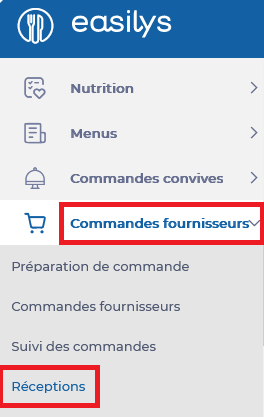
- Sélectionnez les onglets Commandes fournisseurs > Réceptions.
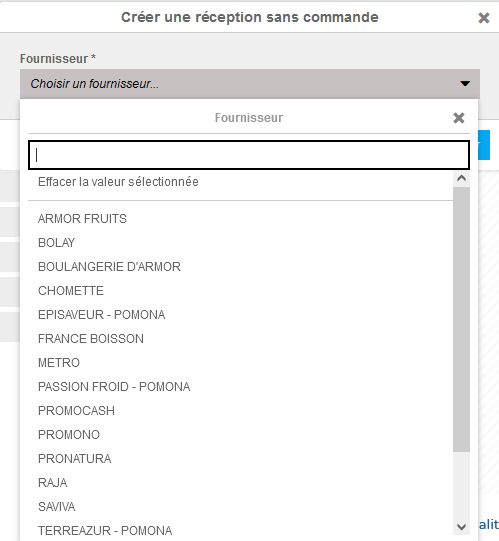
La fenêtre "Créer une réception sans commande" s’affiche à l’écran.
- Sélectionnez Créer.
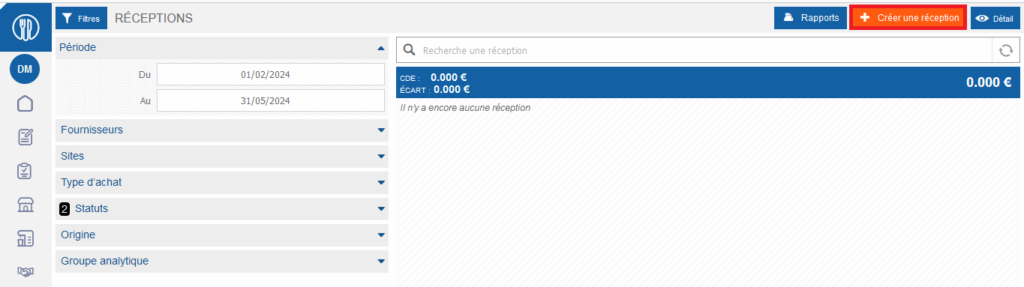
Un bon de réception vierge est créé et est désormais disponible dans la liste.
- Sélectionnez le bon de réception vierge.
Le détail du bon de réception s’affiche à droite de l’écran.
- Sélectionnez " + " pour ajouter le produit concerné par la reprise.
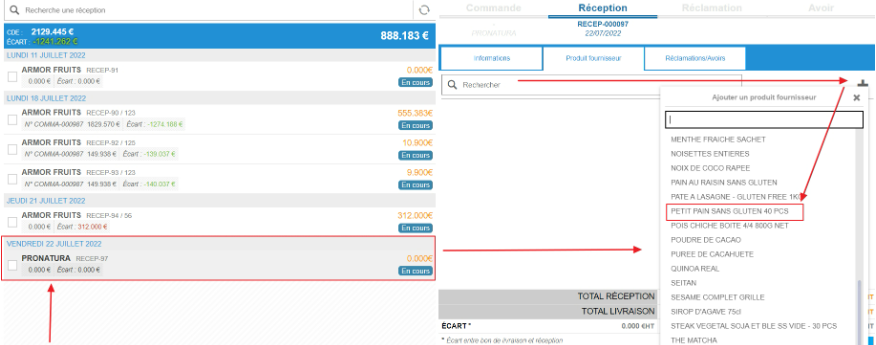
La fenêtre "Ajouter un produit" s’affiche à l’écran.
- Ajoutez 1 unité de ce produit à la quantité car il n’est pas possible de mettre 0.
Le produit est désormais dans le bon de réception.
- Modifiez la quantité, le prix et la quantité réceptionnée en indiquant 0 dans chaque case.
- Sélectionnez Enregistrer maintenant.
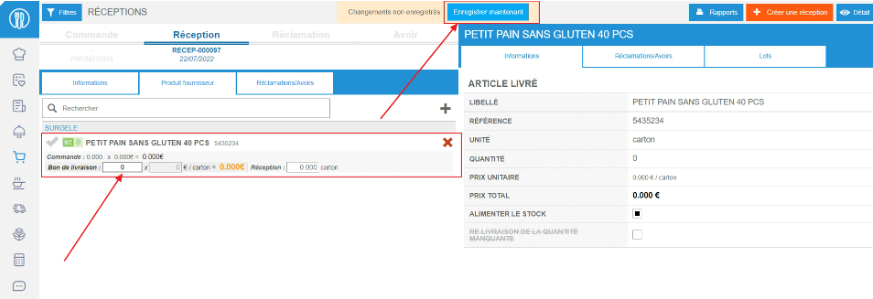
Attention ! Mettez bien tout à 0 car vous ne cherchez pas ajouter le produit à votre stock.
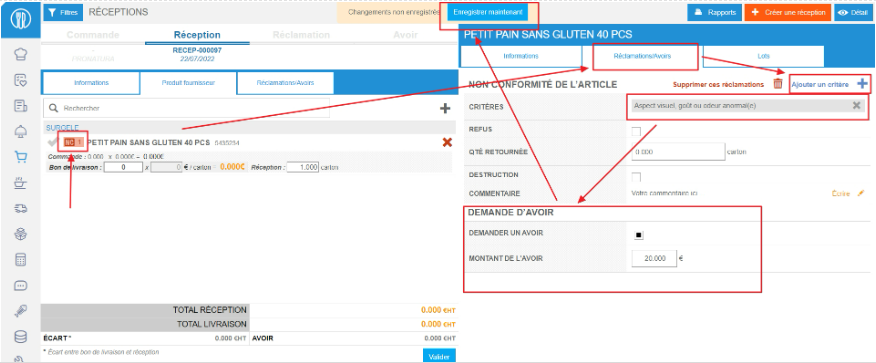
- Sélectionnez "NC" à côté du produit.
Le détail des réclamations et demandes d’avoir liées au produit s’affiche.
- Sélectionnez Ajouter un critère et sélectionnez le critère qui correspond le plus à la raison de la reprise.
- Cochez la case Demander un avoir.
- Indiquez la somme attendue en remboursement.
- Sélectionnez Enregistrer maintenant.?
- Sélectionnez Valider.
- Indiquez le numéro de bon de réception concerné par la reprise ou un faux numéro si la reprise concerne plusieurs anciennes réceptions.
- Saisissez la date de livraison comme étant la date à laquelle le remboursement a été reçu.
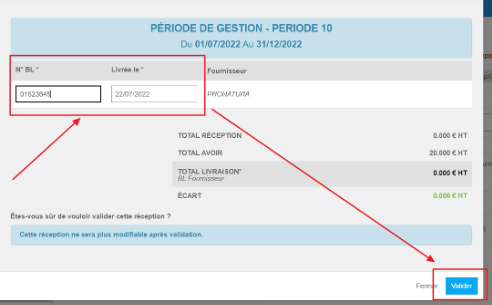
L’application crée une demande d’avoir et prend donc en compte le remboursement.
Deuxième étape : VALIDATION DE LA DEMANDE D'AVOIR
- Sélectionnez les onglets Commandes fournisseurs > Demandes d’avoirs.
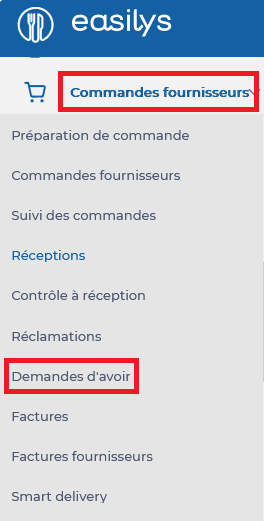
- Sélectionnez la demande d’avoir précédemment générée depuis le bon de réception validé.
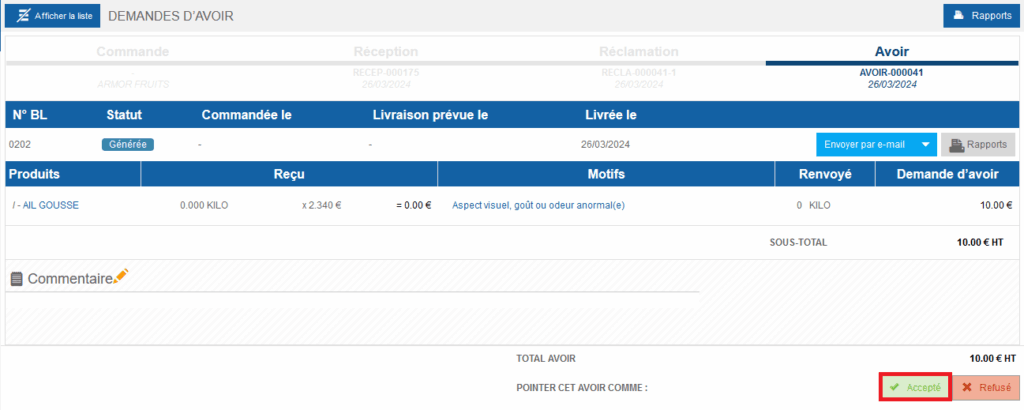
Les détails de la demande d'avoir sont affichés à l'écran.
- Sélectionnez Accepté.
Troisième étape : RÉGULARISATION DU STOCK POUR RETIRER LA QUANTITÉ CONCERNÉE PAR LA REPRISE
- Sélectionnez les onglets Stock > Stock.
- Recherchez le produit concerné par la reprise.
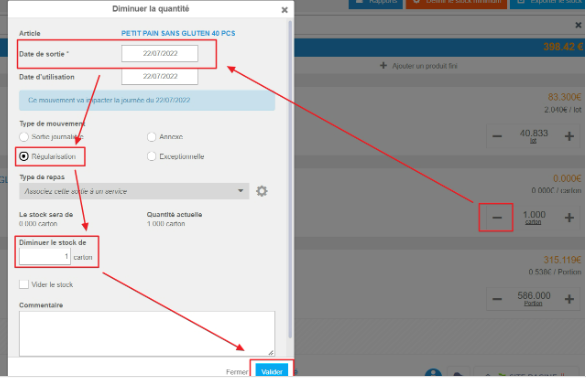
- Sélectionnez " – " à droite du produit.
La fenêtre "Diminuer la quantité" s’affiche à l’écran.
- Sélectionnez la date à laquelle la reprise à lieu (impossible dans le futur).
- Sélectionnez le type de mouvement "Régularisation".
- Indiquez la quantité à sortir par la reprise.
- Sélectionnez Valider.