


Gérer les utilisateurs via Mapal OS
Pour les utilisateurs de Mapal OS, les profils doivent désormais être gérés sur le tableau de bord Mapal OS. Consultez l'article Gérer les profils d'utilisateurs dans Mapal OS pour en savoir plus.
Remarque : si vous n'êtes pas sûr.e d'être sur Mapal OS, veuillez contacter votre customer success manager.
Ajouter des utilisateurs via Compliance
Point de départ : N'importe où dans l'écran de l'application Compliance.
-
Sélectionnez l'icône Menu pour ouvrir les options de menu.

-
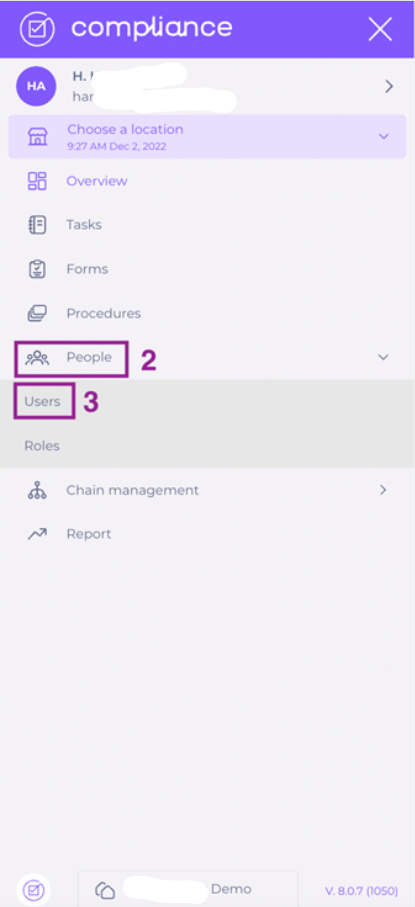
Sélectionnez Personnes > Utilisateurs dans le menu.
-
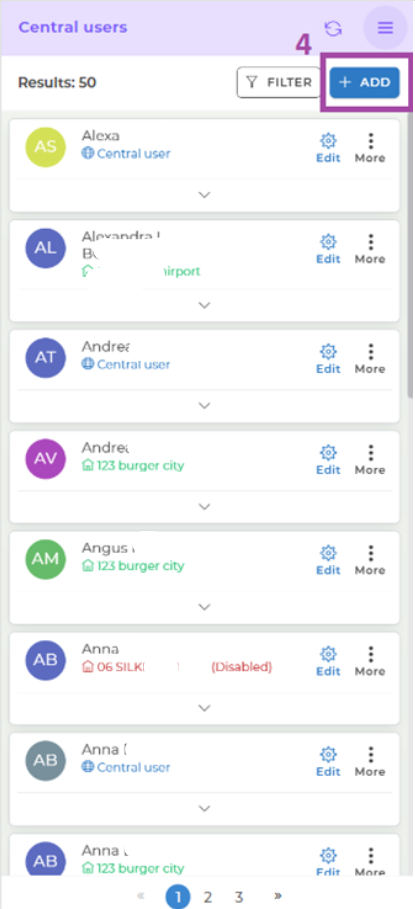
Sélectionnez Ajouter +.
-
Dans Type d'utilisateur, choisissez si l'utilisateur doit être central ou local. Les utilisateurs locaux ont accès à un périphérique spécifique, et les utilisateurs centraux ont accès à plusieurs périphériques.

-
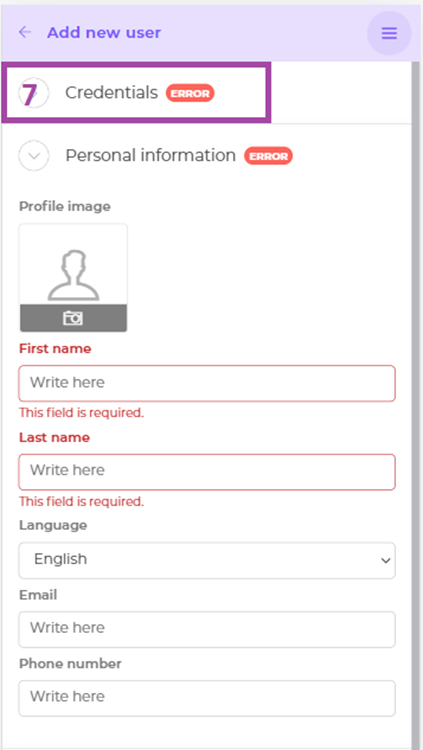
Renseignez le nom d'utilisateur et le mot de passe dans Identifiants. Gardez à l'esprit que le nom d'utilisateur doit être unique.
-
Dans Personal Information, remplissez les champs suivants :
-
Prénom (obligatoire) : Indiquez le prénom de l'utilisateur.
-
Nom (obligatoire) : Indiquez le nom de l'utilisateur.
-
Langue : Sélectionnez une langue préférée pour l'utilisateur. Gardez à l'esprit que le nombre de langues peut varier en fonction des paramètres de votre environnement.
-
E-mail : Spécifiez l'adresse e-mail de l'utilisateur pour pouvoir recevoir des notifications et réinitialiser votre mot de passe.
-
Numéro de téléphone : Indiquez le numéro de téléphone de l'utilisateur. Ce champ n'est pas obligatoire.
-
-
Sélectionnez le rôle utilisateur.
Remarque : L'ajout de plusieurs rôles à un utilisateur ne fait aucune différence. Par exemple, un Manager a le même accès qu'un utilisateur, par conséquent le rôle Manager est suffisant dans ce cas.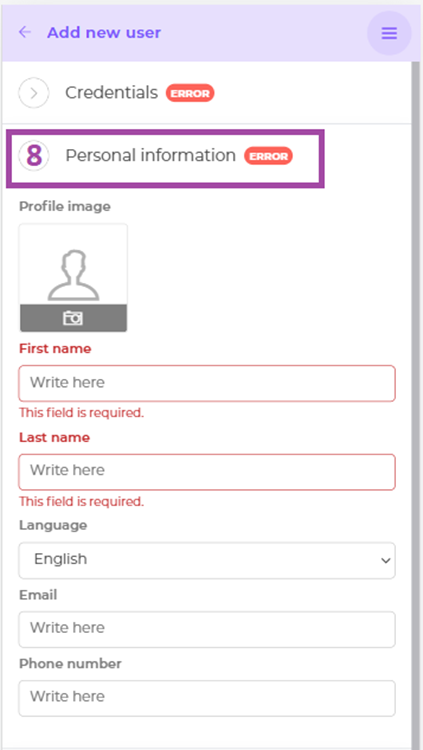
-
Ajoutez des Notifications spécifiques à envoyer à l'adresse e-mail de l'utilisateur.

-
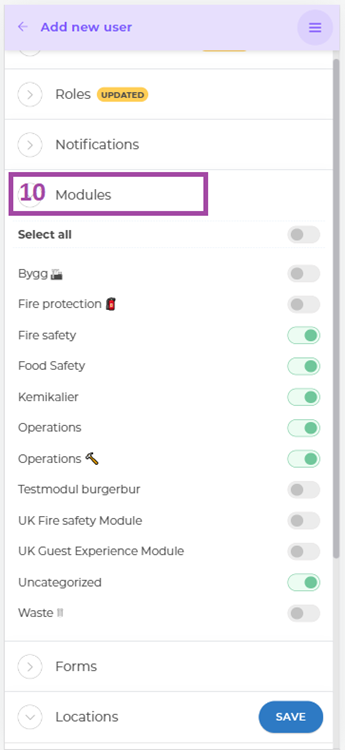
Chaque tâche du plan quotidien est liée à un Module. Dans ce cas, les utilisateurs ne pourront pas voir les données liées à Construction et Protection incendie dans le plan quotidien, car ces modules ne sont pas actifs.
-
Activez les Formulaires auxquels l'utilisateur aura accès.

-
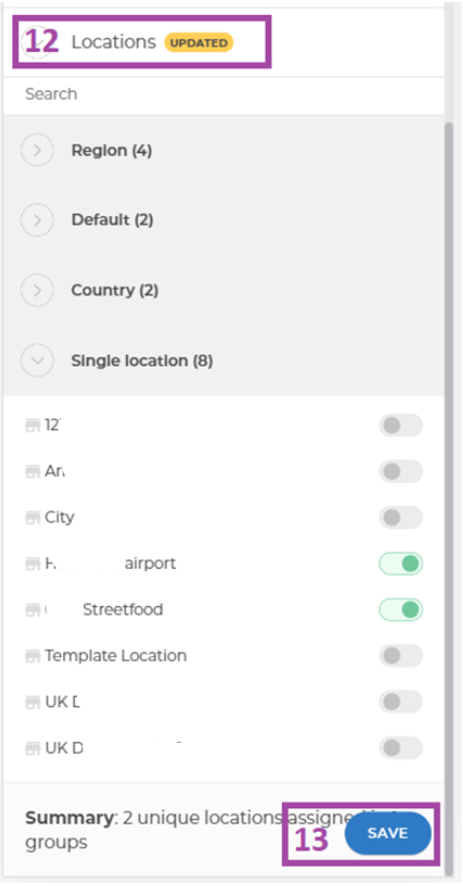
Activez les Emplacements auxquels l'utilisateur aura accès ou les groupes qui seront disponibles pour l'utilisateur.
-
Sélectionnez Enregistrer lorsque la création de l'utilisateur est terminée.
Modifier/ Désactiver/ Supprimer un utilisateur
-
Dans la liste des utilisateurs, localisez l'utilisateur spécifique à modifier et sélectionnez le bouton Modifier pour changer les informations associées.

-
Pour désactiver un utilisateur, localisez l'utilisateur spécifique à désactiver dans la liste des utilisateurs et sélectionnez les trois points dans la case de l'utilisateur.
-
Sélectionnez Deactivate et l'utilisateur ne pourra plus se connecter à son compte.
-
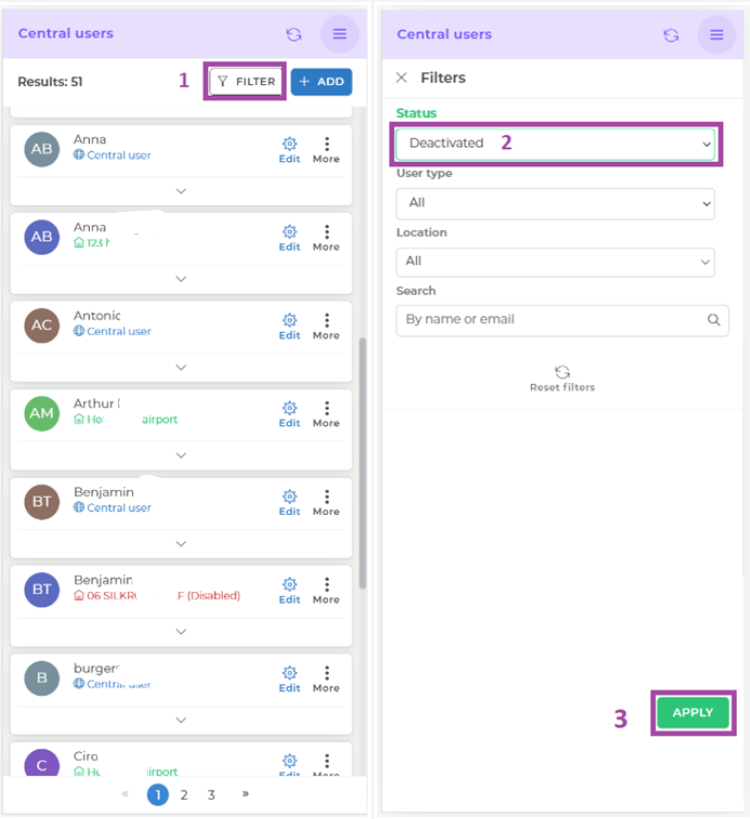
Pour supprimer un utilisateur, filtrez la liste des utilisateurs par statut Désactivé et appliquez.
-
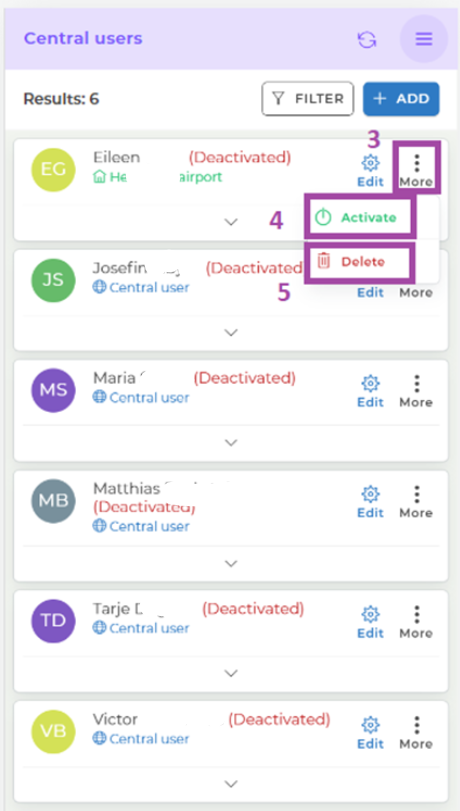
Localisez l'utilisateur spécifique à supprimer dans la liste des utilisateurs et sélectionnez les trois points dans la case de l'utilisateur.
-
Sélectionnez Supprimer pour retirer l'utilisateur OU Activer si vous souhaitez activer à nouveau l'utilisateur.
