


Gérer les utilisateurs via Mapal OS
Pour les utilisateurs de Mapal OS, les profils doivent désormais être gérés sur le tableau de bord Mapal OS. Consultez l'article Gérer les profils d'utilisateurs dans Mapal OS pour en savoir plus.
Remarque : si vous n'êtes pas sûr.e d'être sur Mapal OS, veuillez contacter votre customer success manager.
Ajouter des utilisateurs via Compliance
Point de départ : Le Tableau de bord Compliance.
- Sélectionnez Personnes > Utilisateurs > + Ajouter un nouvel utilisateur.
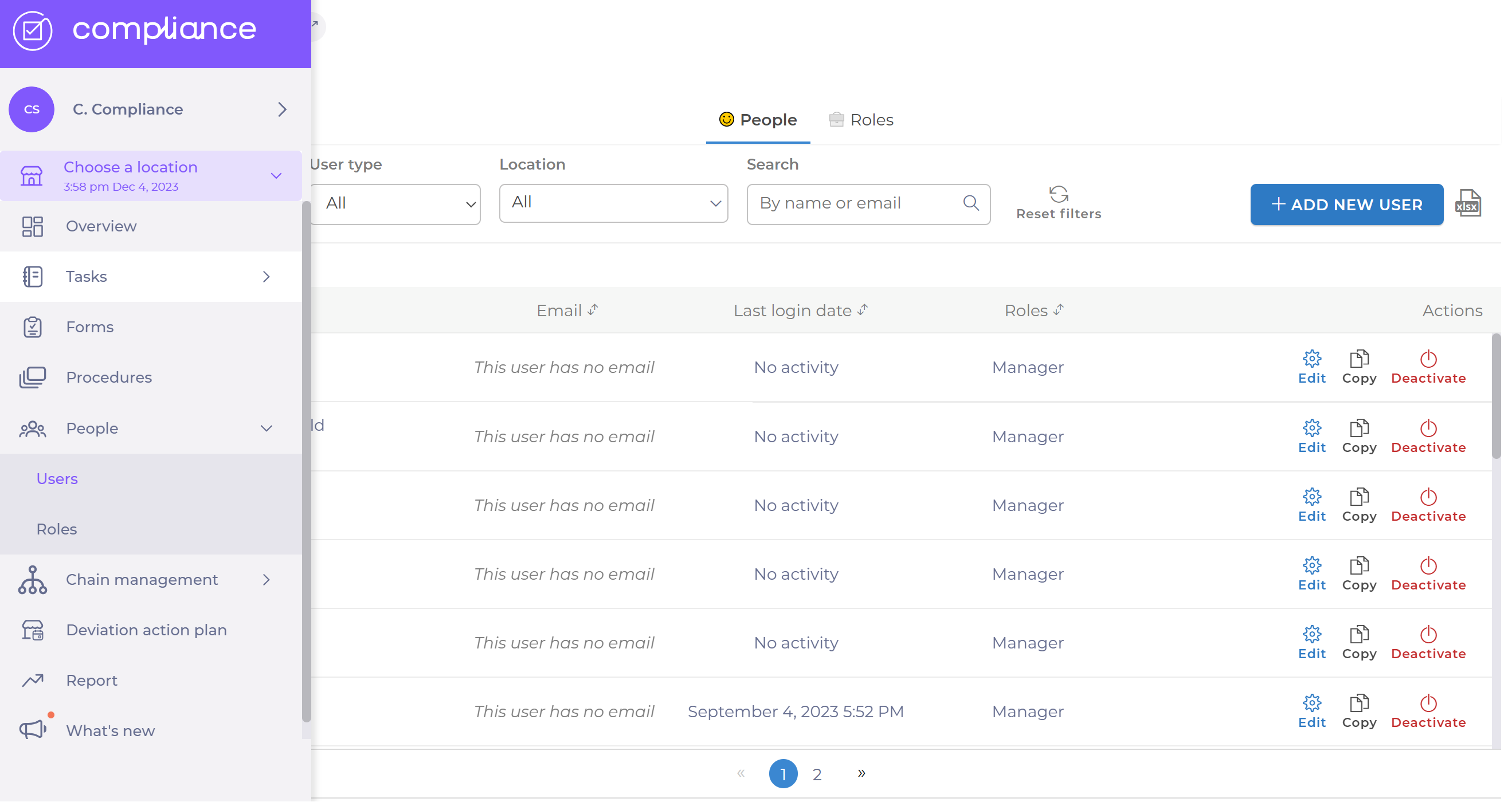
Une fenêtre contextuelle s'ouvrira :
- Sélectionnez si l'utilisateur est local (un périphérique) ou central (plusieurs périphériques).
- Sélectionnez Confirm.

- Saisissez le nom d'utilisateur et le mot de passe.
Remarque : le nom d'utilisateur doit être unique.
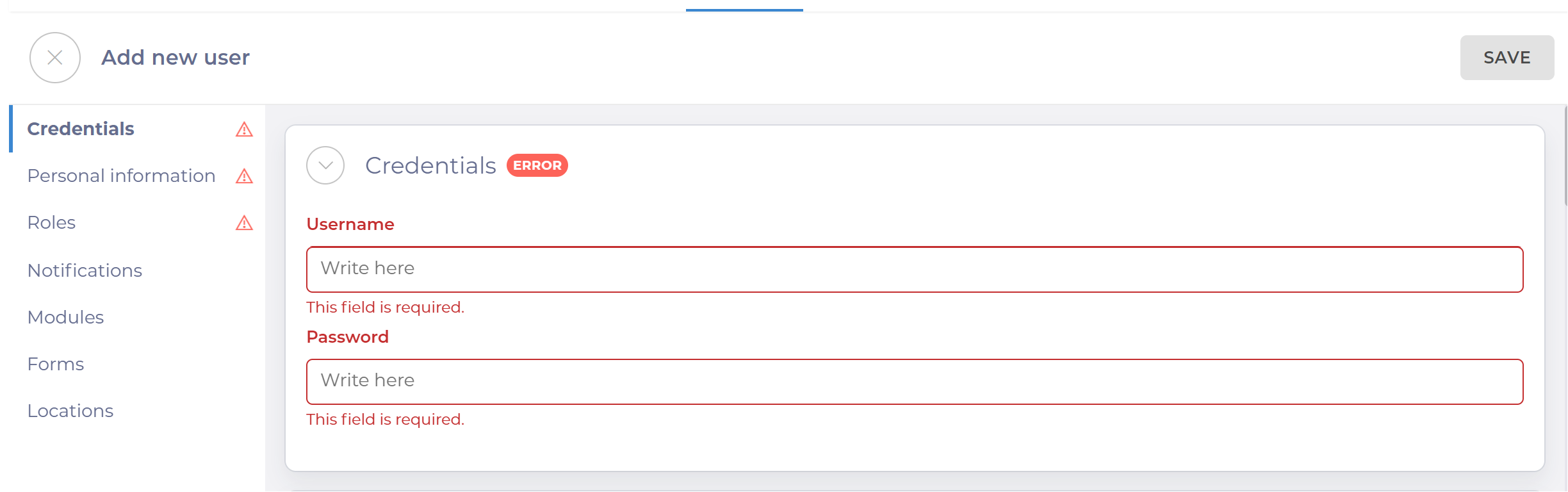
- Saisissez les étapes obligatoires suivantes : Prénom, Nom, Langue.
Remarque : le nombre de langues peut varier en fonction des paramètres de votre environnement. Les champs E-mail (si vous souhaitez recevoir des notifications et pouvoir réinitialiser votre mot de passe) et Numéro de téléphone ne sont pas obligatoires.
- Choisissez un Rôle dans le menu déroulant.
- Sélectionnez si vous souhaitez recevoir des notifications par e-mail.
Chaque tâche du Plan quotidien est liée à un module. Dans ce cas, les utilisateurs ne pourront pas voir les tâches liées à Fire Protection dans le plan quotidien car celles-ci ne sont pas actives :
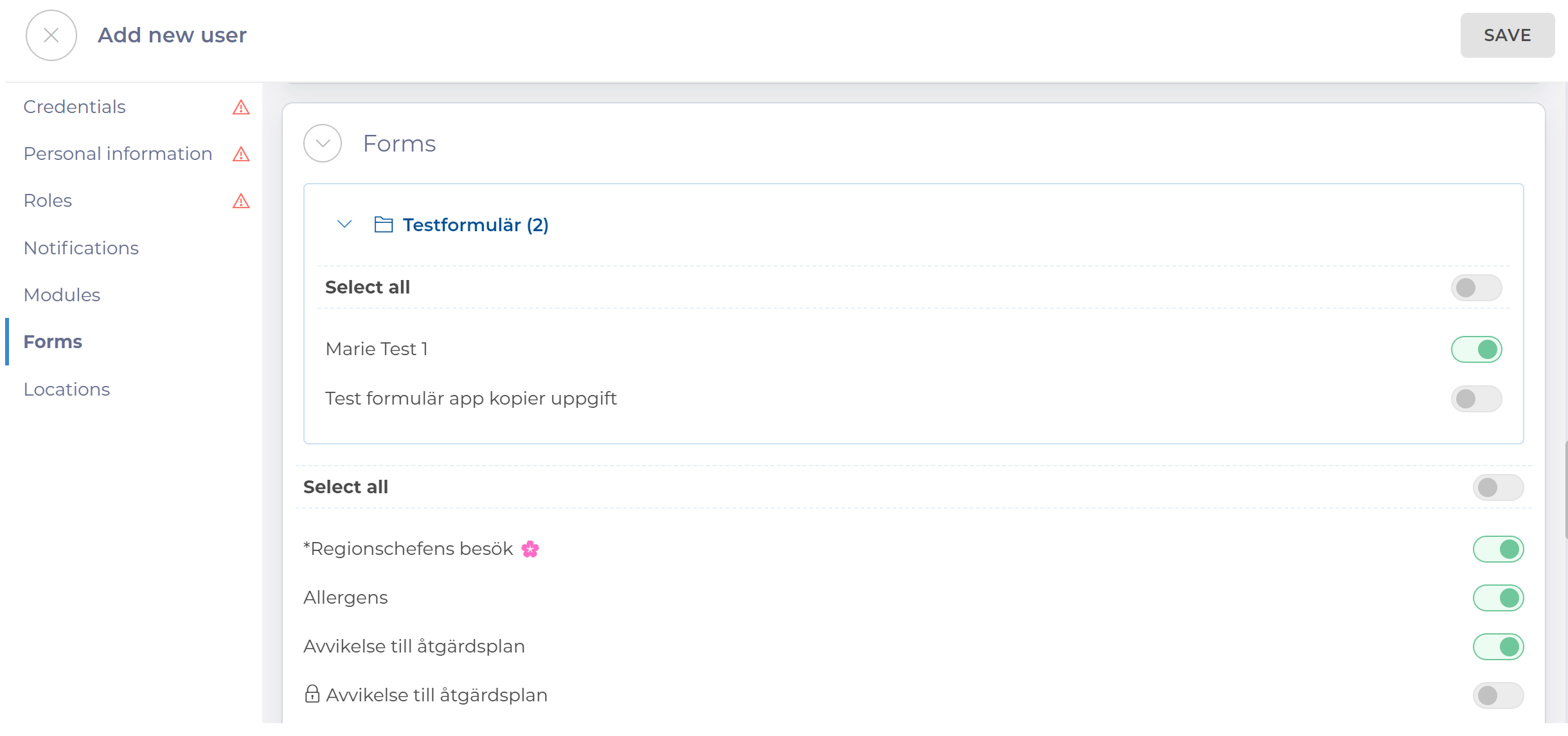
- Sélectionnez le formulaire auquel l'utilisateur doit avoir accès.
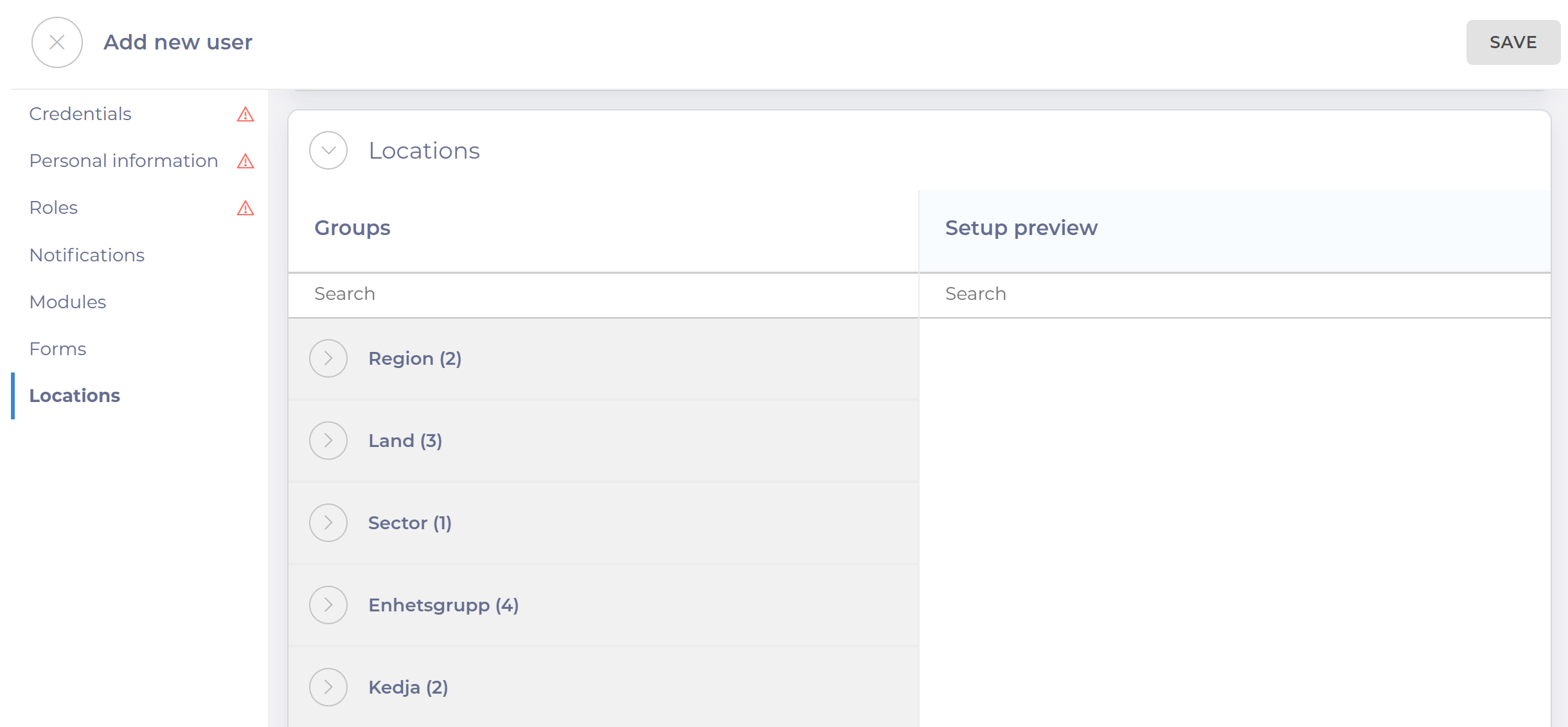
- Choisissez les emplacements auxquels l'utilisateur doit avoir accès ou les groupes qui doivent être disponibles pour l'utilisateur.
Modifier, copier ou désactiver un utilisateur
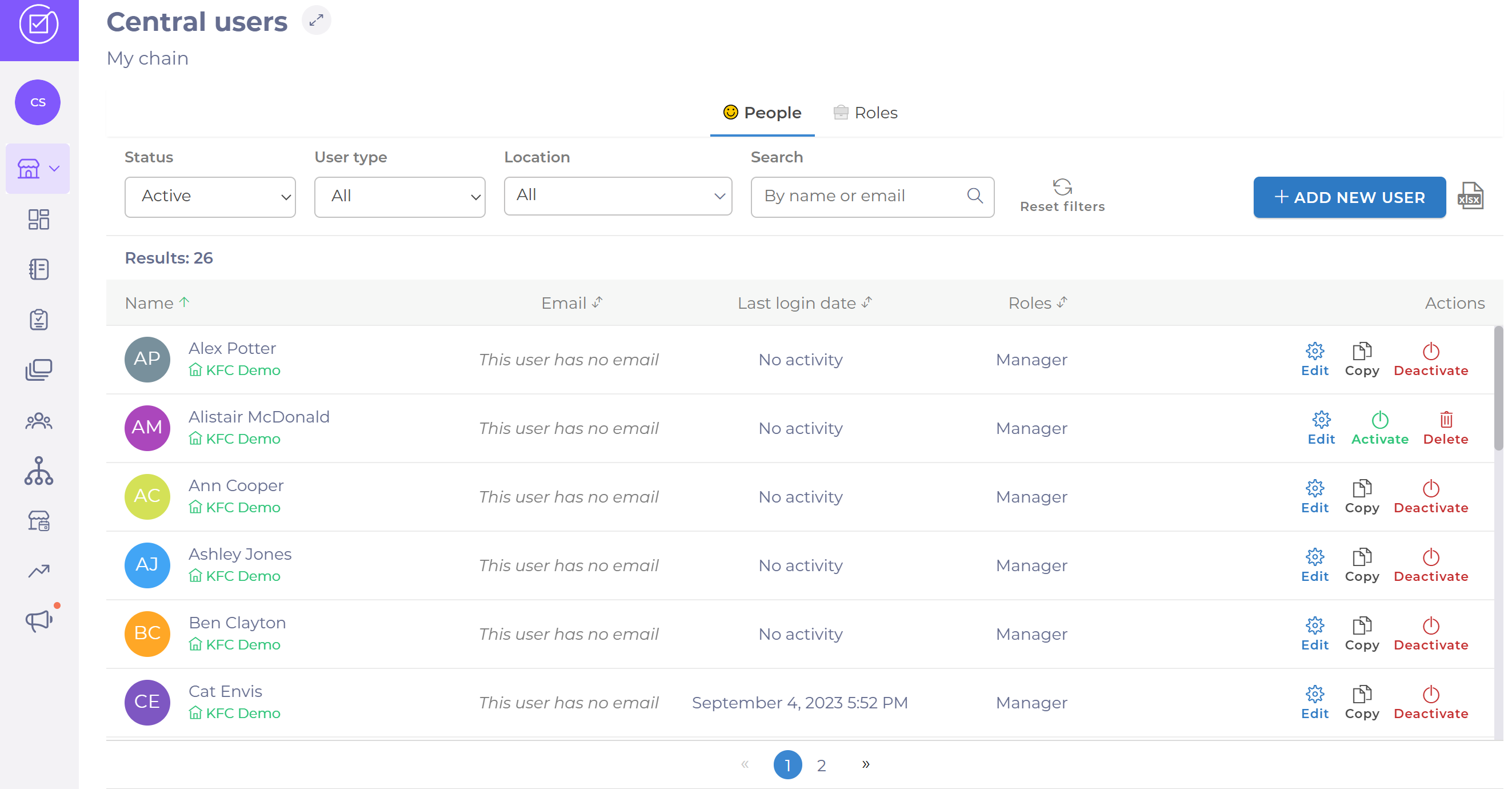
- Sélectionnez Utilisateurs dans le menu.
- Sélectionnez Modifier si vous souhaitez réinitialiser votre mot de passe ou modifier votre nom d'utilisateur ou d'autres informations.
- Sélectionnez Copier sur un autre si vous souhaitez avoir un utilisateur avec les mêmes paramètres.
- Sélectionnez Deactivate si vous souhaitez qu'un utilisateur ne puisse plus se connecter.
Supprimez ou activez un utilisateur existant.
- Sélectionnez Désactiver.
- Sélectionnez Supprimer.
- Sélectionnez Activer pour permettre à l'utilisateur de se connecter à nouveau à son compte.
