


Point de départ : le tableau de bord Mapal OS.
Ajouter un employé
- Sélectionnez le bouton Ouvrir sur Configuration.
- Sélectionnez Pilotage des employés > Employés dans le menu principal.
- Sélectionnez le bouton Ajouter un employé.
- Remplissez les champs dans la fenêtre contextuelle Ajouter un nouvel employé qui apparaît.
Remarque : les champs obligatoires sont signalés par un astérisque (*).
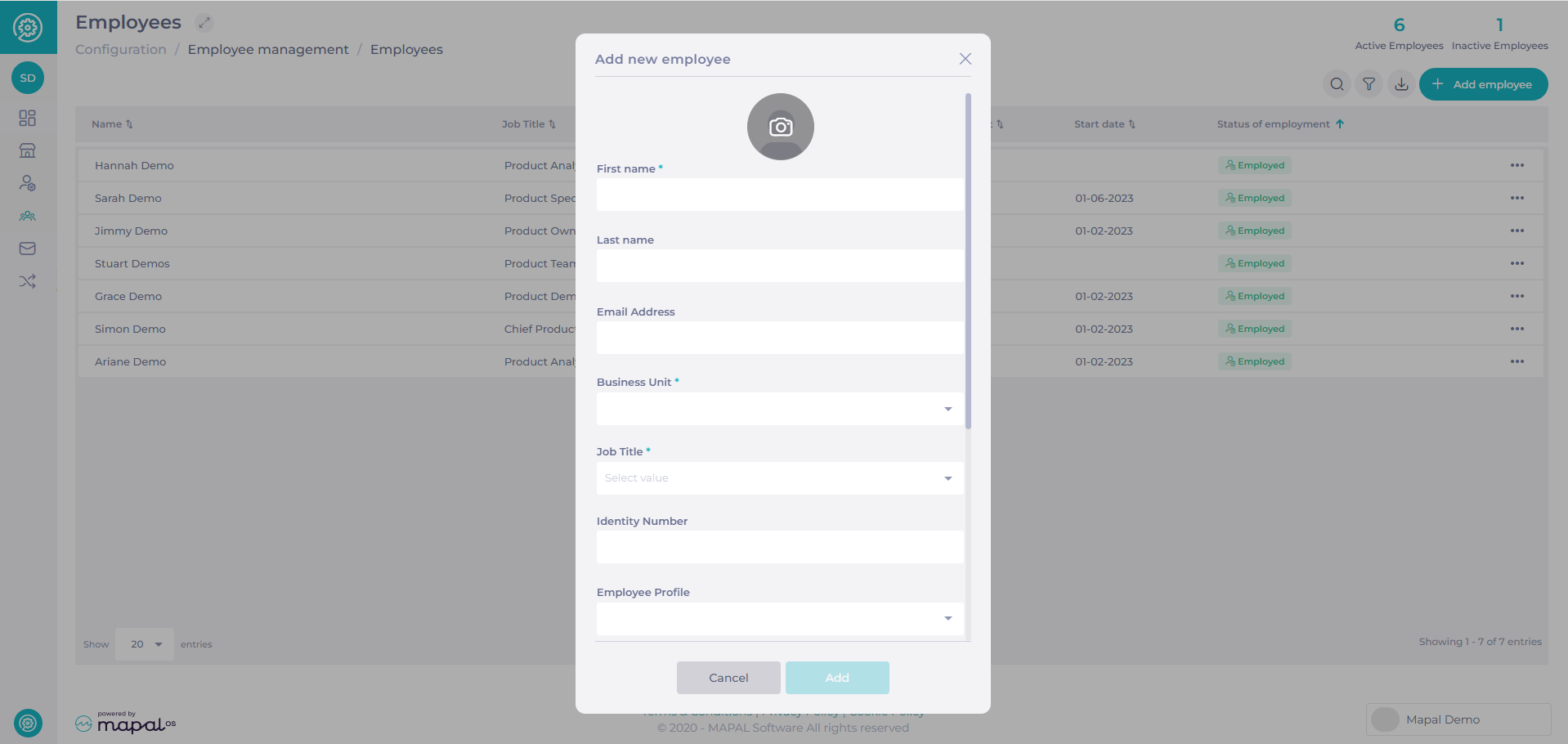
- Sélectionnez Ajouter lorsque vous avez terminé de remplir les champs pour enregistrer vos modifications.
Téléchargement des vignettes d'employé
Pour maintenir une interface cohérente et professionnelle sur l'ensemble de la plateforme, les téléchargements d'images d'employés doivent respecter les spécifications suivantes :
- Le rapport hauteur/largeur doit être 1:1 (carré).
- La taille de l'image doit être comprise entre 16×16px et 100×100px.
- Ces règles s'appliquent à la fois à l'interface Mapal OS et à l'API REST.
- Le système utilise un validateur dédié pour les images d'employé (distinct de la validation du logo d'opérateur).
Si une image téléchargée ne répond pas à ces critères, un message de validation clair apparaîtra :
« Les images doivent être au format 1:1 et ne pas dépasser 100×100 px. »
Ajouter des employés dans Workforce
Si vous utilisez Workforce, les employés seront gérés directement via Workforce plutôt que dans Mapal OS. Dans ce cas, suivez le processus de gestion des employés dans Workforce pour vous assurer que toutes les mises à jour sont reflétées avec précision dans les plannings et les ressources de l'équipe.
