


Point de départ : Le module Workforce.
-
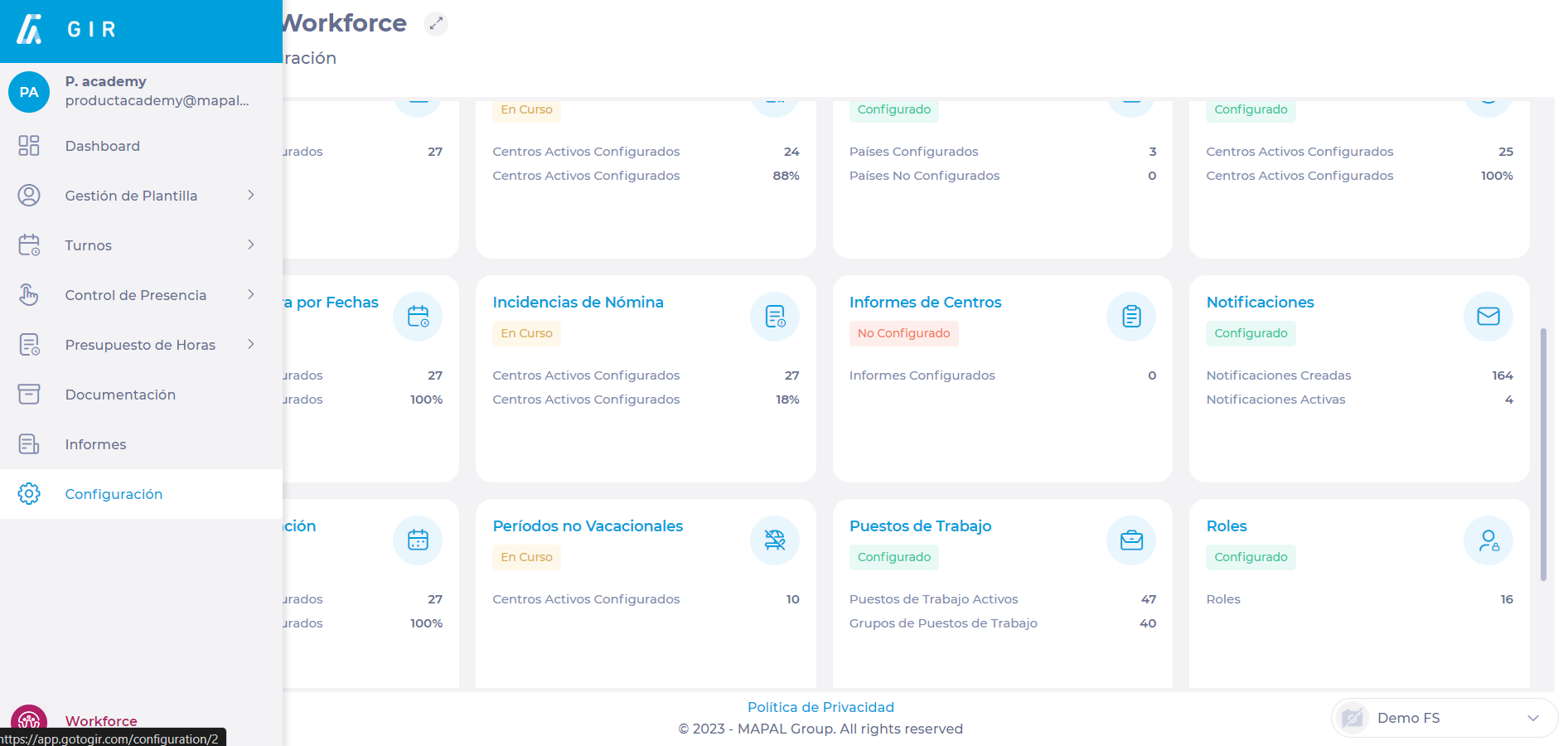
Sélectionnez Configuration > Notifications dans le menu principal.
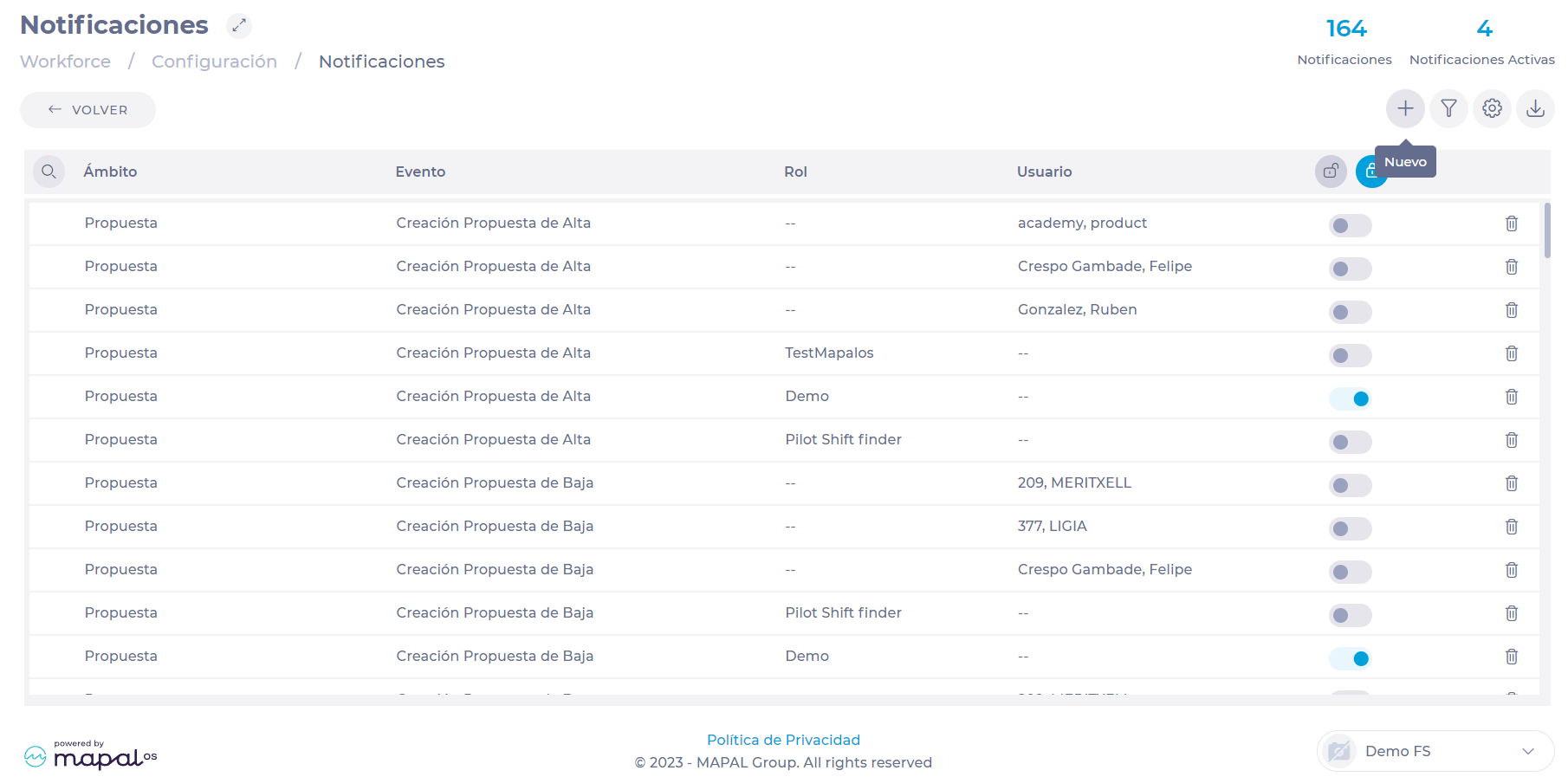
Une fois sur cet écran, l'utilisateur verra le tableau principal qui répertorie toutes les notifications que les utilisateurs peuvent configurer en fonction des autorisations de leur rôle.
-
Sélectionnez le bouton Nouveau + pour attribuer de nouveaux destinataires et notifications.
-
Une fenêtre contextuelle apparaîtra avec 5 champs, pour lesquels vous devez sélectionner :
-
Zone : utilisée pour filtrer les événements (notification) que l'utilisateur associe aux destinataires. Ce champ est obligatoire. Il existe 5 zones : EVP, IT, Autres absences, Propositions et Congés.
-
Événement : Affiche la liste des différents événements en fonction de la zone précédemment sélectionnée. Ce champ est obligatoire. Vous pouvez sélectionner autant d'événements d'absence que nécessaire.
-
Rôle : Associe les utilisateurs ayant un rôle spécifique en tant que destinataires du ou des événements sélectionnés.
-
Utilisateur : Associe un ou plusieurs utilisateurs spécifiques en tant que destinataires de l'événement ou des événements sélectionnés, indépendamment d'un rôle spécifique.
-
Statut : Attribuez un statut actif ou inactif à votre notification.
-
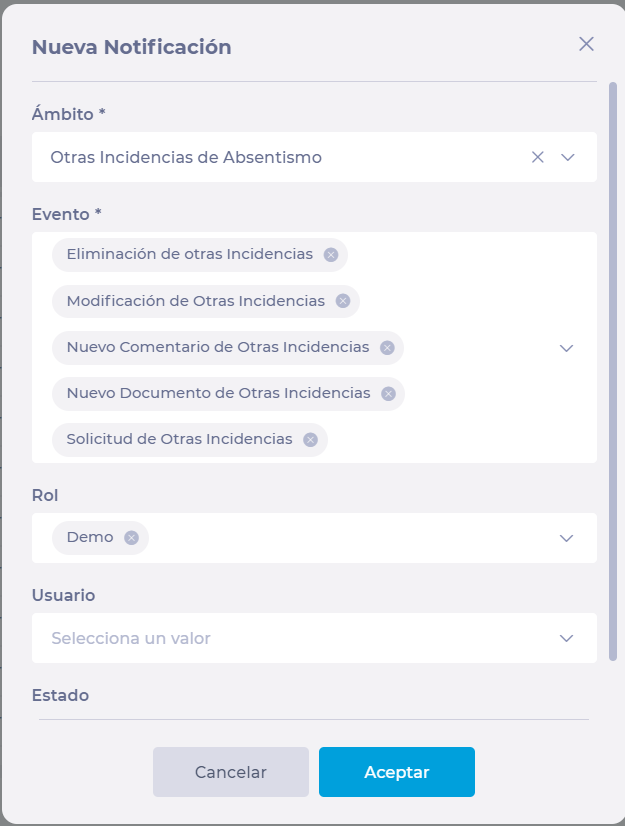
Remarques : Le champ Rôle n'est pas obligatoire si un utilisateur est sélectionné, et le champ Utilisateur n'est pas obligatoire si un rôle est sélectionné.
Par défaut, les notifications seront créées avec un statut Actif, de sorte que, dès le moment de la création, si l'un des événements de notification associés se produit, les utilisateurs recevront les notifications correspondantes.
-
Sélectionnez Accepter pour générer autant de notifications d'événement-rôle et d'événement-utilisateur que celles sélectionnées dans la liste d'événements OU sélectionnez Annuler pour ignorer les modifications.
