


Point de départ : L'aperçu local de Compliance.
- Accédez à Plan quotidien.
- Sélectionnez la vue Checklists en haut de l'écran.
- Sélectionnez le bouton + Ouvrir l'écart.
- Sur ordinateur, le bouton apparaît en haut de la liste de contrôle.
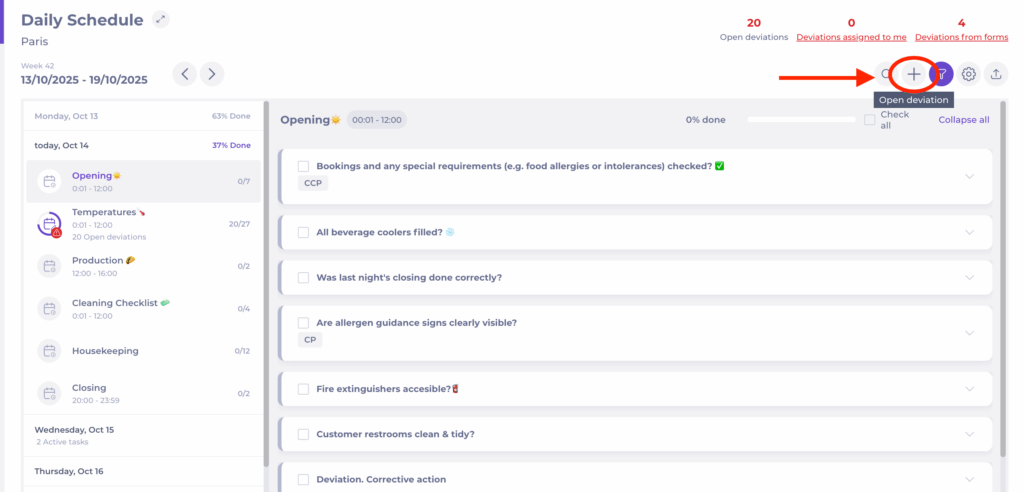
- Sur mobile, l'option est disponible depuis le menu d'actions de la checklist (trois points).

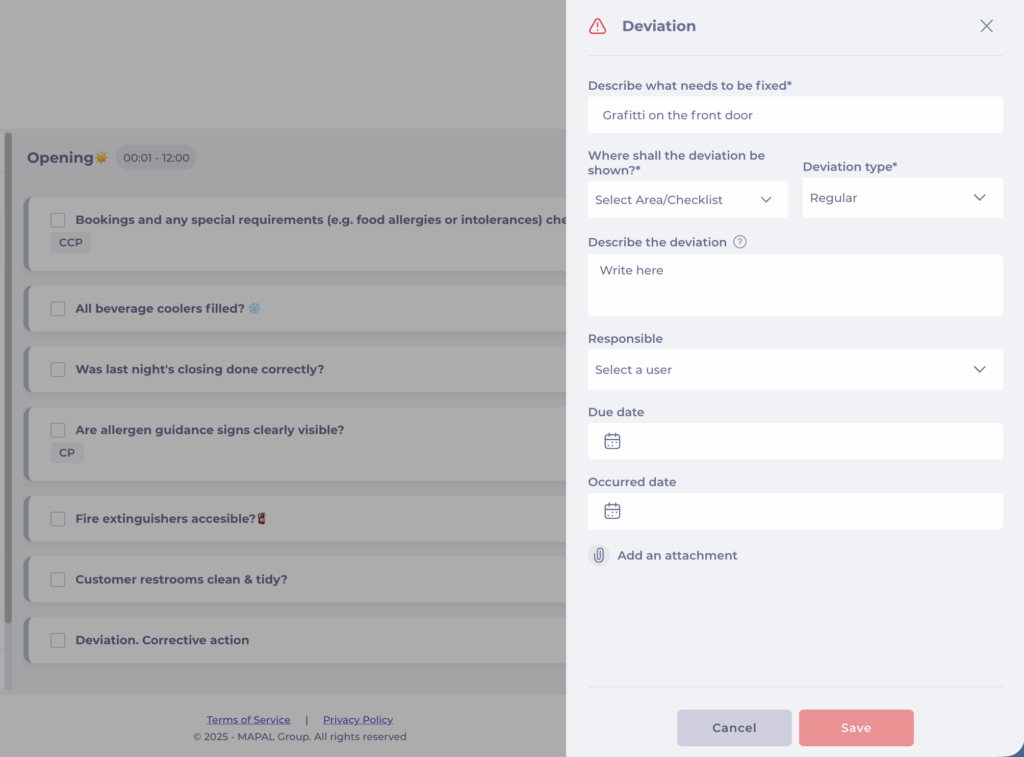
- Complétez les champs requis pour décrire l'écart :
- Décrivez ce qui doit être corrigé* : donnez un nom court et clair pour le problème.
- Où l'écart doit-il être affiché ?* : Sélectionnez la Zone/Liste de contrôle où vous souhaitez que l'écart apparaisse.
- Type d'écart* : Décrivez le type d'écart concerné.
- Décrivez l'écart : expliquez ce qui s'est passé et comment il a été identifié.
- Utilisateur responsable : attribuez la personne qui gérera l'écart.
- Date d'échéance : indiquez quand l'action corrective doit être terminée.
- Date de survenue : indiquez quand l'écart s'est produit.
- Ajouter une pièce jointe : téléchargez un fichier ou une image pour ajouter des informations pertinentes à l'écart signalé.
- Sélectionnez Enregistrer pour créer et publier l'écart.
L'écart apparaîtra désormais dans la checklist sélectionnée et pourra être géré comme tout autre écart de conformité ; suivi, résolu et clôturé une fois l'action corrective terminée. Pour en savoir plus sur la manière de répondre aux écarts, consultez Répondre aux rapports d'écart.
