


Point de départ : Le tableau de bord Flow Learning.
- Accédez à Apprentissage et Développement > Studio.
- Le tableau de bord Studio s'ouvre.

- Sélectionnez + Lesson. Vous aurez 6 options pour générer votre leçon :

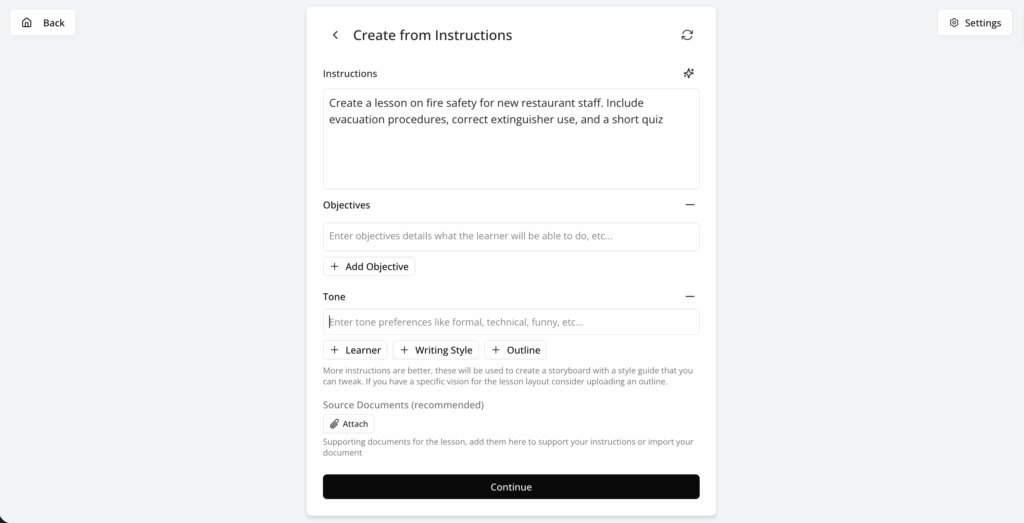
Option 1 : Générer à partir de vos instructions
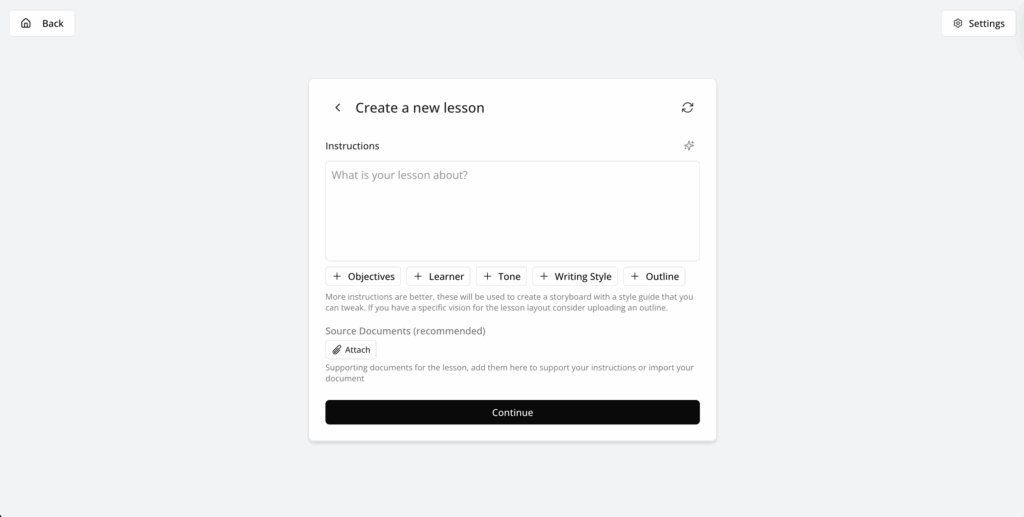
- Sélectionnez Générer à partir de vos instructions.
- Dans la zone Instructions, saisissez l'objet de la leçon.
- Exemple : « Créez une leçon sur la sécurité incendie pour le nouveau personnel de restaurant. Incluez les procédures d'évacuation, l'utilisation correcte des extincteurs et un court questionnaire. »
- (Facultatif) Ajoutez plus de détails avec Objectifs, Apprenant, Ton, Style de rédaction ou Plan.
- (Facultatif) Joignez des documents sources pour guider la génération.
- Sélectionnez Continuer.
- Configurez les paramètres de la leçon :
- Suivi du document (dans quelle mesure l'IA suit le matériel source)
- Longueur de la page (Microapprentissage, Standard, Complet)
- Interactivité (curseur de Aucune à Max)
- Fournisseur d'images (choisissez la source d'images IA)
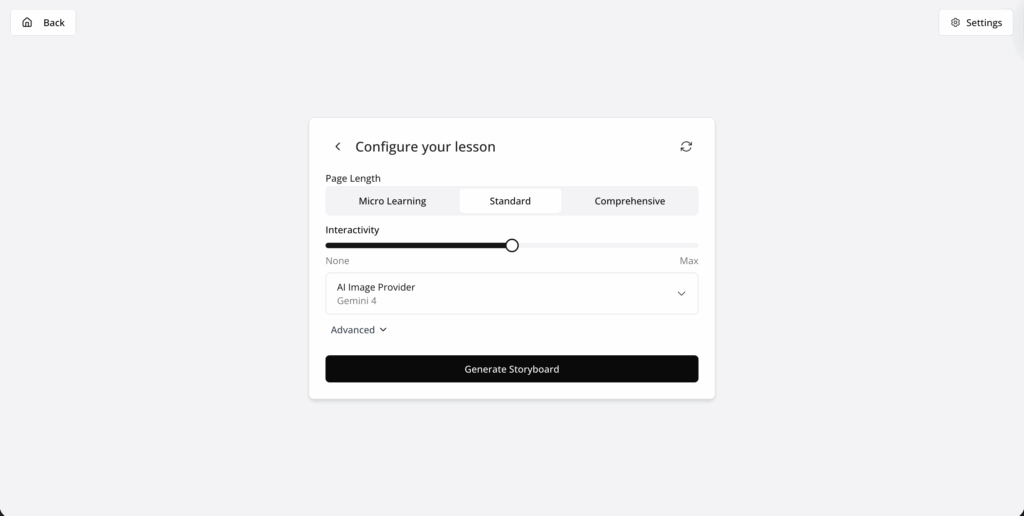
- Cliquez sur Generate Storyboard.
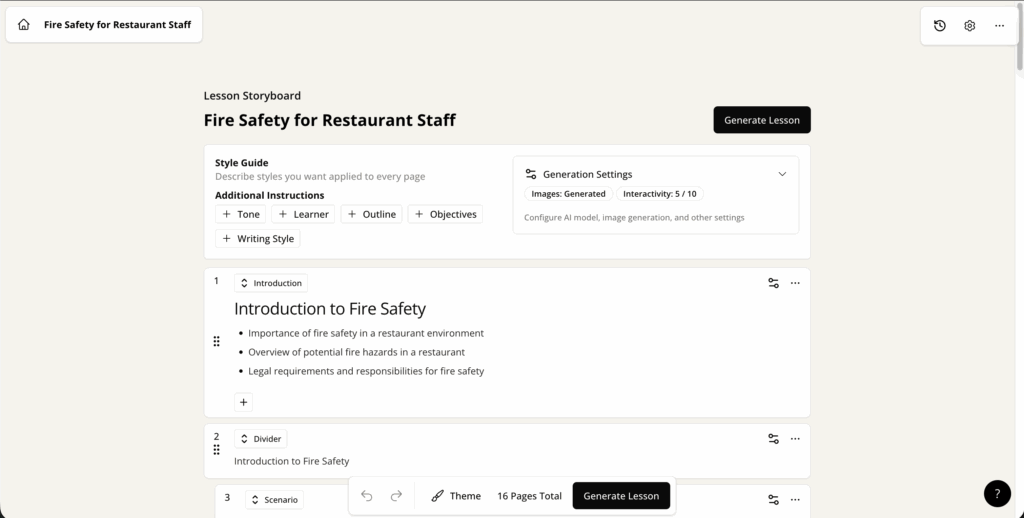
- Révisez le storyboard :
- Le titre, le guide de style et les paramètres de génération apparaissent en haut.
- Les pages sont décrites avec un contenu provisoire.
- Vous pouvez modifier, réorganiser ou ajouter des instructions à cette étape.
- Lorsque vous êtes prêt, cliquez sur Generate Lesson pour créer le brouillon complet dans l'éditeur.
Option 2 : Importer un document
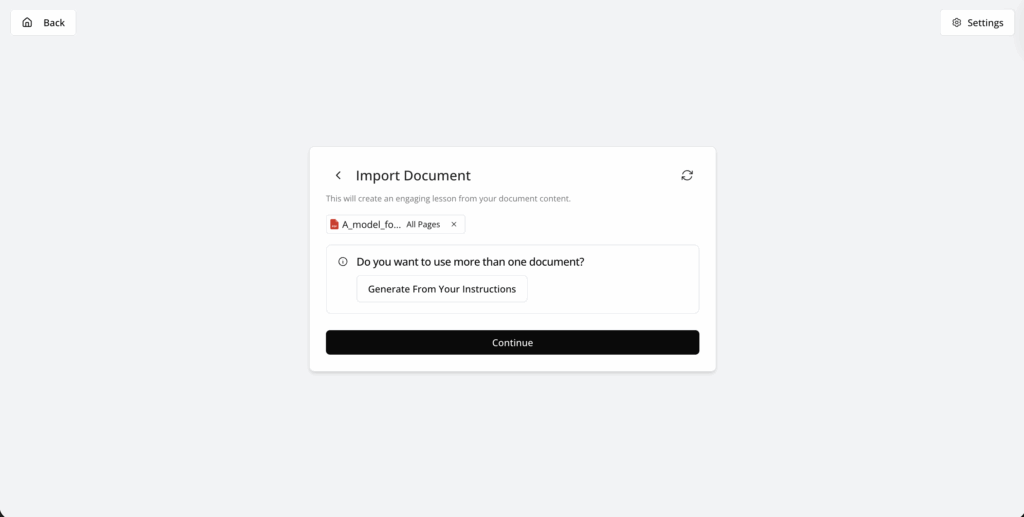
- Sélectionnez Import Document.
- Téléchargez un fichier pris en charge : PDF, DOCX, PPTX, TXT ou MP4.
- Sélectionnez Continuer.
- Configurez les paramètres de la leçon (Suivi du document, Longueur de page, Interactivité, Fournisseur d'images).
- Cliquez sur Generate Storyboard.
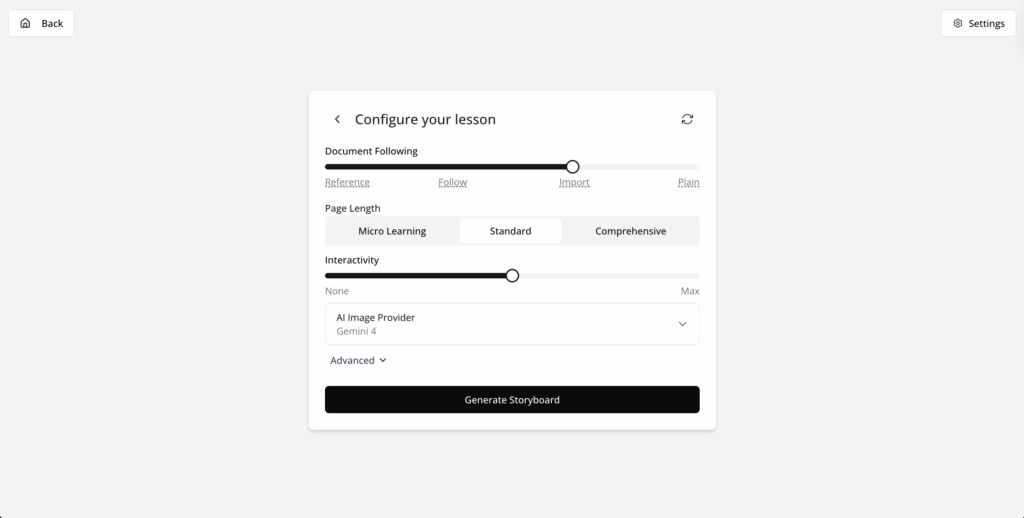
- Révisez et modifiez le storyboard.
- Cliquez sur Generate Lesson pour finaliser le brouillon.
Option 3 : Télécharger un plan
- Sélectionnez Upload Outline.
- Joignez votre document de plan.
- (Facultatif) Ajoutez des instructions Objectifs, Apprenant, Ton ou Style de rédaction.
- Sélectionnez Continuer.
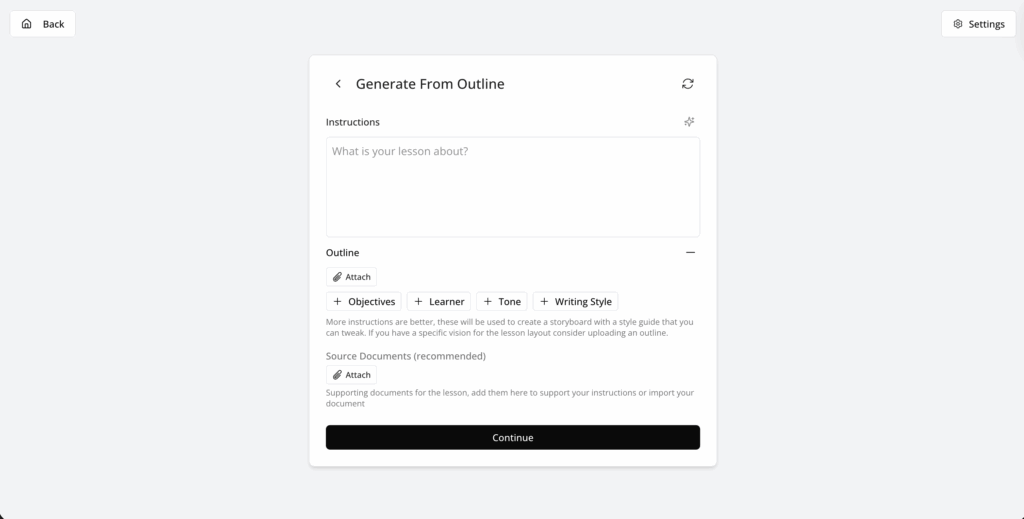
- Configurez les paramètres de la leçon.
- Cliquez sur Generate Storyboard.
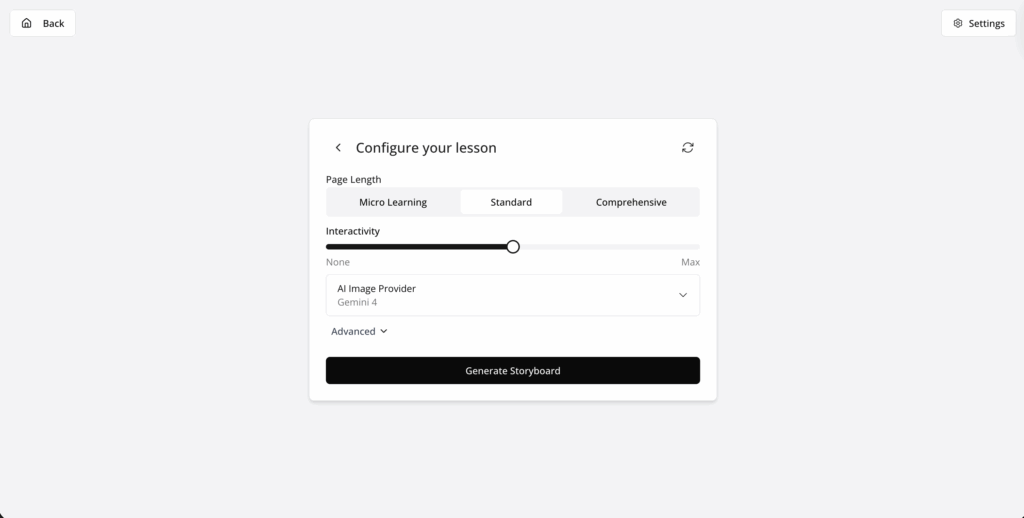
- Révisez et modifiez le storyboard.
- Sélectionnez Generate Lesson.
Option 4 : Importer une vidéo
- Sélectionnez From Video.
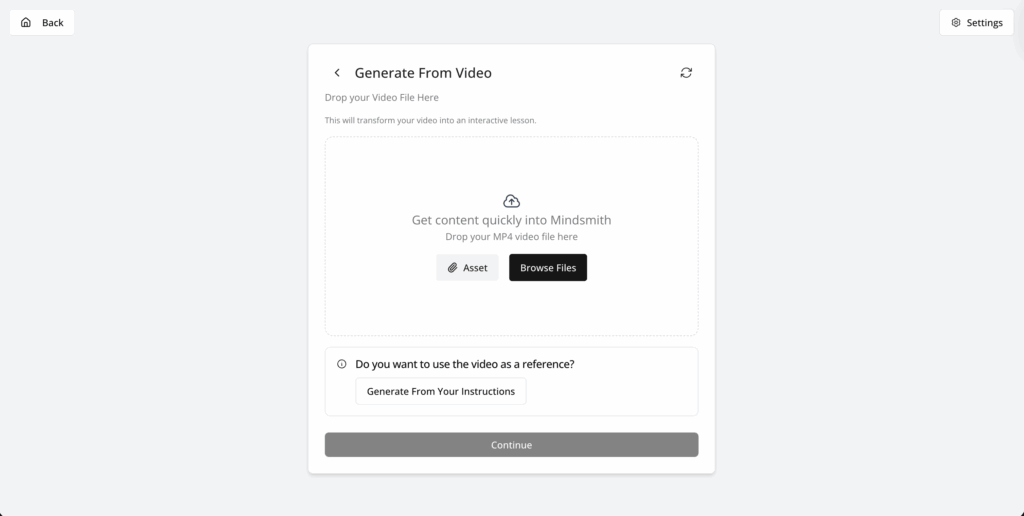
- Téléchargez un fichier .mp4 .
- L'IA analyse l'audio et les visuels pour créer des sections de leçon basées sur les horodatages.
- Storyboard affiche les segments avec les sujets clés.
- Révisez/modifiez ? Générer une leçon.
Option 5 : Importer un package SCORM (Expérimental)
- Sélectionnez Import SCORM Package.
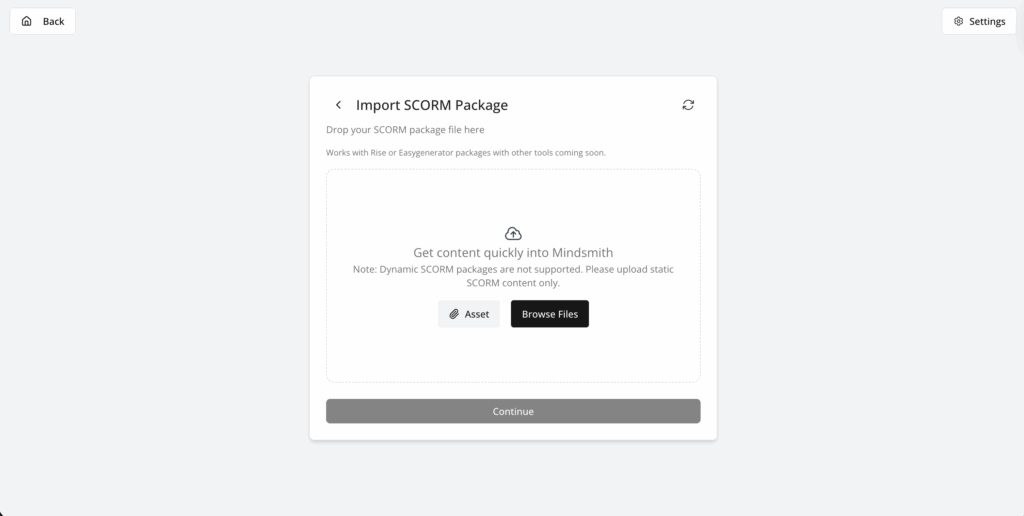
- Téléchargez un fichier .zip conforme SCORM depuis un autre outil eLearning.
- Studio extrait le texte, les visuels et la structure.
- Storyboard est créé à partir du package SCORM.
- Révisez/modifiez ? Générer une leçon.
Option 6 : Générer une évaluation autonome
- Sélectionnez Generate Assessment.
- Fournissez un sujet, un document ou une URL.
- Studio crée un quiz (vous pouvez ajuster le nombre et le type de questions).
- Révision/modification du storyboard d'évaluation ? Générer la leçon (format quiz uniquement).
Storyboard modifiable
Quelle que soit la méthode que vous choisissez (Instructions, Document, Plan, etc.), Studio génère toujours d'abord un storyboard modifiable.
Cela vous permet de vérifier la structure, les objectifs et le style avant de créer la leçon complète. Vous pouvez effectuer des ajustements dans le storyboard sans recommencer. Une fois satisfait, sélectionnez Generate Lesson pour accéder à l'éditeur.
Pour en savoir plus sur la modification de la leçon, consultez Modifier et personnaliser votre leçon dans Studio.
