


Point de départ : Le menu Easilys.
Créer des types de dépenses
-
Dans le menu principal, sélectionnez Pilotage > Gestion des frais.
-
Sélectionnez Paramètres. ?
-
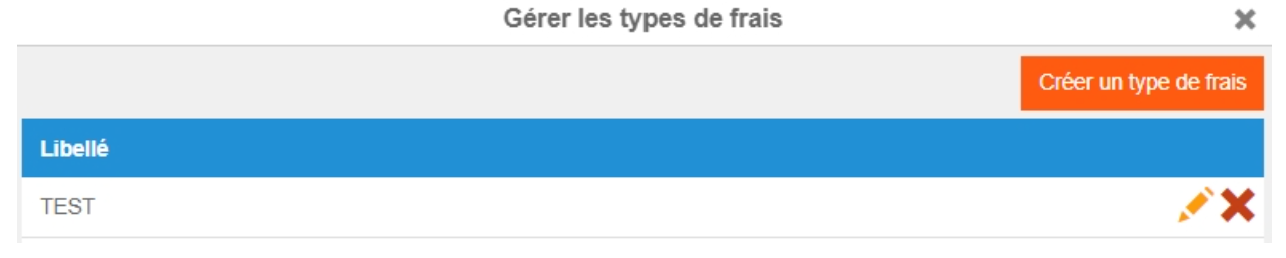
Sélectionnez Créer un type de dépense.
La fenêtre Créer un type de dépense s'affiche.
-
Saisissez le nom du type de dépense.
-
Sélectionnez Créer.
Remarques : Vous pouvez modifier ou supprimer un type de dépense en sélectionnant le crayon orange ou la croix rouge.
Créer une dépense
-
Dans le menu principal, sélectionnez Pilotage > Gestion des frais.
-
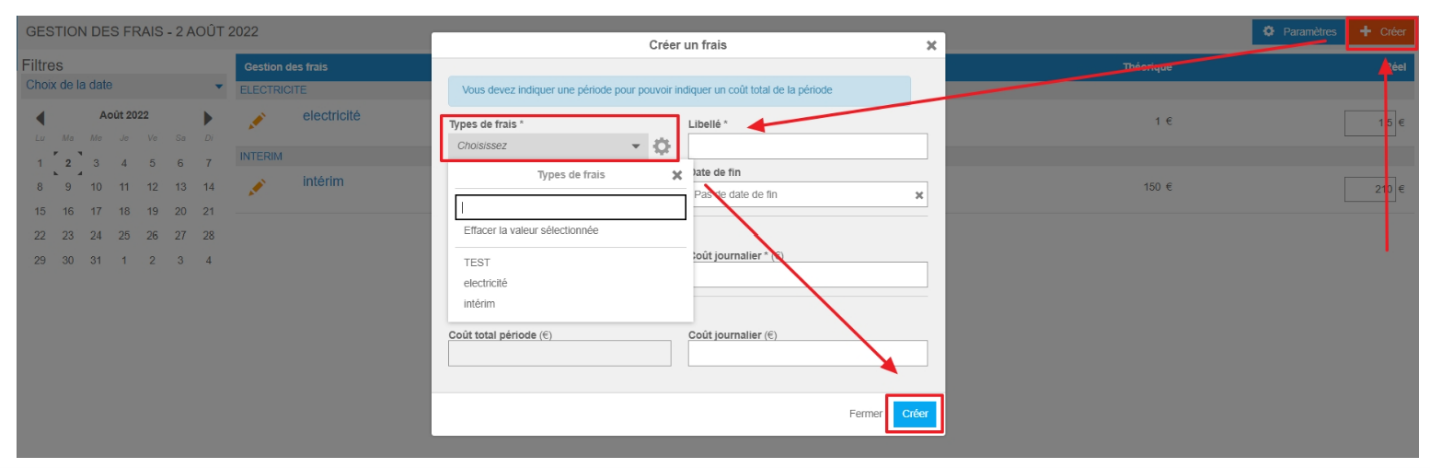
Sélectionnez + Créer.
La fenêtre Créer une dépense s'affiche.
-
Sélectionnez le type de dépense à associer à la dépense en cours de création.
Remarques : le libellé de la dépense est automatiquement renseigné. Vous pouvez toutefois le modifier.
Remarques : Vous pouvez attribuer plusieurs dépenses à un seul type de dépense.
Exemple : Je souhaite suivre les frais d'énergie. Je crée un frais ÉLECTRICITÉ en le liant au type de frais Frais d'énergie. Je crée ensuite un autre frais, que je nomme EAU dans le libellé, en le liant toujours au type Frais d'énergie.
-
Saisissez une date de début et (facultativement) une date de fin.
Si vous spécifiez une date de fin, vous pouvez soit saisir les frais prévisionnels totaux pour la période afin d'obtenir le calcul des frais prévisionnels journaliers, soit l'inverse.
Si vous ne spécifiez pas de date de fin, ou aucune date du tout, vous devrez saisir les frais quotidiens prévus.
Les frais seront appliqués chaque jour de la période si vous avez saisi des dates, ou indéfiniment si vous n'avez pas saisi de date.
-
Sélectionnez Créer pour confirmer la création de votre nouvelle ligne de suivi.
Vous pouvez compléter les frais réels à tout moment : lors de la création ou en modifiant la ligne à l'aide de l'icône crayon.
