


IMPORTANT : Les paramètres de marque ne peuvent pas être mis à jour directement par les clients. Actuellement, seule l'équipe Mapal peut appliquer les modifications. Si vous devez mettre à jour votre marque, veuillez contacter votre Customer Success Manager (CSM) pour obtenir de l'aide.
Point de départ : L'application Configuration.
Configurer la Marque
- Sélectionnez Marque dans le menu principal.
Dans l'écran de configuration de la marque, vous pouvez configurer votre marque en quatre étapes :
Couleur de marque
Dans cette section, vous pouvez définir les couleurs à afficher sur les applications.
- Définissez une couleur principale. Cette couleur sera affichée sur le menu principal.
- Saisissez le code couleur au format RGB / HEX ou utilisez le sélecteur de couleur pour sélectionner l'option appropriée.
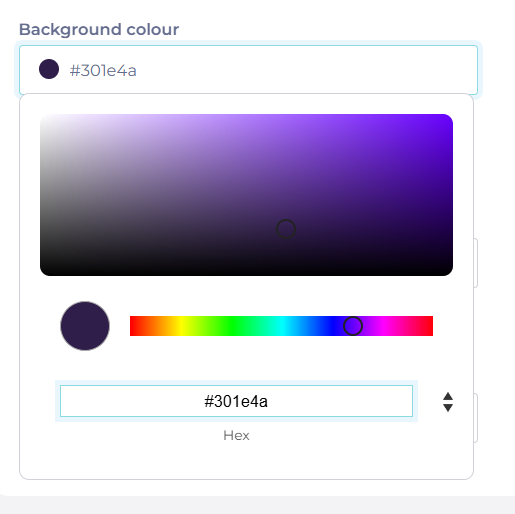
- Sélectionnez Couleurs de statut, telles que Danger, Avertissement ou Succès. Gardez à l'esprit que, contrairement à la couleur principale, vous ne pouvez choisir les couleurs de statut que parmi un ensemble fourni dans le système.
Logo
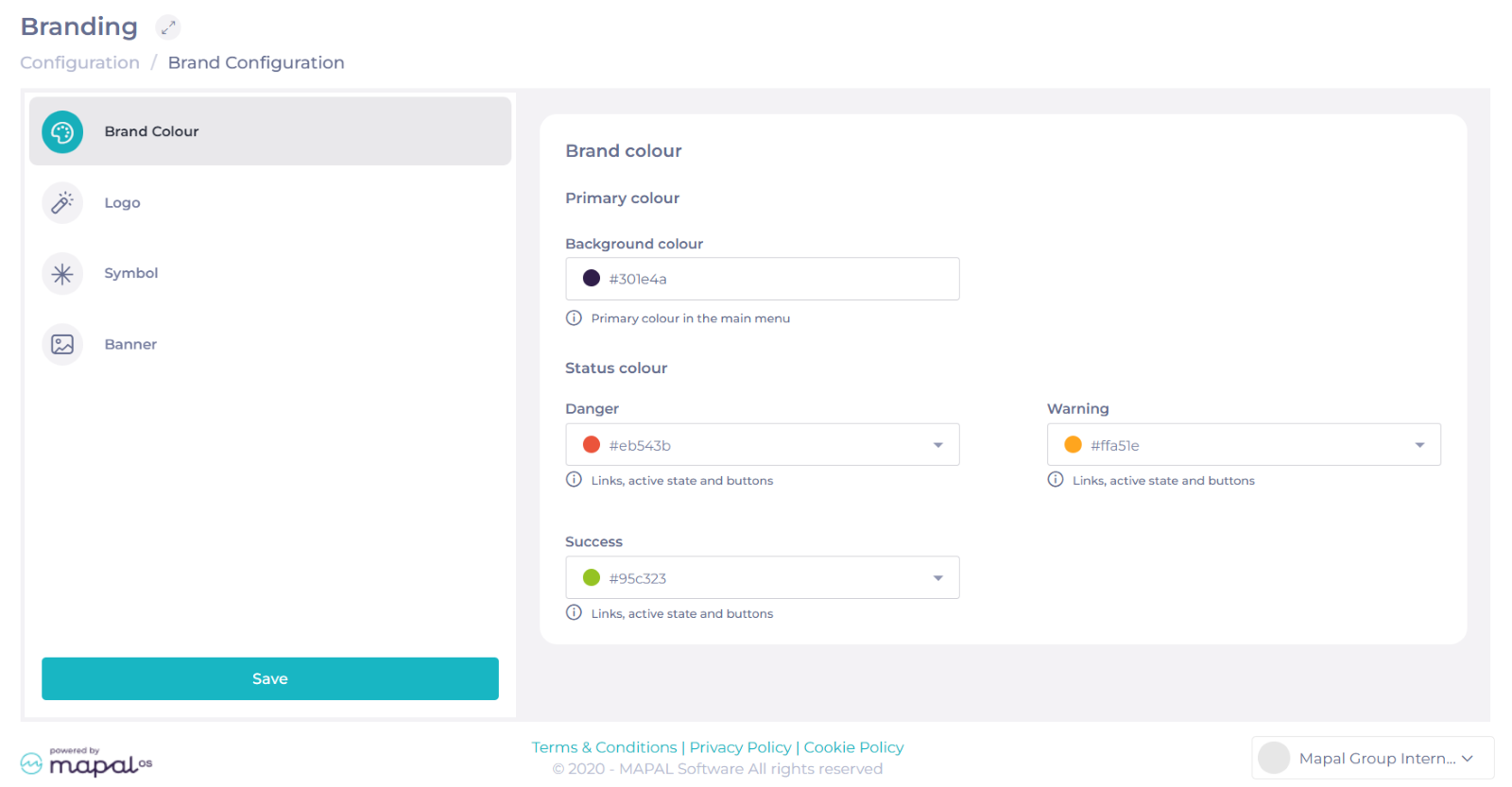
- Sélectionnez Cliquer pour télécharger ou glisser-déposer le logo de votre entreprise. Vous devez sélectionner un fichier .PNG, et les dimensions doivent être d'au moins 200x40 px, max. 800x400 px.
Remarques : Nous vous recommandons d'utiliser une version horizontale blanche de votre logo, car elle sera affichée sur la couleur principale dans le menu de navigation latéral lorsqu'il est ouvert.
Si vous ne pouvez pas utiliser un logo blanc, vous pouvez utiliser le bouton Définir la couleur du menu de navigation en blanc. Cela définira la couleur du menu en blanc, mais les boutons, les liens et les états actifs resteront dans la couleur principale.
- Une fois le logo téléchargé, vous pourrez voir un Aperçu de son apparence combinée avec la couleur principale.
Symbole
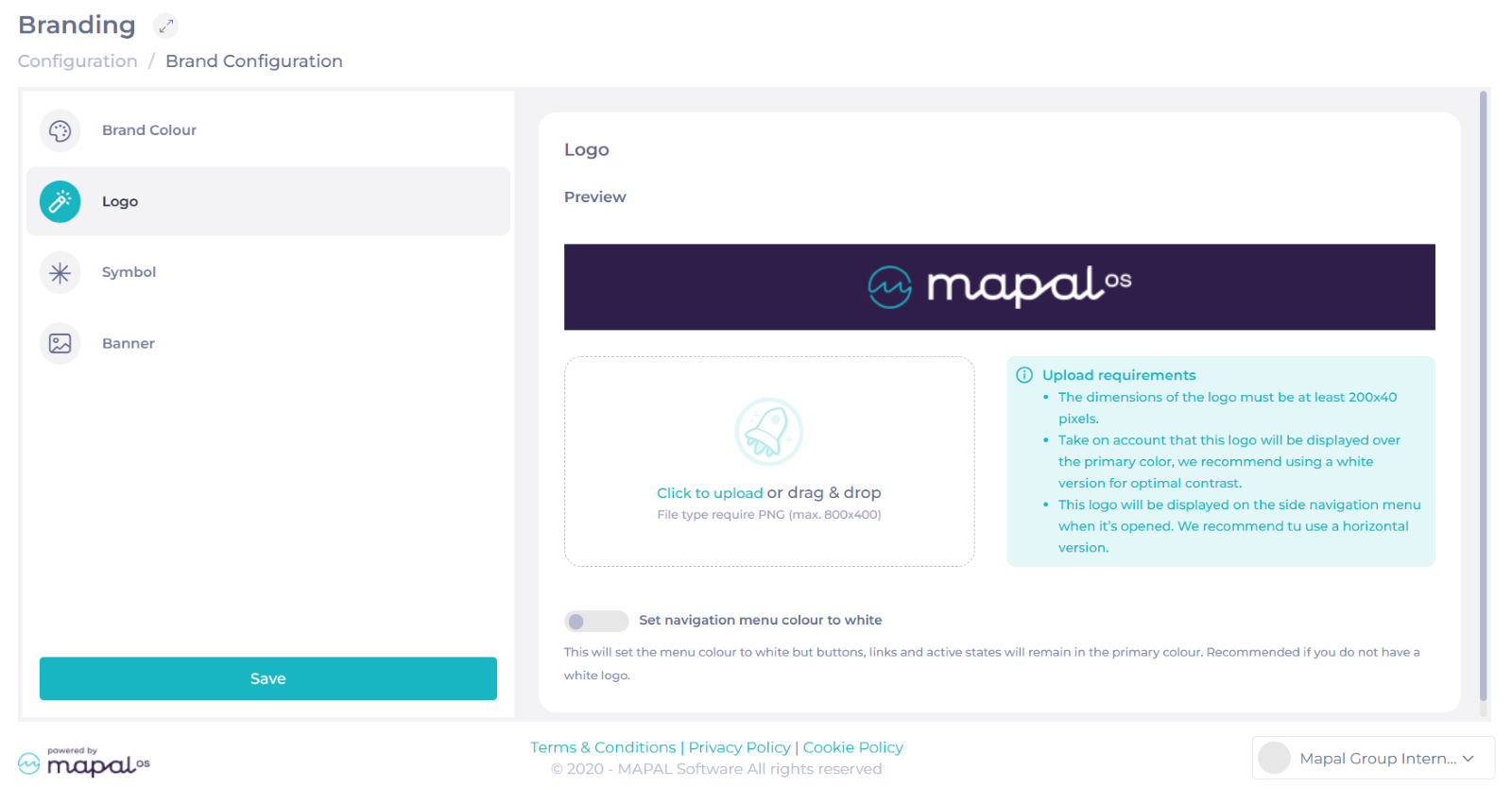
- Sélectionnez Cliquer pour télécharger ou glisser-déposer le symbole de votre entreprise, qui peut être un isotype. Vous devez sélectionner un fichier .PNG, et les dimensions doivent être d'au moins 100x100 px, max. 1800x181 px.
Remarques : Nous vous recommandons d'utiliser une version horizontale blanche de votre symbole, car elle sera affichée sur la couleur principale dans le menu de navigation latéral lorsqu'il est ouvert.
Si vous ne pouvez pas utiliser un symbole blanc, vous pouvez utiliser le bouton Définir la couleur du menu de navigation en blanc. Cela définira la couleur du menu en blanc, mais les boutons, les liens et les états actifs resteront dans la couleur principale.
- Une fois le symbole téléchargé, vous pourrez voir un Aperçu de son apparence combinée avec la couleur principale.
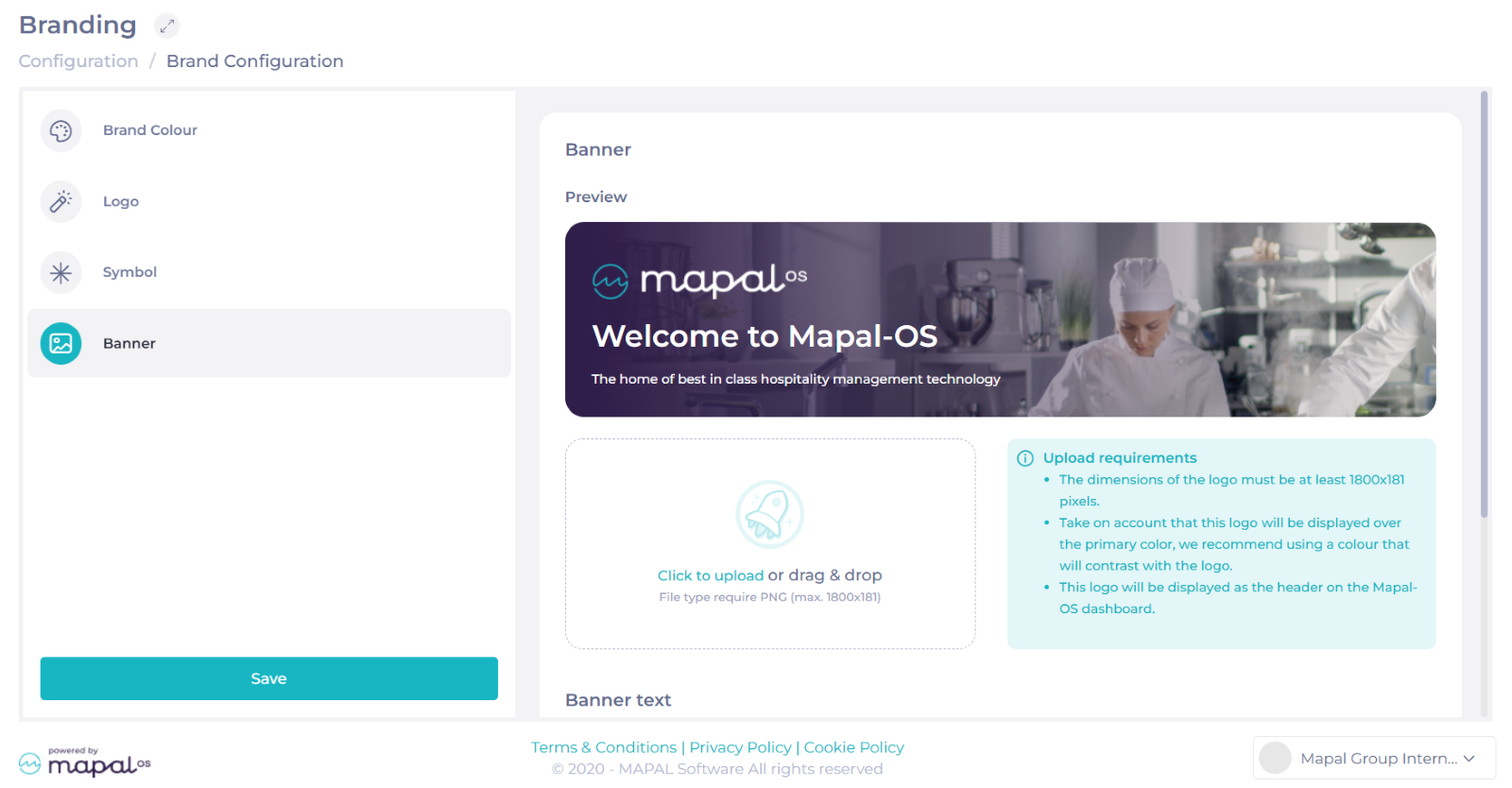
Bannière
- Sélectionnez Cliquer pour télécharger ou glisser-déposer votre bannière. Vous devez sélectionner un fichier .PNG, et les dimensions doivent être exactement de 1800x181 px.
Remarques : Ce logo sera affiché en tant qu'en-tête sur le tableau de bord Mapal-OS. Tenez compte du fait que le logo sera affiché par-dessus la bannière et la couleur principale, nous recommandons donc d'utiliser une couleur qui contrastera avec le logo.
- Dans Texte de la bannière, définissez le Texte principal et le Sous-texte. Considérez que le texte principal doit accueillir l'utilisateur sur votre plateforme, tandis que le sous-texte doit donner à l'utilisateur un contexte sur la plateforme. Par exemple :
Bienvenue sur Mapal-OS
La référence en matière de technologie de pilotage pour l'hôtellerie-restauration
- Une fois la bannière et les textes configurés, vous pourrez voir un Aperçu de leur apparence.
Après avoir effectué ces quatre étapes, sélectionnez Enregistrer pour enregistrer vos paramètres de marque.
Application des paramètres de marque
La marque personnalisée est actuellement uniquement disponible pour Mapal OS et Mapal One. Voici les applications spécifiques pour chaque paramètre dans ces plateformes :
| Paramètre de marque | Produit | Application |
|---|---|---|
| Couleur de marque | Mapal OS | Connexion : Couleur principale et image de bannière. Tableau de bord : Sera appliqué à l'arrière-plan de la barre de navigation latérale avec les éléments de menu en blanc. Sera appliqué sous forme de dégradé sur la bannière principale. |
| Mapal One | Sera appliqué à l'arrière-plan de la barre de navigation latérale avec les éléments de menu en blanc. Défini comme couleur principale de l'application. | |
| Logo et symbole de marque | Mapal OS | Connexion : Couleur principale. Tableau de bord : Apparaîtra sur la bannière principale. |
| Mapal One | Apparaîtra dans le carré supérieur de la barre de navigation latérale Lorsque réduite : elle affichera la version vignette. Si le client n'a pas défini de logo vignette, elle affichera le logo de l'application en blanc. Lorsque développée : elle affichera le logo complet du client. Si le client n'a pas défini de logo, elle affichera le logo de l'application en blanc. | |
| Couleurs de statut | Mapal OS | S'appliquera uniquement aux liens, états actifs et boutons. |
| Mapal One | S'appliquera uniquement aux liens, états actifs et boutons. | |
| Texte principal et sous-texte | Mapal OS | Apparaîtra sur la bannière principale. |
| Marque des e-mails | Engagement | Le logo dynamique, le jeu de couleurs et la langue sont désormais utilisés dans tous les e-mails sortants en fonction des paramètres de marque dans Mapal OS. |
