Fonctions
Les fonctions sont un moyen d'associer plusieurs intitulés de poste à la même fonction. Vous pouvez avoir plusieurs intitulés de poste au sein d'une fonction. Par exemple, des intitulés comme Chef A, Chef B et Chef C peuvent tous être regroupés sous la fonction Chef.
Configurer une fonction
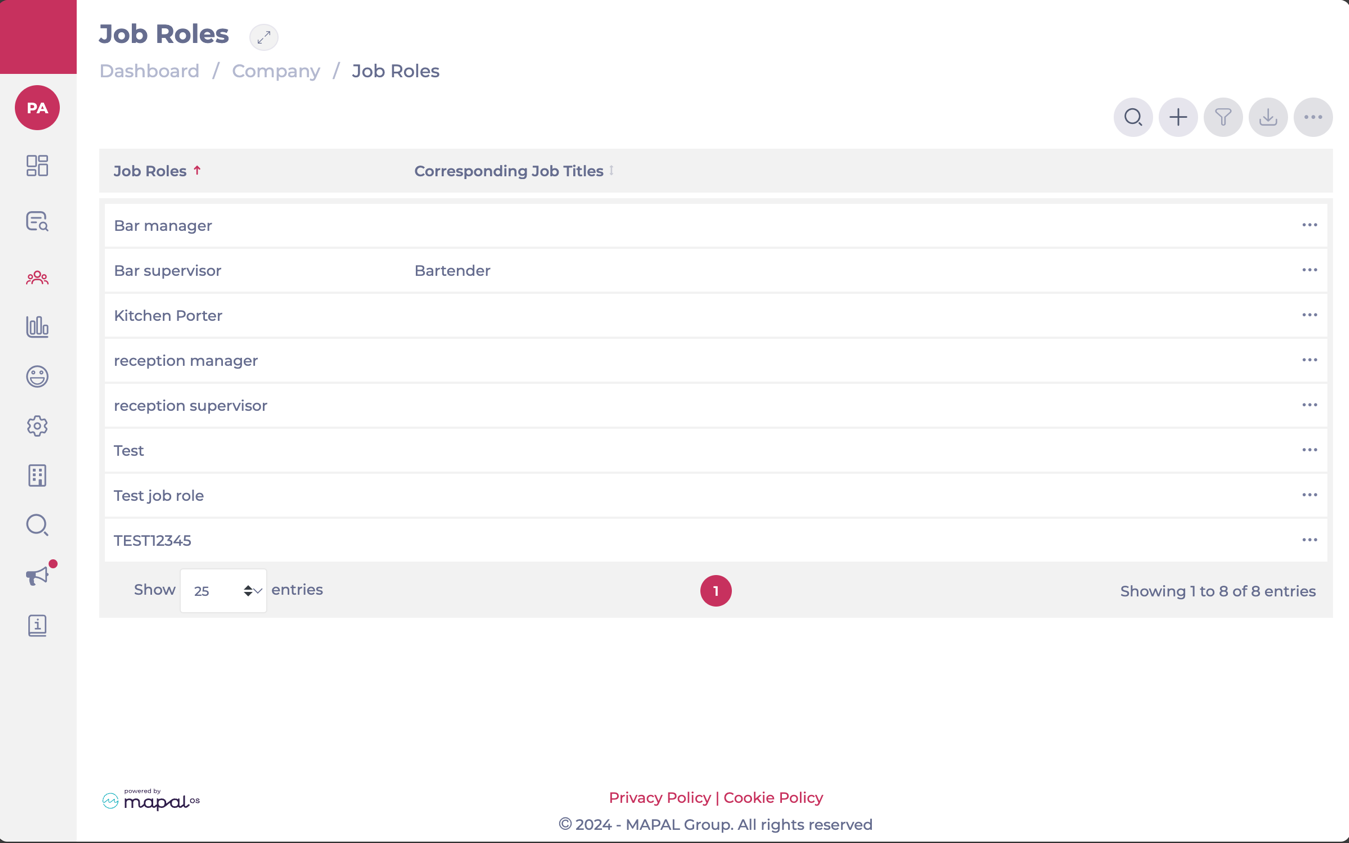
- Accédez à Entreprise > Rôles de travail.
- Sélectionnez + Ajouter.
 Dans l'écran Ajouter une fonction, vous trouverez deux étapes :
Détails
Ces informations fournissent une description du travail pour permettre à l'apprenant d'obtenir un aperçu plus détaillé de ce que le rôle implique.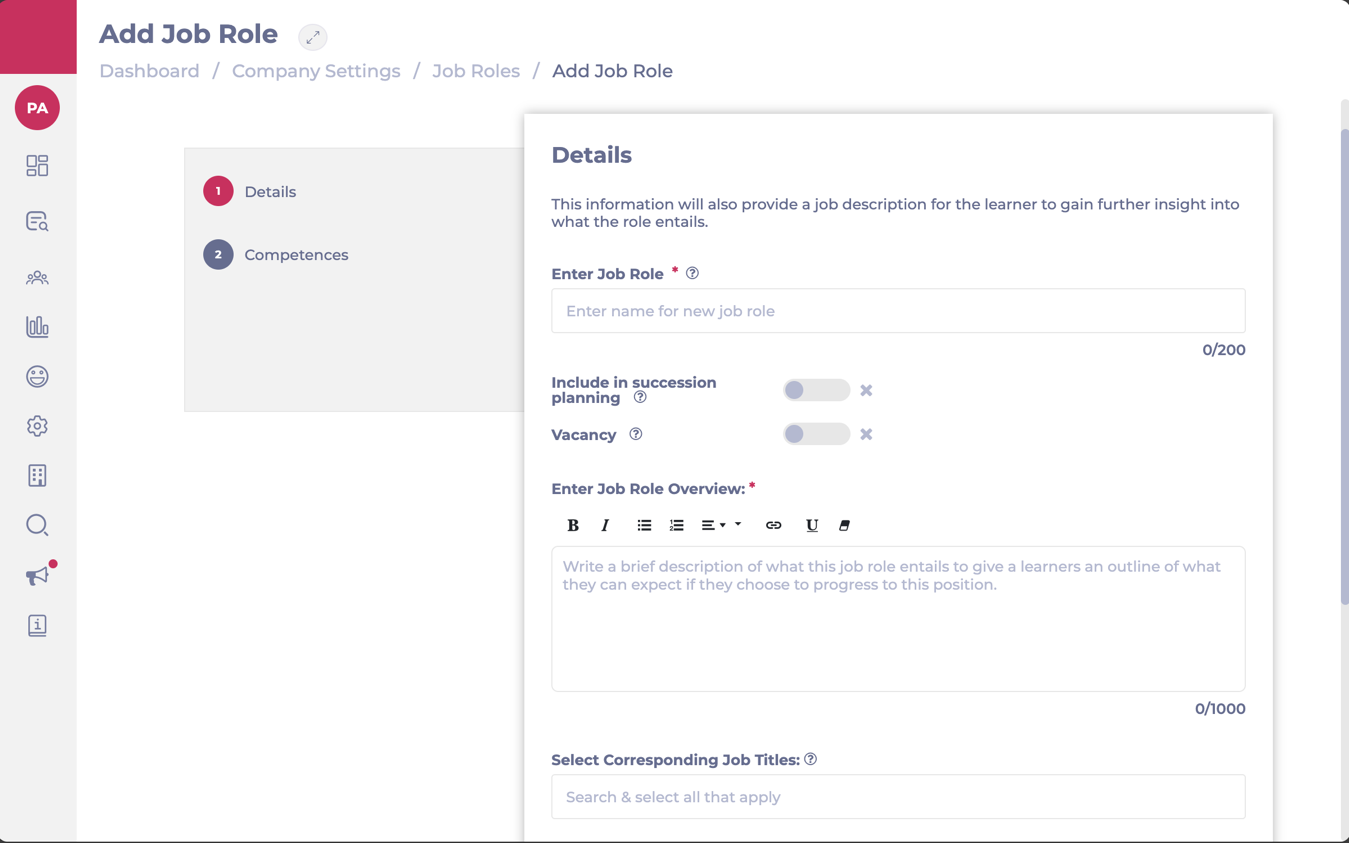
- Saisissez le nom de la Fonction*.
- Sélectionnez si vous souhaitez Inclure le rôle dans la planification de la succession. Ainsi, les candidats appropriés seront signalés.
- Sélectionnez si vous souhaitez activer ceci en tant que Poste vacant dans votre entreprise.
- Saisissez l'Aperçu de la fonction*. Il s'agit d'une brève description de la fonction (jusqu'à 1000 caractères).
- Sélectionnez les Titres de travail correspondants dans le menu déroulant. Vous pouvez en sélectionner autant que nécessaire.
- Vous pouvez également télécharger une image pour représenter le rôle et un fichier PDF pour plus d'informations sur le rôle.
- Sélectionnez Suivant.
Compétences
Associez les compétences pertinentes pour ce rôle. Seules les compétences pour lesquelles les évaluations sont activées seront disponibles à la sélection.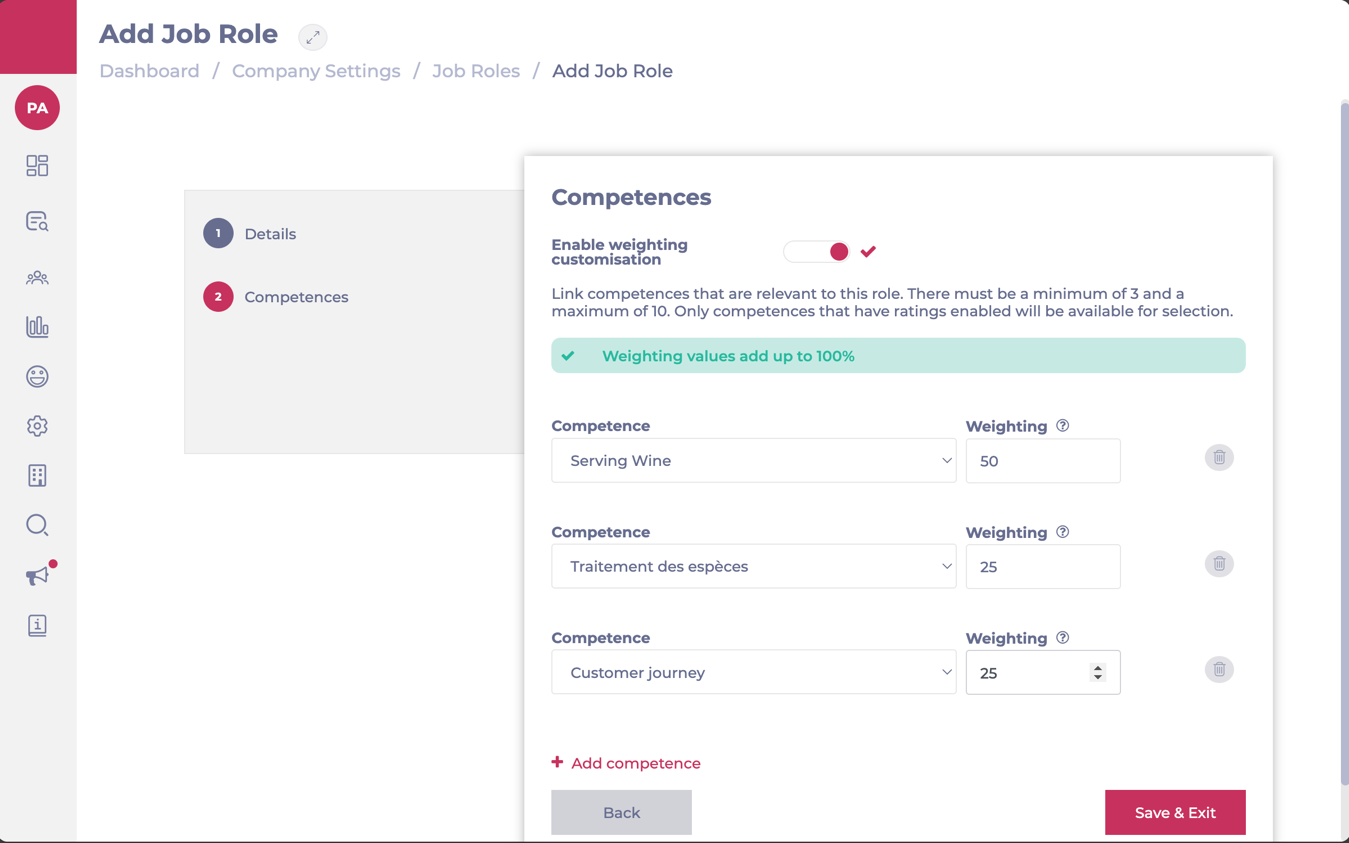
- Sélectionnez si vous souhaitez Activer la personnalisation de la pondération.
- Sélectionnez toutes les Compétences nécessaires. Il doit y en avoir au minimum 3 et au maximum 10.
- Sélectionnez Save & Exit.
La Fonction sera désormais enregistrée dans la grille. Vous pouvez maintenant modifier ou supprimer les fonctions selon vos besoins en utilisant le bouton d'action (trois points) à l'extrémité droite de la ligne de la fonction.
Utiliser les tags pour personnaliser la formation pour les fonctions
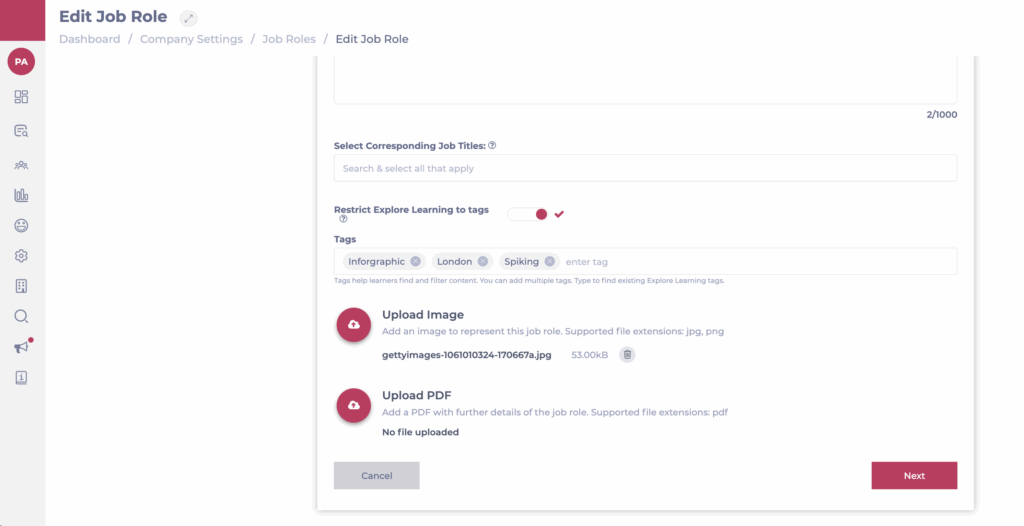
Pour faciliter l'accès aux formations les plus pertinentes, vous pouvez associer des tags Explore Learning directement avec les fonctions. Cela permet aux apprenants d'accéder à du contenu priorisé dans l'application Mapal One qui correspond à leur fonction spécifique.
Lorsque des tags sont attribués à une Fonction et que le bouton Restreindre l'exploration de la Formation aux tags est activé :
-
Les apprenants ne verront initialement que le contenu avec les balises attribuées dans Explorer la formation.
-
Ils peuvent toujours ajuster ces filtres pour explorer du contenu supplémentaire, en fonction de ce qui est disponible au sein de votre entreprise.
Cas d'usage typique : Cette fonctionnalité est particulièrement utile pour les organisations disposant de bibliothèques de contenu volumineuses. Elle permet aux responsables de formation de guider les apprenants vers le contenu le plus pertinent, améliorant ainsi l'efficacité de l'intégration et du développement.
Pour configurer :
-
Sélectionnez la fonction spécifique à modifier.
-
Faites défiler vers le bas et activez Restreindre Explore Formation aux tags.
-
Dans le champ Tags, saisissez les noms des tags spécifiques et sélectionnez-les. Vous pouvez ajouter plusieurs tags.