Il existe également des menus déroulants pour filtrer par départements et groupes.
Remarque : Il est possible de filtrer par plusieurs formulaires et de comparer ces résultats sur différentes périodes. Par exemple, une organisation peut effectuer un audit d'été et un audit d'hiver. En sélectionnant les deux formulaires d'audit depuis l'aperçu central, les utilisateurs peuvent générer un rapport combiné qui affiche les scores et les données de l'ensemble de l'organisation pour les deux audits.
-
Dans le filtre, si vous sélectionnez l'option Groupes de lieux sous Afficher les données par, le menu déroulant en haut de l'écran de filtre vous permettra désormais de choisir des groupes de lieux spécifiques à comparer dans les sections Plan quotidien et Tâches terminées à temps.
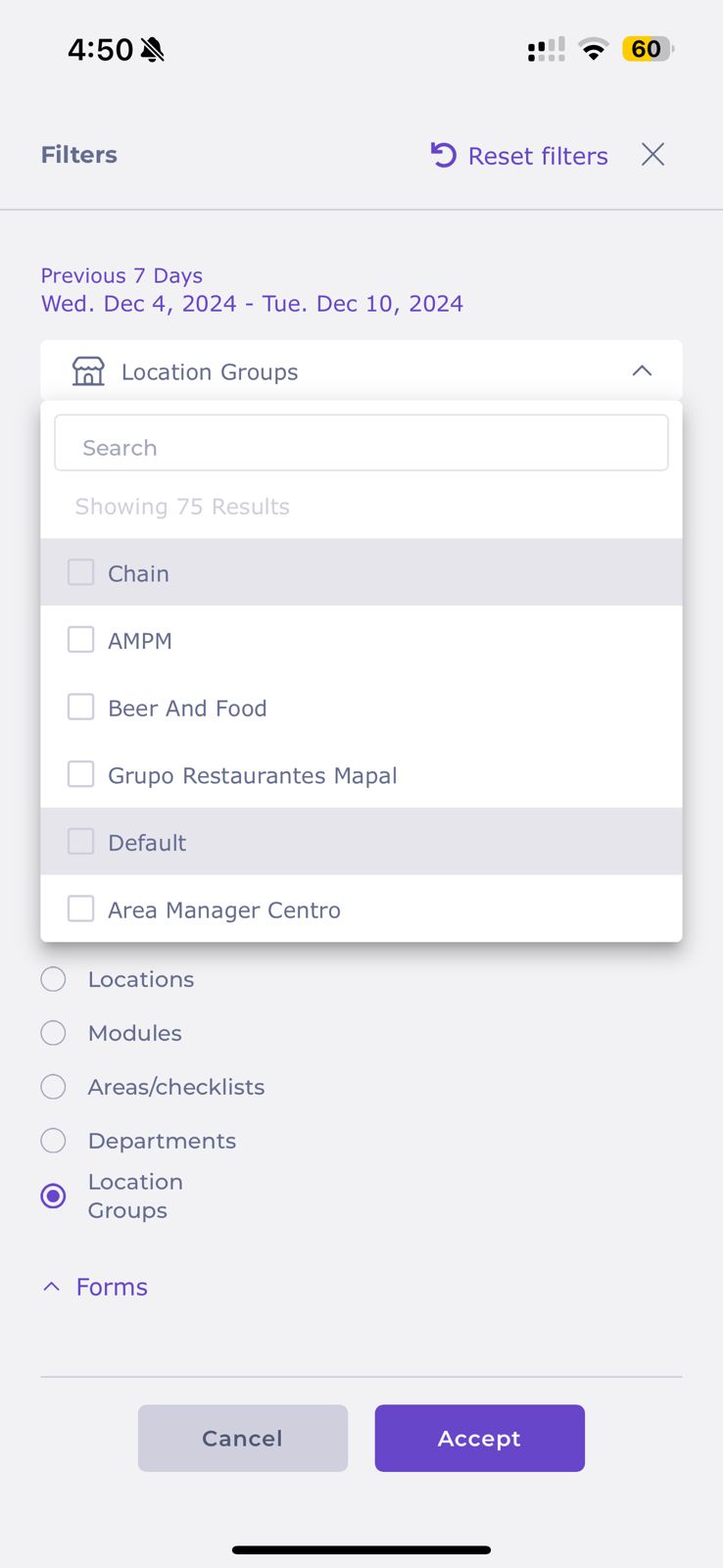
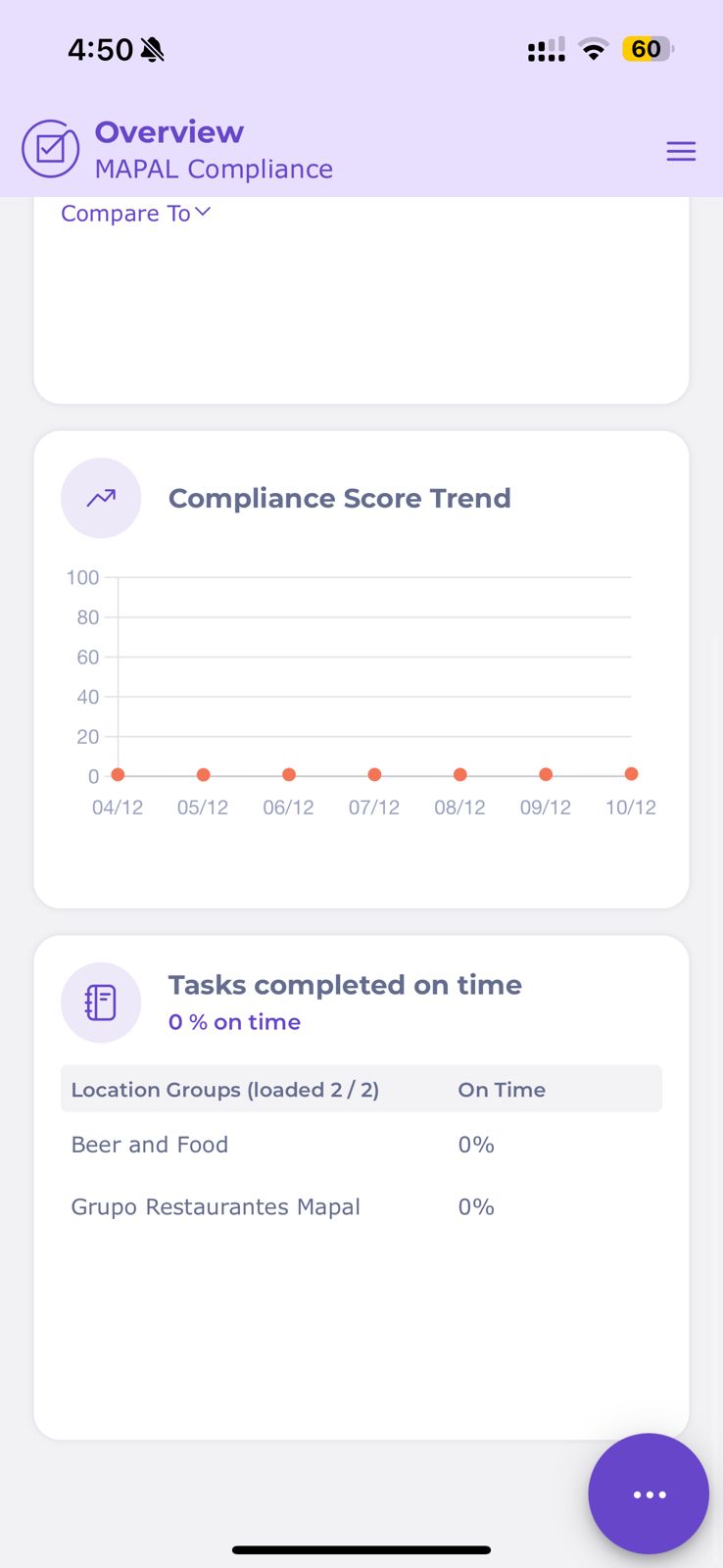
En utilisant ces options de filtrage, vous pouvez sélectionner plusieurs scénarios pour voir les données de différents secteurs de votre entreprise.
Plan quotidien
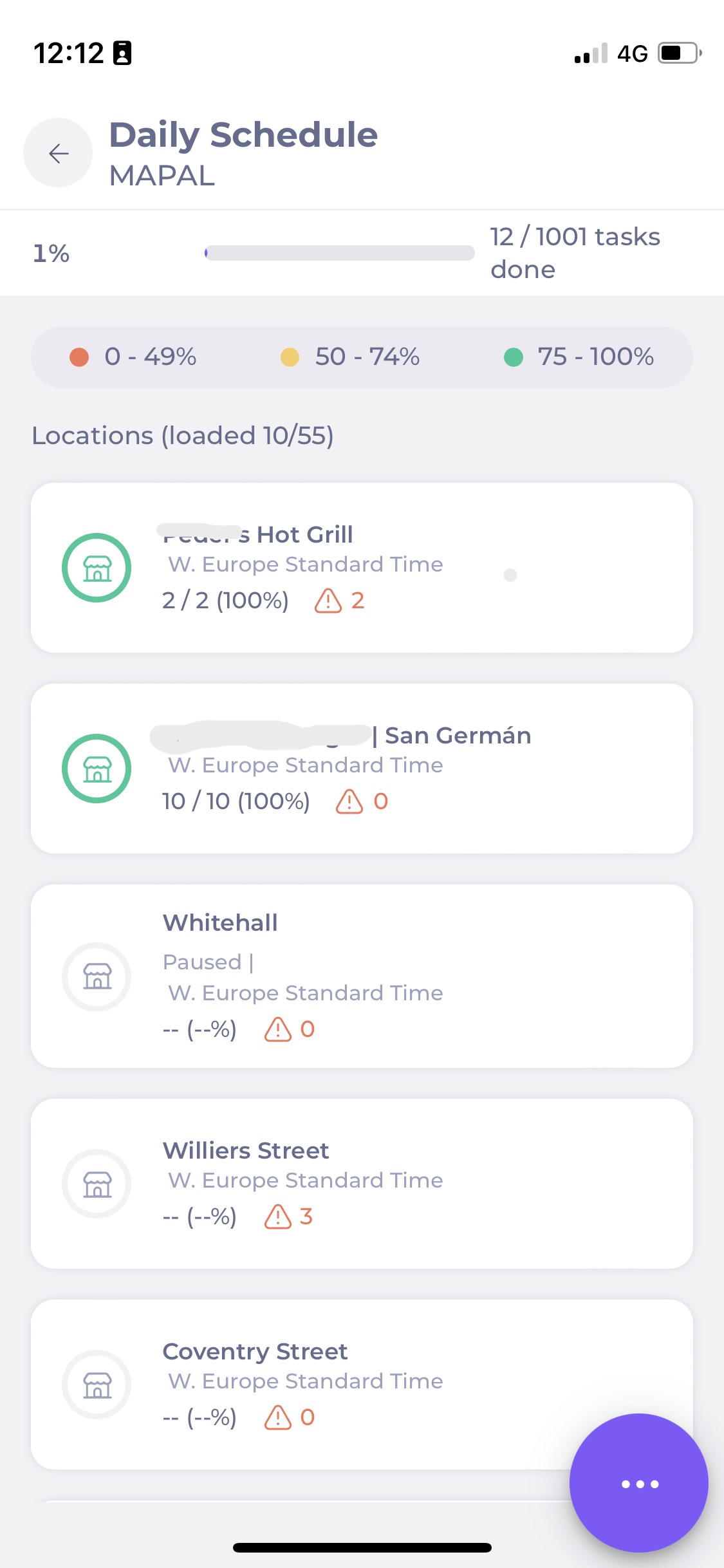
- Sélectionnez la flèche à côté de Plan quotidien pour voir le nombre total d'emplacements dans votre liste.
- Sélectionnez un emplacement pour afficher et modifier ses listes de contrôle.
- Sélectionnez Comparer à sous la section Note de conformité pour afficher les notes de conformité des établissements par rapport à d'autres périodes.
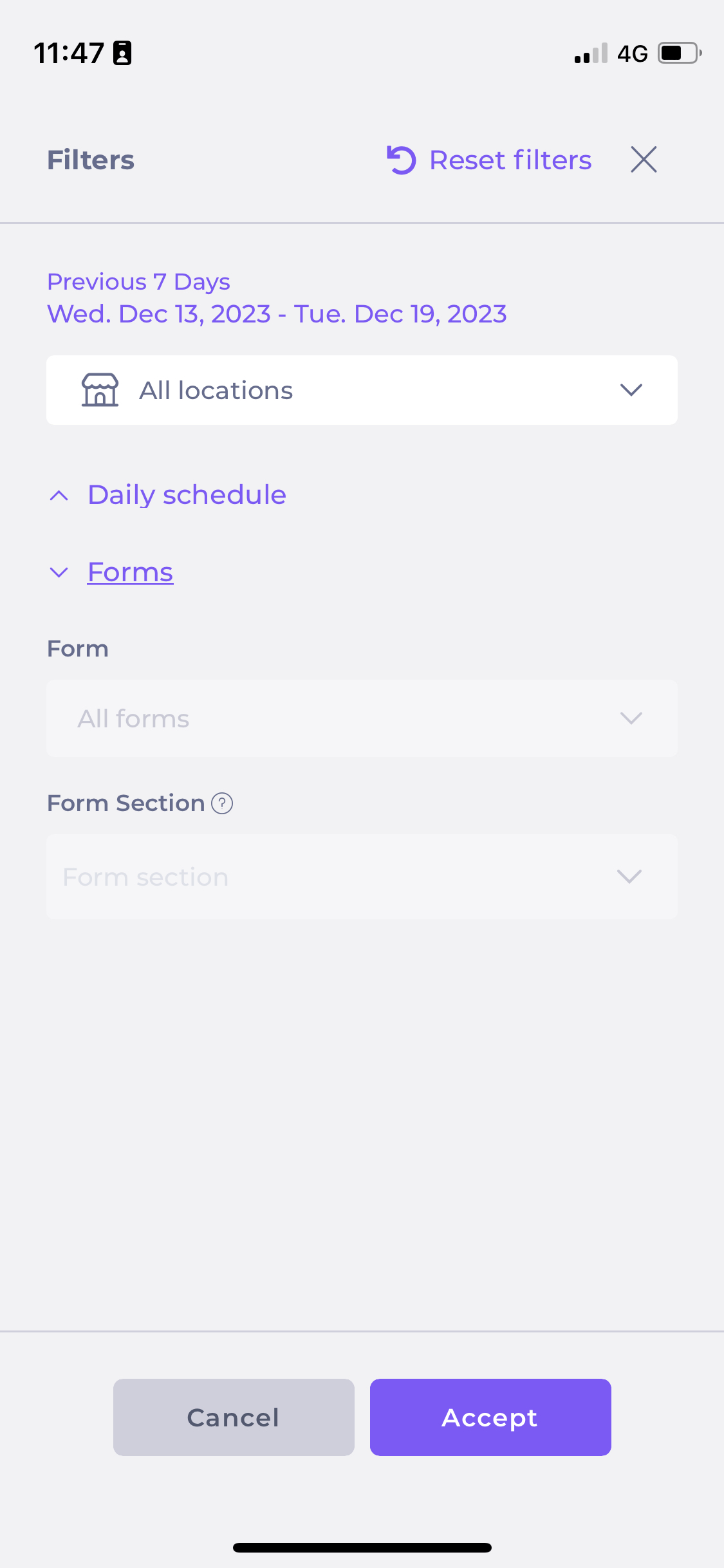
- Sélectionnez le bouton violet avec les trois points pour filtrer les informations sur le Plan quotidien par date et emplacement.

Formulaires
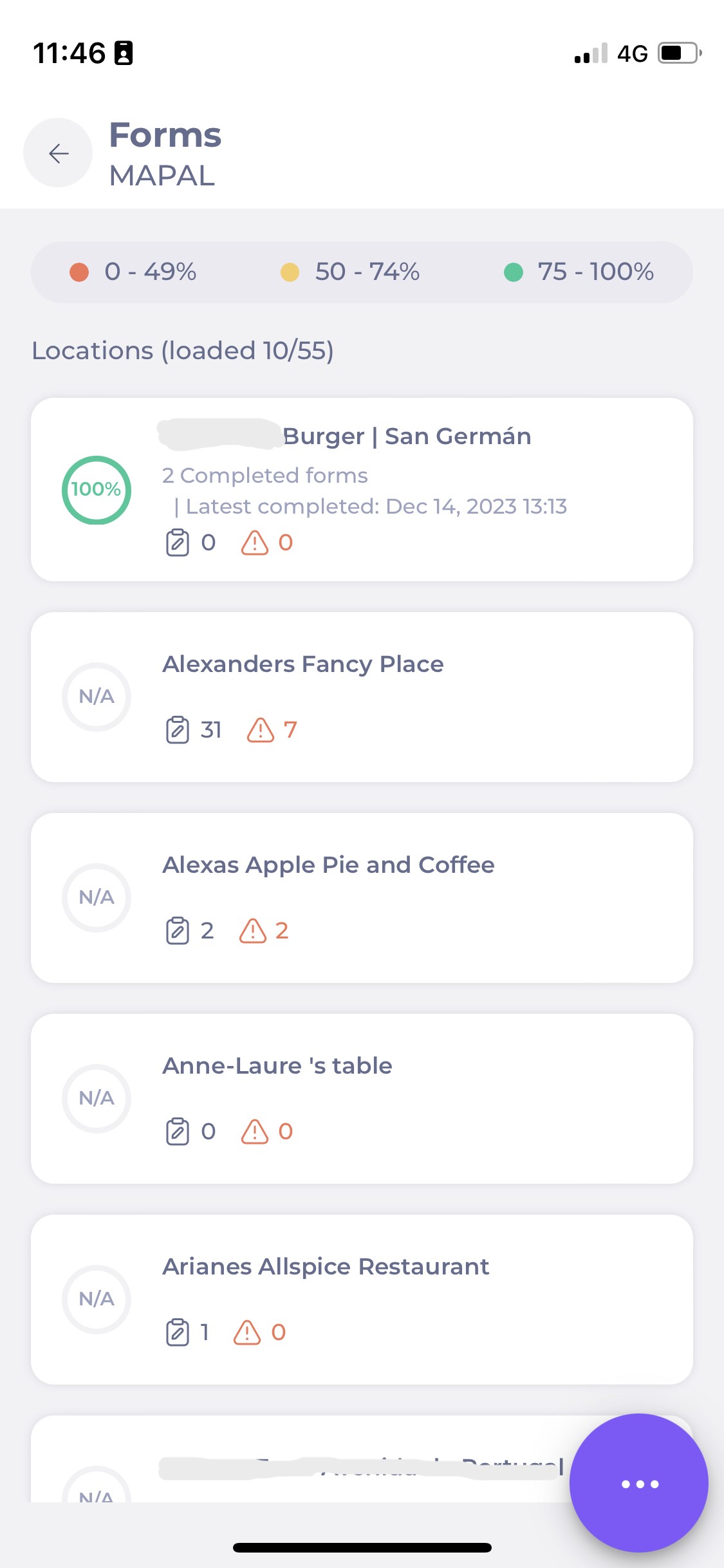
- Sélectionnez la flèche à côté de Form breakdown pour voir une liste des emplacements avec des formulaires complétés, le nombre d'écarts créés et ouverts pour un formulaire spécifique et le nombre de formulaires en cours qu'un emplacement particulier possède.
- Sélectionnez Comparer à sous la section Score du formulaire pour afficher les scores des formulaires des emplacements par rapport à d'autres périodes.
- Sélectionnez le bouton violet avec les trois points pour filtrer les informations sur Formulaires par date et emplacement.