


Point de départ : Le module Workforce.
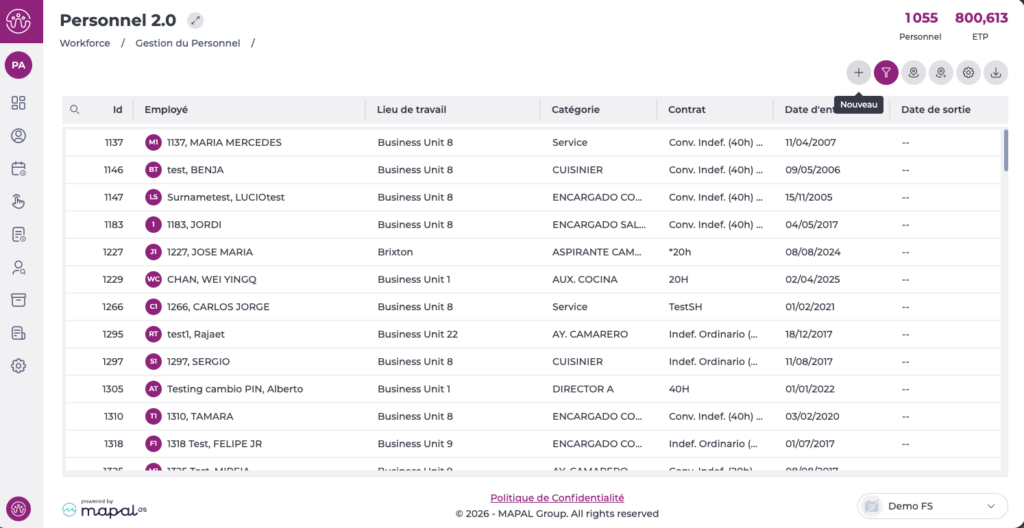
- Sélectionnez Gestion RH > Personnel 2.0.
- Sur l'écran Personnel 2.0, sélectionnez Nouveau +.
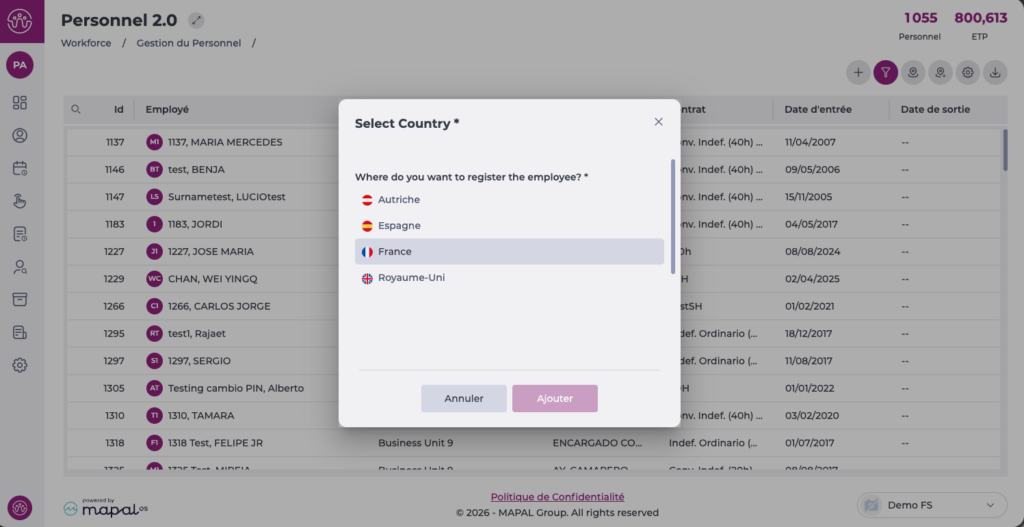
Si vous avez configuré plus d'un pays, vous devrez d'abord sélectionner le pays pour lequel vous souhaitez créer l'employé.
Dans le panneau Nouvel employé, vous pouvez ajouter des informations en 3 étapes :
Remarque : Les champs marqués d'un astérisque (*) sont obligatoires.
Données sur l'employé

Dans cette section, vous compléterez toutes les données personnelles du nouvel employé, en tenant compte de la configuration appliquée dans Effectifs > Configuration > Fiche du travailleur, concernant les exigences des champs et leur visibilité.
Vous pouvez également activer et attribuer un profil spécifique lié à l'Application employé.
Une fois les informations de cette étape complétées, sélectionnez Suivant pour passer à l'étape suivante.
Informations sur le travail
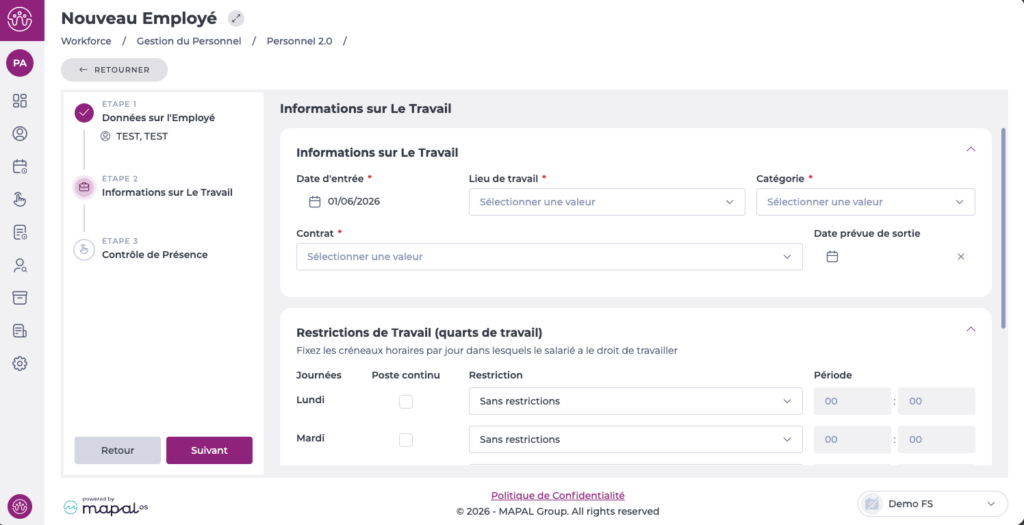
Dans cette étape, vous compléterez les données liées au contrat de l'employé, sa date d'embauche, son centre de travail et sa catégorie.
De plus, vous pouvez configurer des restrictions de poste par jour de la semaine, en tenant compte également des jours fériés et des veilles de jours fériés.
Vous pouvez également configurer des postes fractionnés ou des postes avec différentes heures de début.
Une fois les informations de cette étape complétées, sélectionnez Suivant pour passer à l'étape suivante.
Contrôle de présence
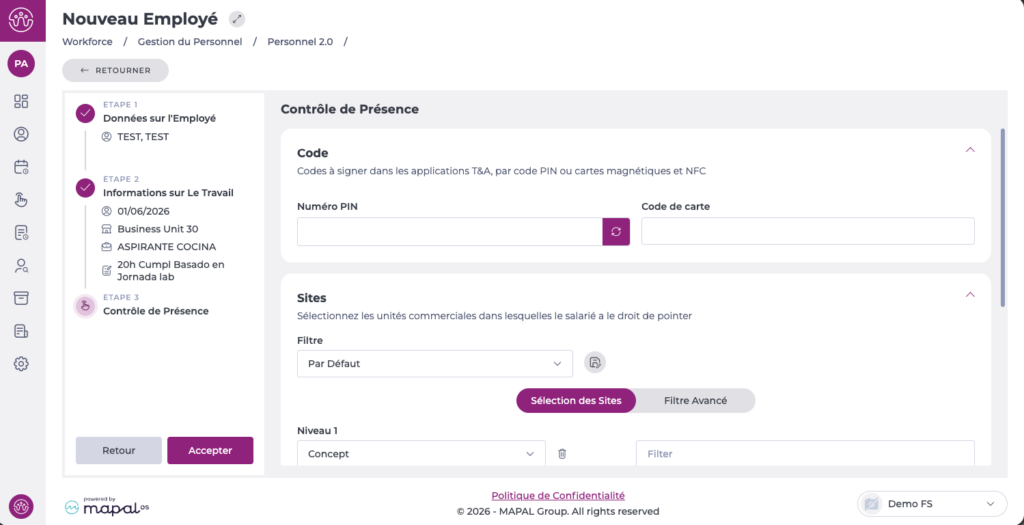
Dans cette section, vous pouvez configurer les codes pour pointer sur les applications de T&A, soit par code PIN, soit par cartes magnétiques et NFC. Vous pouvez également sélectionner les centres où l'employé est autorisé à pointer.
Une fois les informations de cette étape complétées, sélectionnez Accepter pour enregistrer la configuration du nouvel employé.
L'employé créé apparaîtra immédiatement dans la grille des employés. Selon que la date d'embauche est actuelle ou future, il sera nécessaire d'ajuster le filtre correspondant.
