


Empieza desde: El módulo Workforce.
-
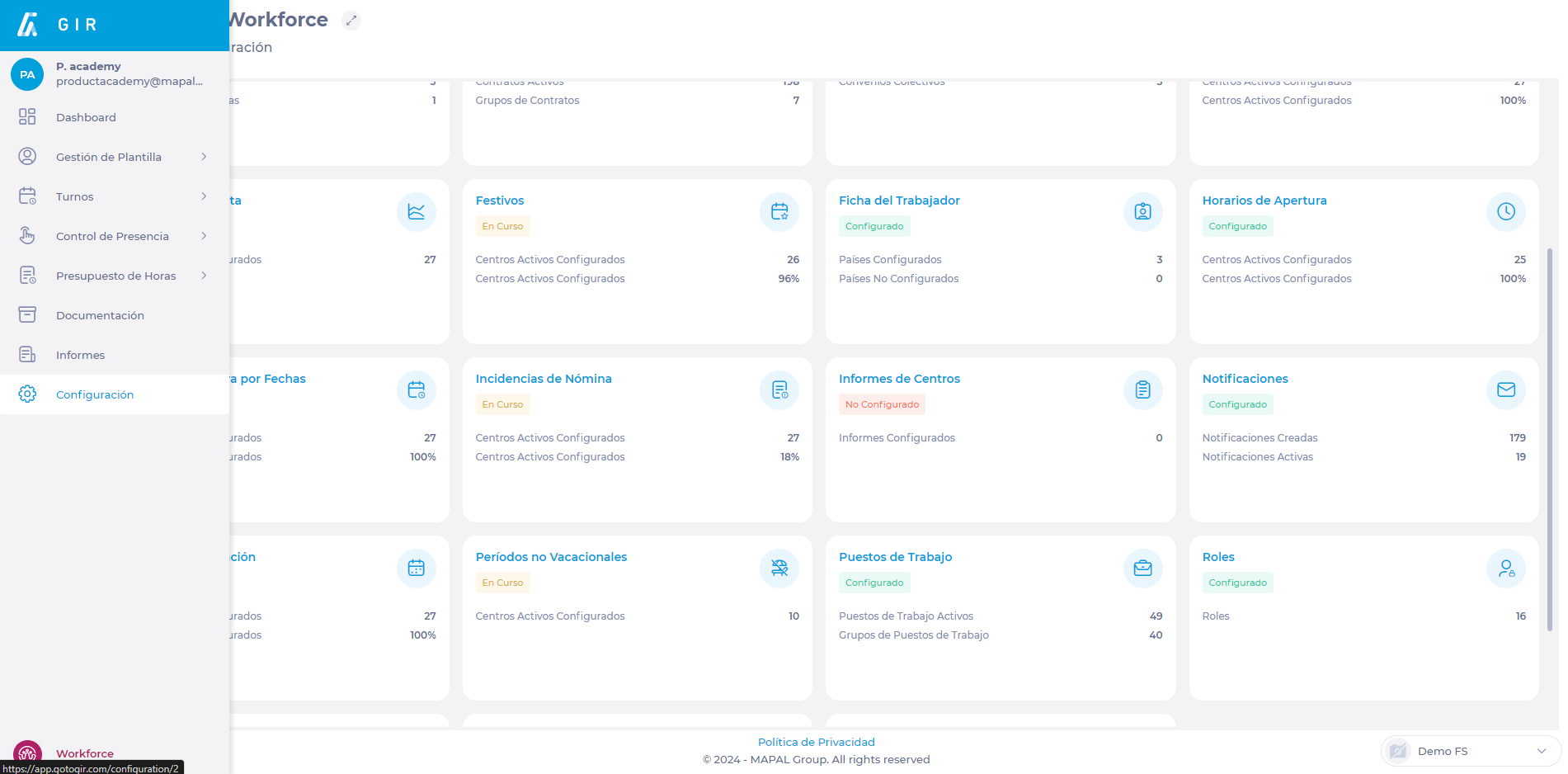
Navega hacia Configuración > Incidencias de nómina.
-
Selecciona la pestaña Informes.
-
En esta pestaña, podrás ver un listado de los Informes previamente configurados.
-
Localiza el Informe que deseas editar y selecciona el icono de la flecha bajo la columna Configuración.
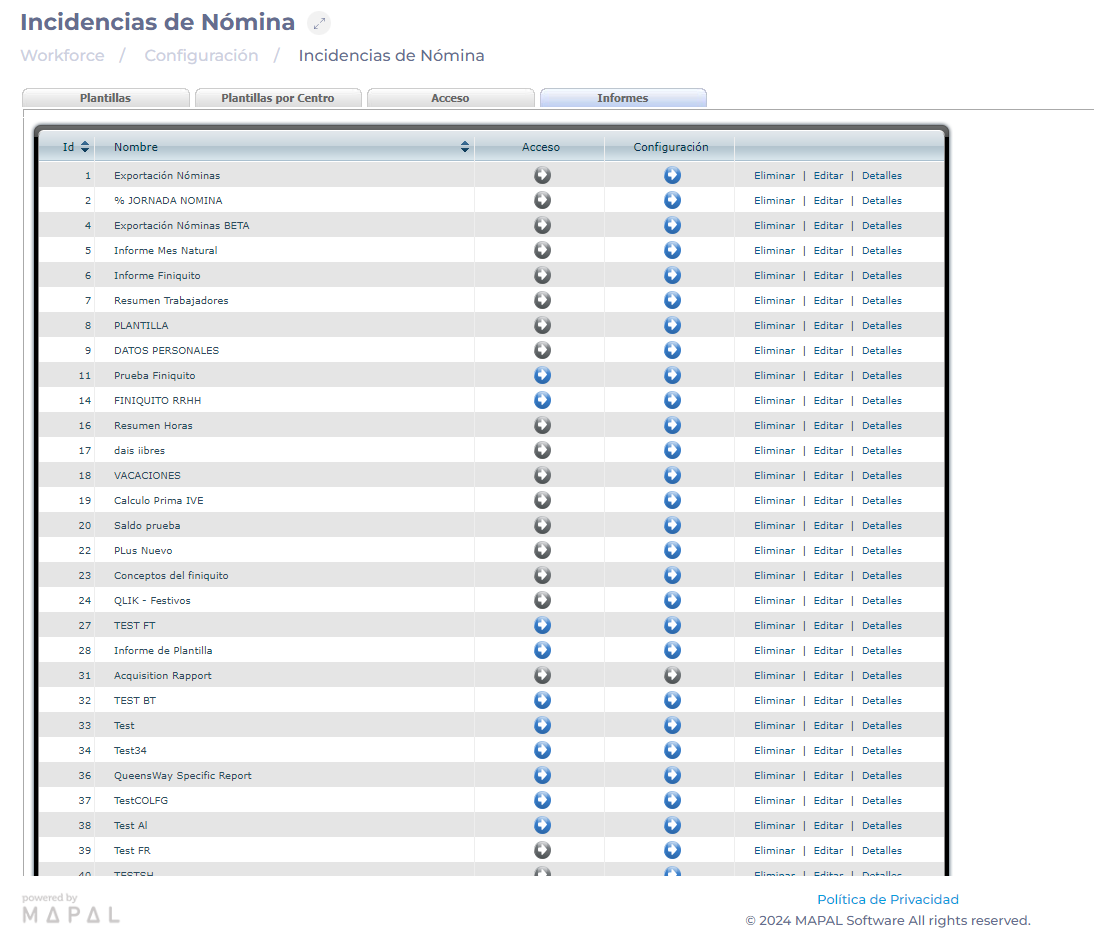
Observaciones: Cuando la flecha está en color azul, significa que ya hay información configurada para el informe.
-
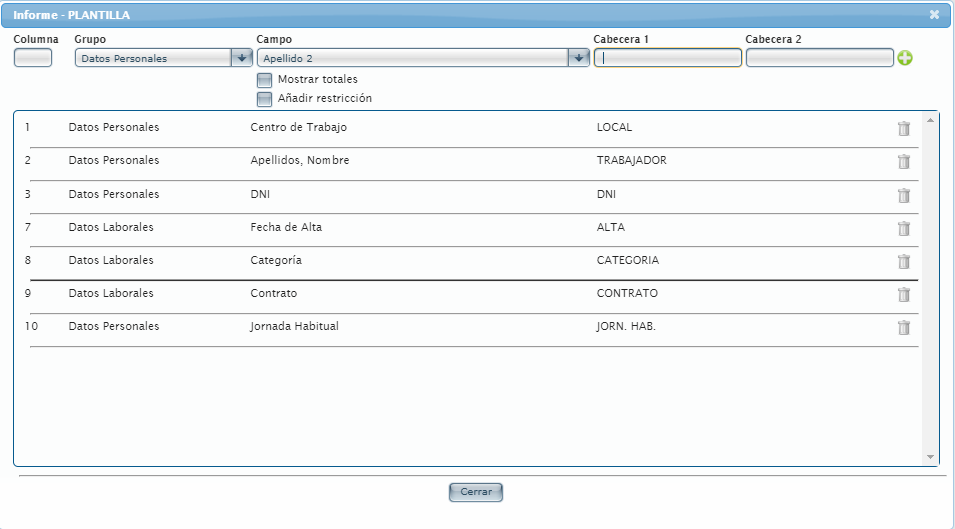
Se desplegará una ventana donde podrás ver los campos previamente configurados y añadir nuevos campos. En esta ventana, podrás escoger qué datos quieres visualizar y en qué orden:
-
En Columna eliges el orden de las columnas del informe. No podrás tener dos columnas con el mismo número.
-
En el desplegable de Grupo, puedes escoger entre datos del centro, incidencias de absentismo, o incidencias de nómina.
-
En función del grupo que hayas seleccionado, saldrán opciones de Campos para seleccionar.
-
La Cabecera te permite renombrar de forma personalizada la columna. Si no rellenas este campo, aparecerá en blanco en el Excel.
-
El botón de + añade la columna configurada al informe.
-
Puedes eliminar cualquier columna seleccionando el icono de la papelera .
-
Elige si deseas Mostrar totales en el informe.
-
Selecciona si deseas Añadir restricciones y elige posteriormente qué tipo de restricciones.
-
-
Cuando completes la configuración del informe, selecciona Cerrar para cerrar la ventana y guardar el informe personalizado.
Ten en cuenta que puedes añadir tantos campos de datos como requieras y estén disponibles.
Observaciones: Independientemente del orden en el que añadas las columnas, estas se ordenarán numéricamente de forma ascendente. Una vez añadidas las columnas, no podrás modificarlas, debes eliminarlas y volver a rellenar todos los campos otra vez.
