


Para obtener más información sobre los tipos de ventas y los periodos, consulta Understand sales types and periods.
Empieza desde: el módulo de Analytics.
-
Ve a Configuración > POS - Configuración.
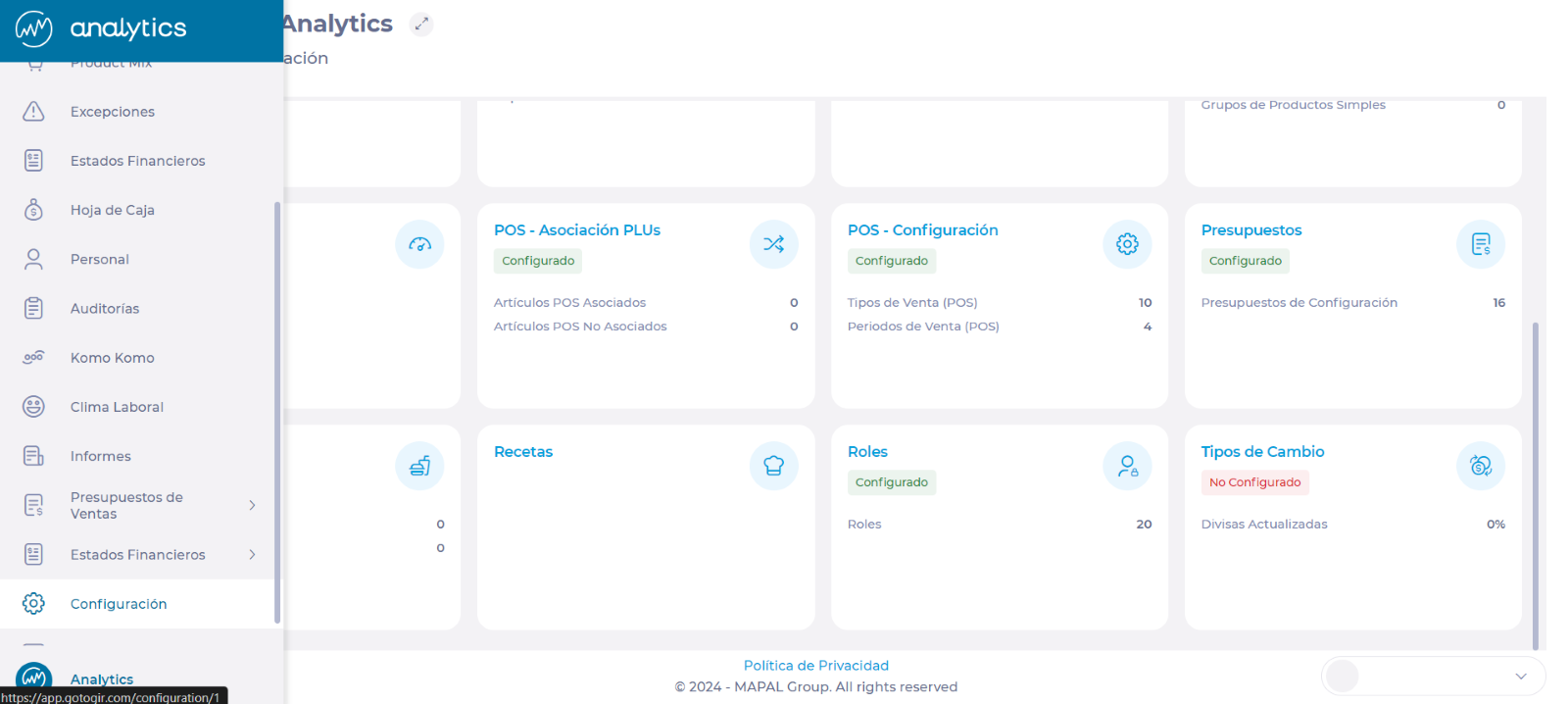
Notas: Todas las modificaciones de tipos de venta y periodos también deben hacerse directamente en la caja. Para editar parámetros como el nombre y el código de los tipos de venta y periodos, es necesario ir directamente a la configuración de la caja. GIR extrae los Datos de caja para usarlos más adelante en la configuración de Presupuestos del sistema. Los datos en el sistema y en la caja siempre deben coincidir para mantener un registro fiel y un rendimiento óptimo.
Gestionar tipos de ventas
Crear un tipo de venta
-
En la pantalla Configurar del TPV, selecciona la pestaña Tipos de venta.
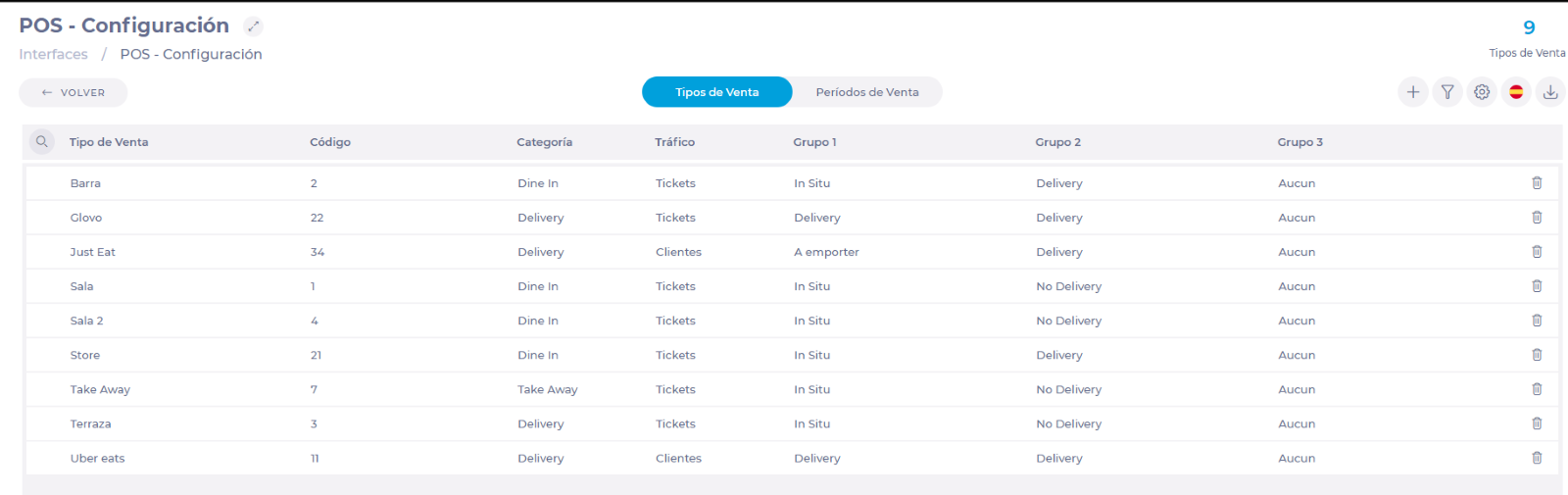
-
Selecciona el botón + New para añadir un nuevo tipo de venta.
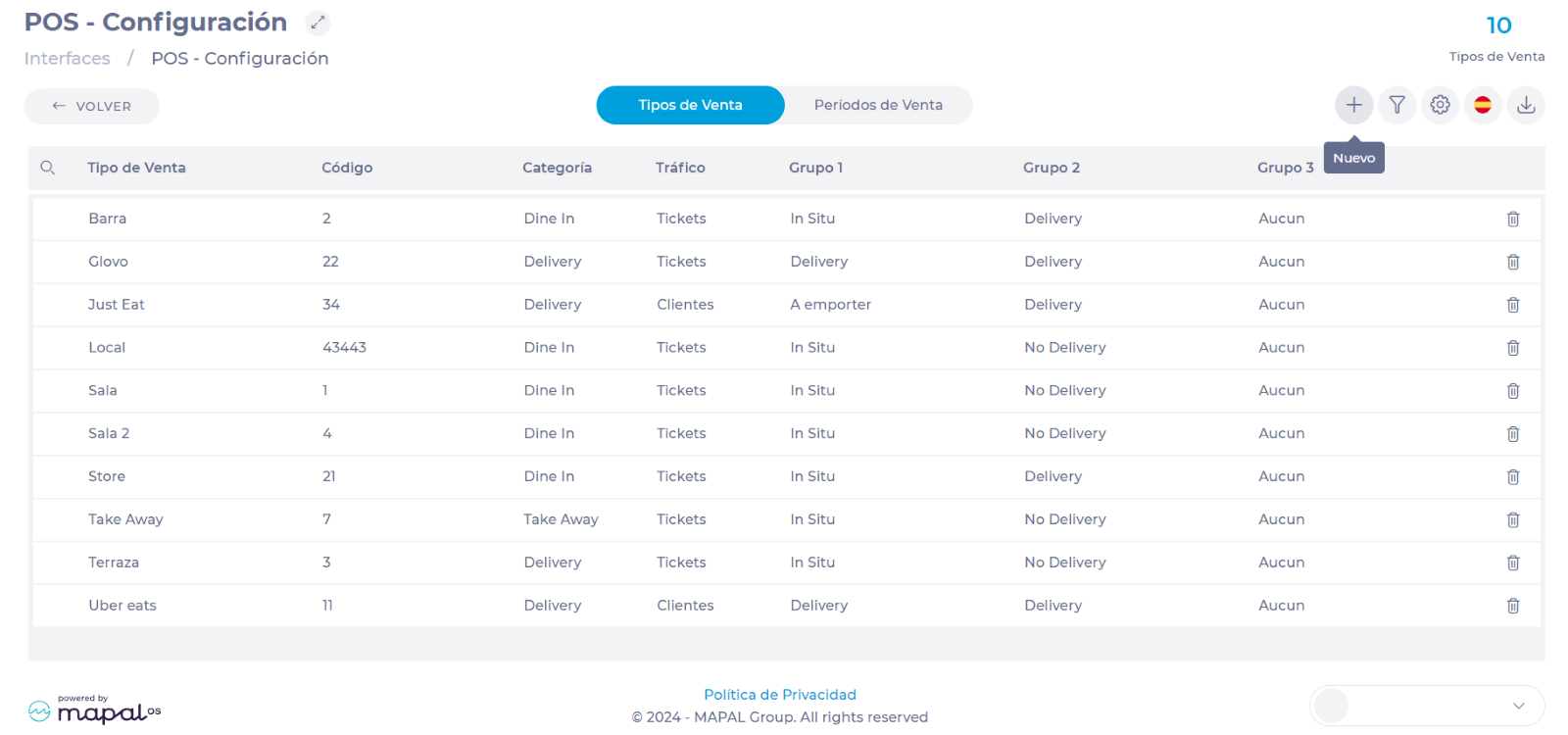
-
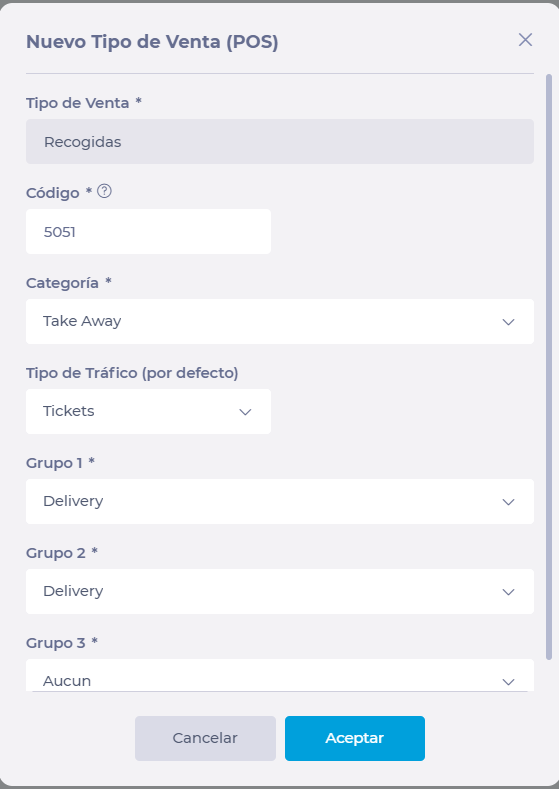
En la ventana Nuevo tipo de venta (TPV), rellena los siguientes campos:
-
Tipo de venta: Selecciona el campo y asigna el nombre al nuevo tipo de venta en todos los idiomas correspondientes. Presiona Aceptar para continuar con la Configuración.
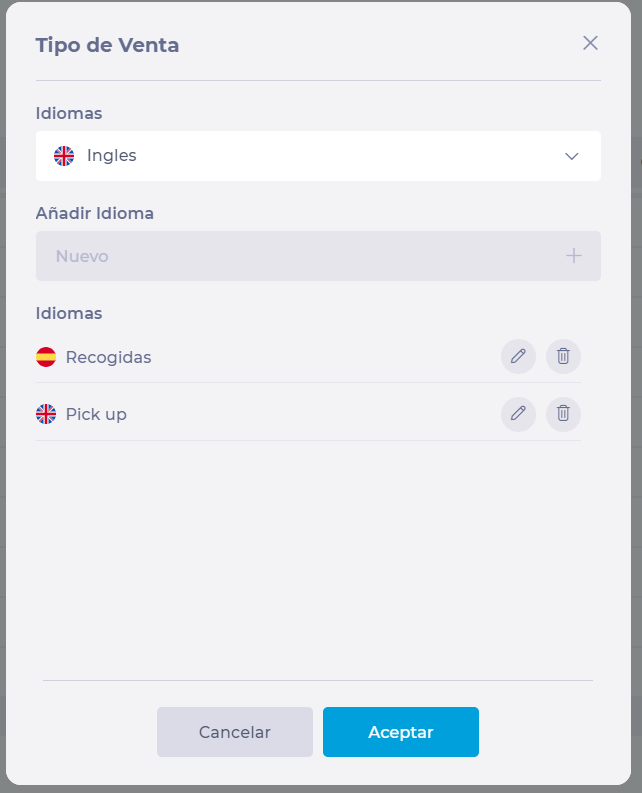
-
Código: Asigna el código que corresponde a este tipo de venta según el TPV.
Notas: El servicio de importación de ventas solo permitirá datos de ventas desde TPV para los que los códigos de tipo de venta coincidan con los configurados.
-
Categoría: Asigna una categoría de la lista desplegable.
-
Tipo de tráfico (predeterminado): Asigna un tráfico al tipo de venta, que puede ser por comensales o por tickets.
-
Grupos: Asigna grupos específicos al tipo de venta que estás creando.
Notas: Para configurar los grupos, ve a Configurar grupos de tipo de venta más abajo en este mismo artículo.
-
Una vez que hayas rellenado todos los campos, selecciona Aceptar para completar la creación de tu nuevo tipo de venta.
Cambiar tipo de venta
-
En la pestaña Tipos de ventas, selecciona la fila del tipo de venta que quieres modificar.
-
Aparecerá una ventana emergente donde puedes editar los siguientes campos:
-
Nombre del tipo de venta (en todos los idiomas)
-
Categoría
-
Tipo de tráfico
-
Grupos (1, 2 y 3)
-
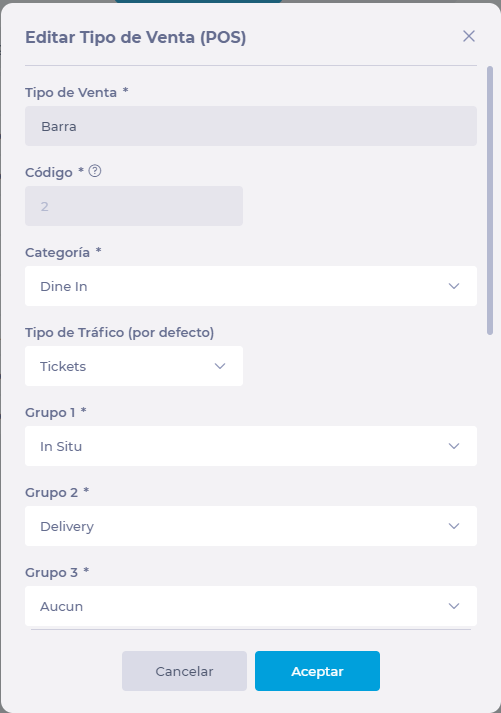
Notas: El código ya está asociado a un tipo de venta en el TPV, así que no se puede cambiar.
Configurar grupos de tipo de ventas
-
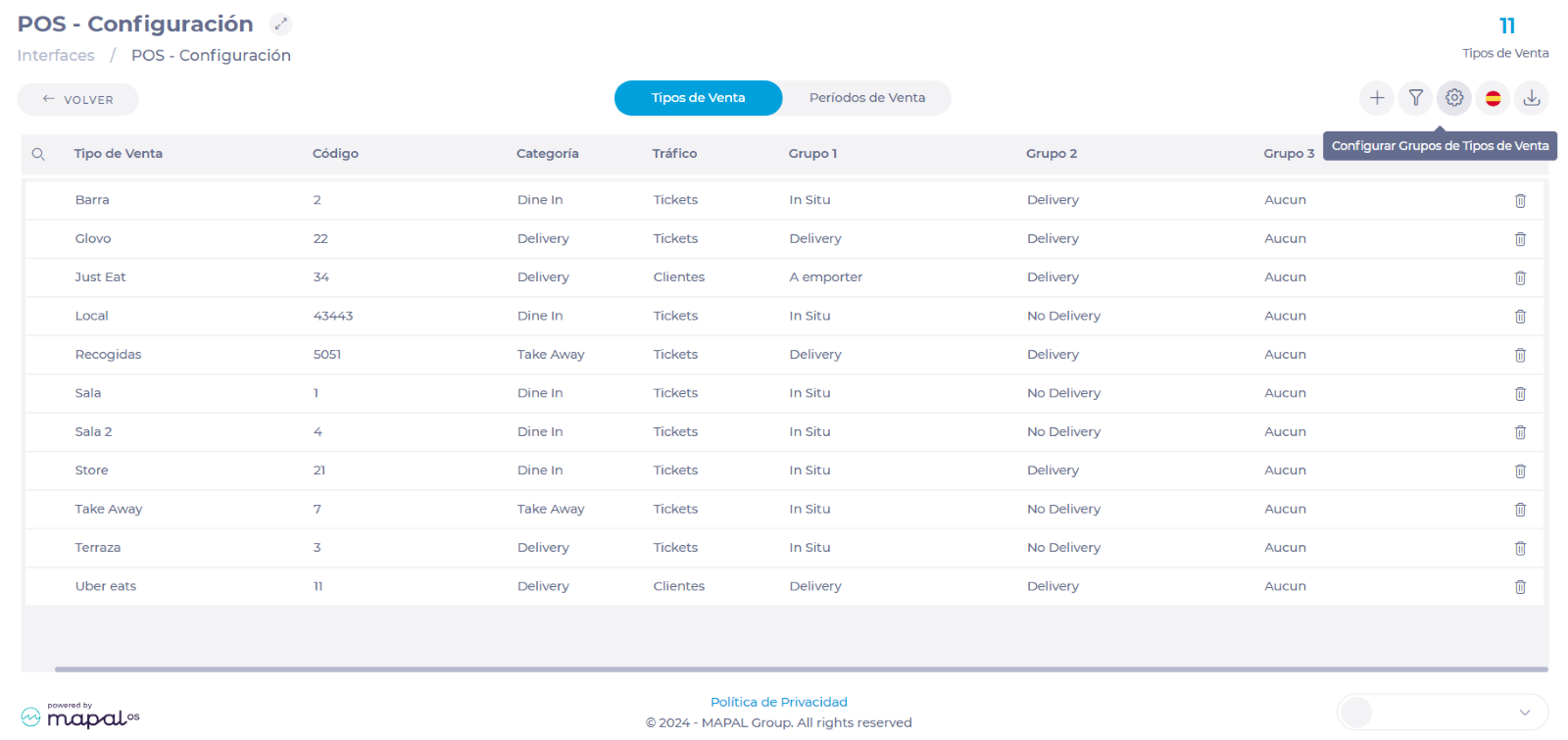
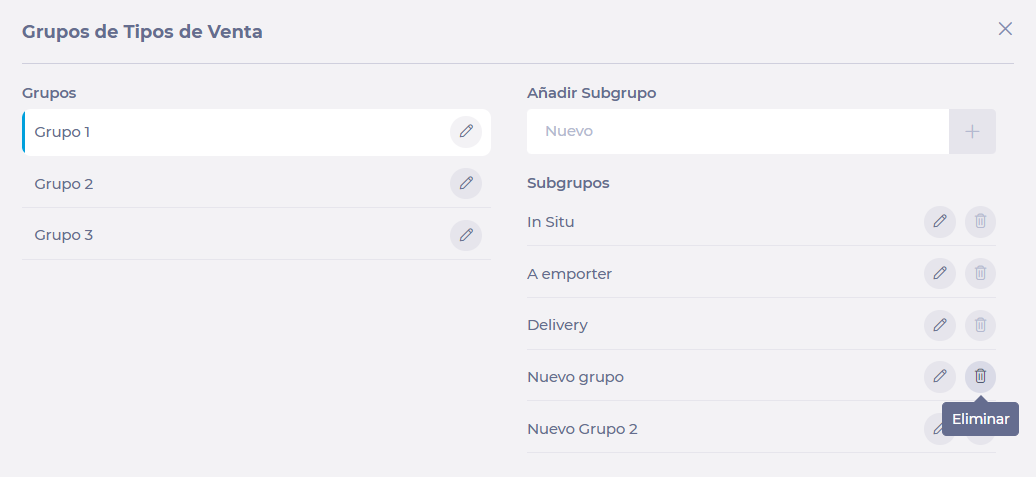
En la pestaña Tipos de venta, selecciona Configuración de grupos de tipos de venta.
-
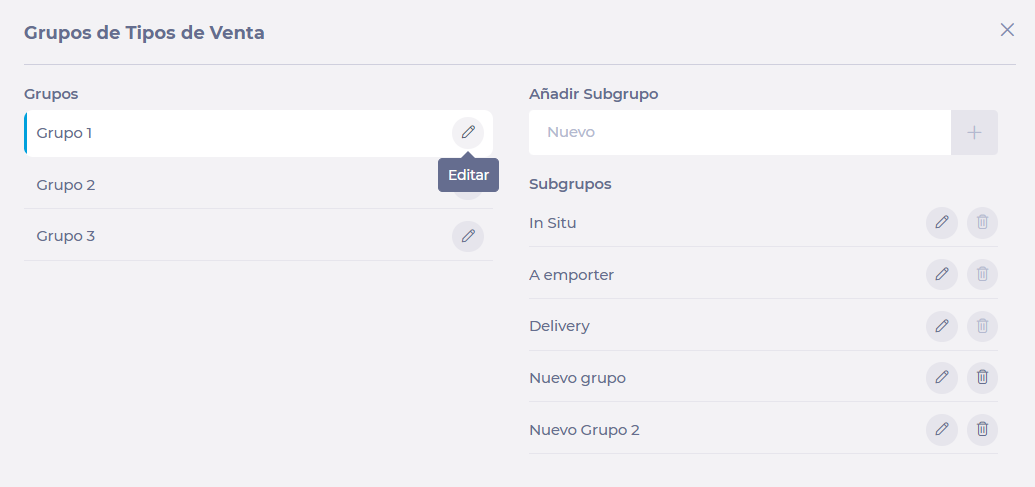
En la ventana emergente verás los tres (3) grupos disponibles y, al seleccionarlos, también verás sus respectivos subgrupos.
-
Selecciona Editar en la fila de un grupo o subgrupo para cambiar los nombres.
-
Puedes crear nuevos subgrupos dentro de un grupo completando el campo Add Subgroup y seleccionando + Añadir.

-
Selecciona Eliminar en la fila de un subgrupo para eliminarlo.
Notas: Solo puedes eliminar subgrupos, ya que los grupos son tres de forma predeterminada.
Pilotar periodos de ventas
Crear período de ventas
-
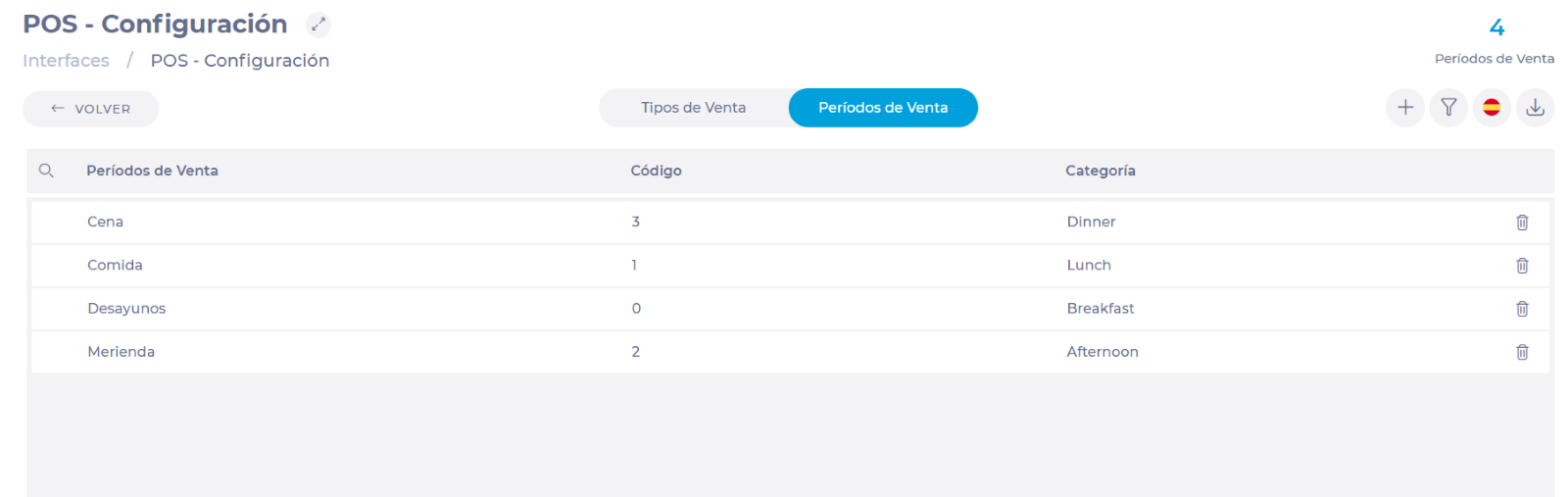
En la pantalla POS - Configurar, selecciona la pestaña Sales Periods.
-
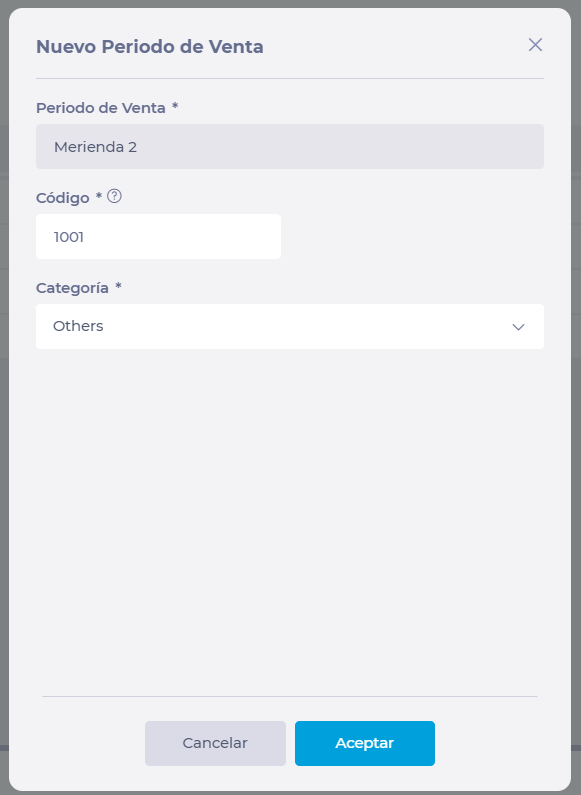
En la ventana New Sales Period, completa los siguientes campos:
-
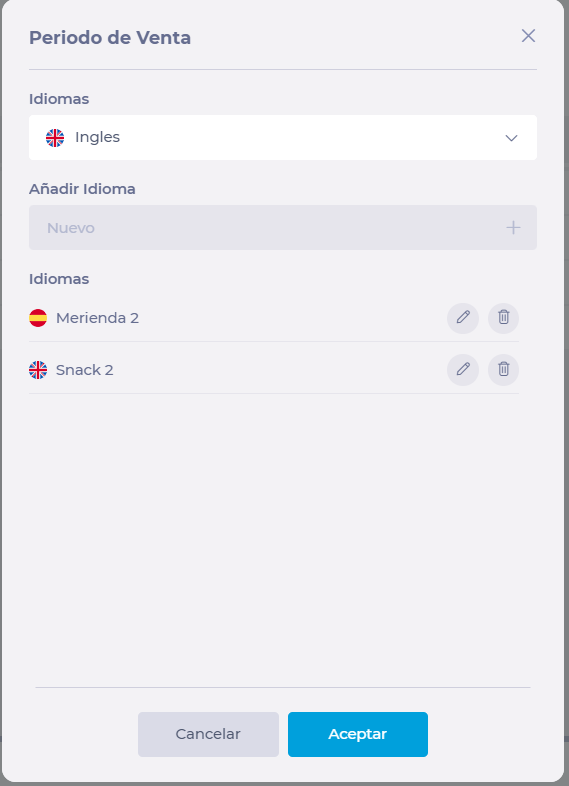
Periodo de ventas: Selecciona el campo y asigna el nombre al nuevo periodo de ventas en todos los idiomas aplicables. Presiona Aceptar para continuar con la Configuración.
-
Código: Asigna el código que corresponda a este tipo de venta según el TPV.
-
Notas: El servicio de importación de ventas solo permitirá datos de ventas de TPV cuyos códigos de período de ventas coincidan con los configurados.
-
Categoría: Asigna una categoría desde la lista desplegable.
-
Una vez que hayas rellenado todos los campos, selecciona Aceptar para completar la creación de tu nuevo periodo de ventas.
Cambiar período de ventas
-
En la pestaña Periodos de venta, selecciona la fila del periodo de venta que quieras modificar.
-
Aparecerá una ventana emergente donde podrás editar los siguientes campos:
-
Nombre del período de ventas (en todos los idiomas)
-
Categoría
-
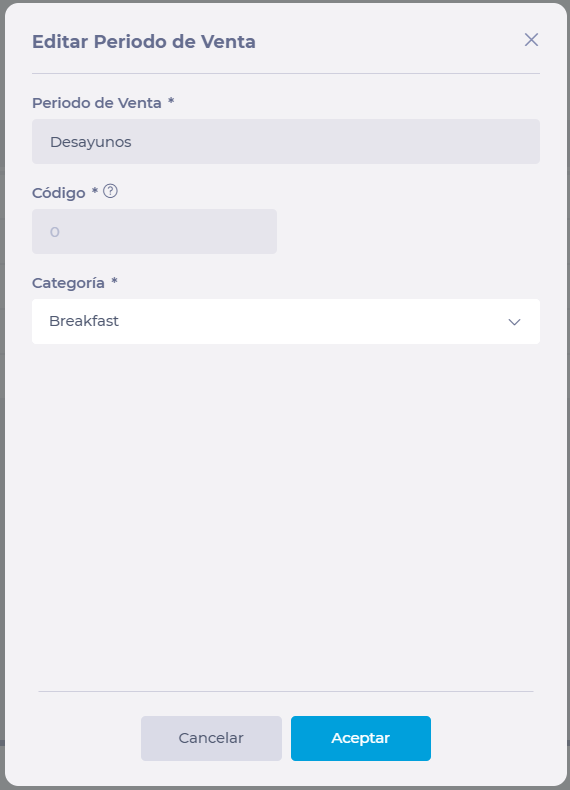
Notas: El código ya está asociado a un periodo de ventas en el TPV, así que no se puede cambiar.
