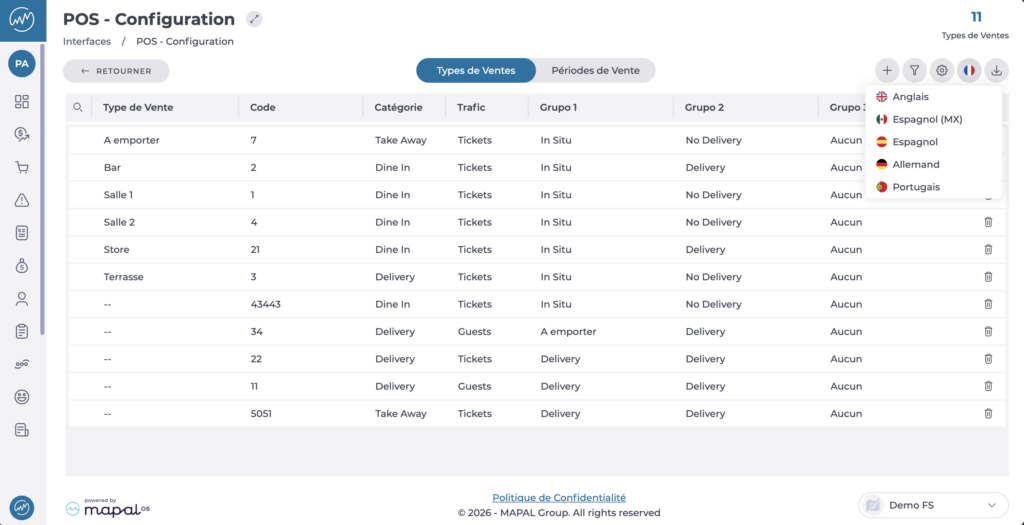
Pour en savoir plus sur les types de ventes et les périodes, consultez Comprendre les types de ventes et les périodes.
Point de départ : Le module Analytics.
- Accédez à Configuration > POS - Configuration.
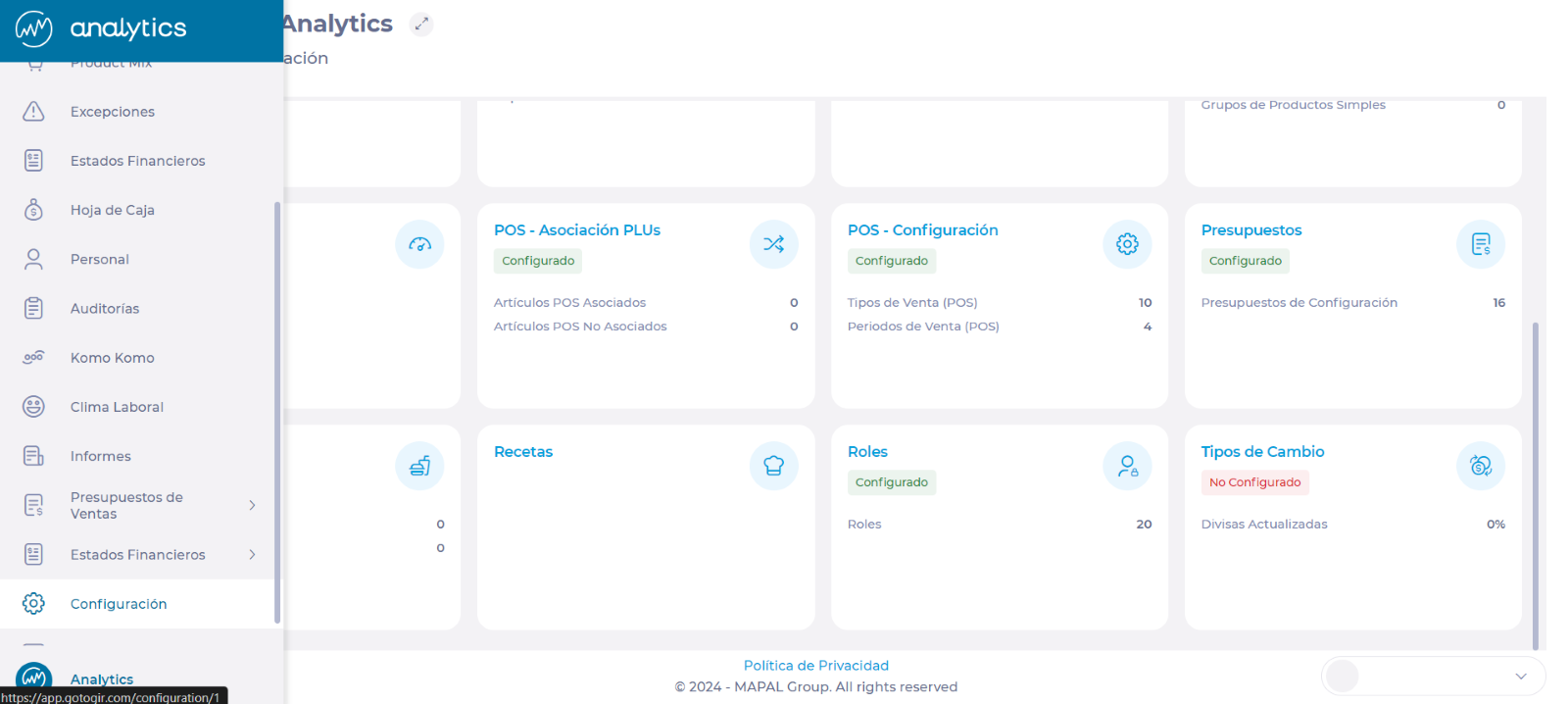
Remarques : Toutes les modifications apportées aux types de vente et aux périodes doivent également être effectuées directement dans la caisse. Pour modifier des paramètres tels que le nom et le code des types de vente et des périodes, il est nécessaire d'accéder directement à la configuration de la caisse. GIR extrait les données des caisses pour les utiliser ultérieurement dans la configuration des budgets du système. Les données du système et de la caisse doivent toujours correspondre pour maintenir un enregistrement fidèle et des performances optimales.
Gérer les types de vente
Créer un type de vente
- Sur l'écran de configuration du POS, sélectionnez l'onglet Types de vente.
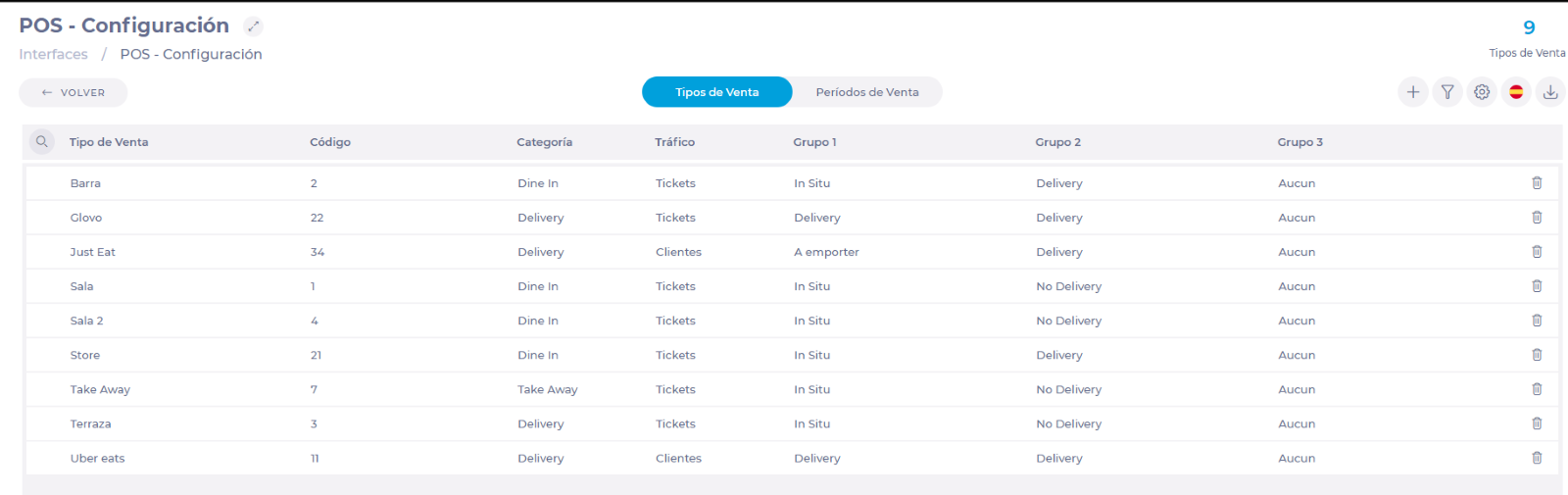
- Sélectionnez le bouton + Nouveau pour ajouter un nouveau type de vente.
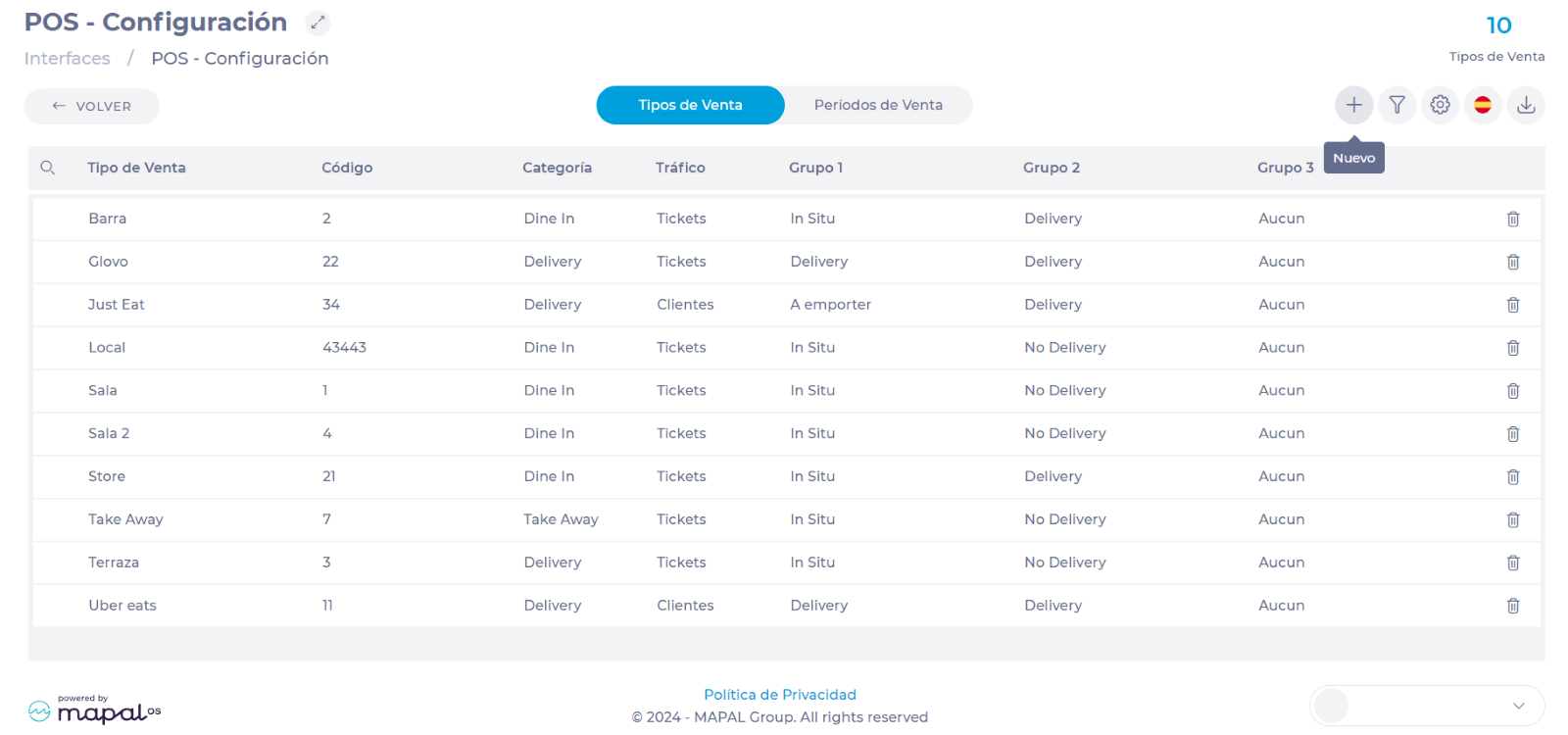
- Dans la fenêtre Nouveau type de vente (POS), remplissez les champs suivants :
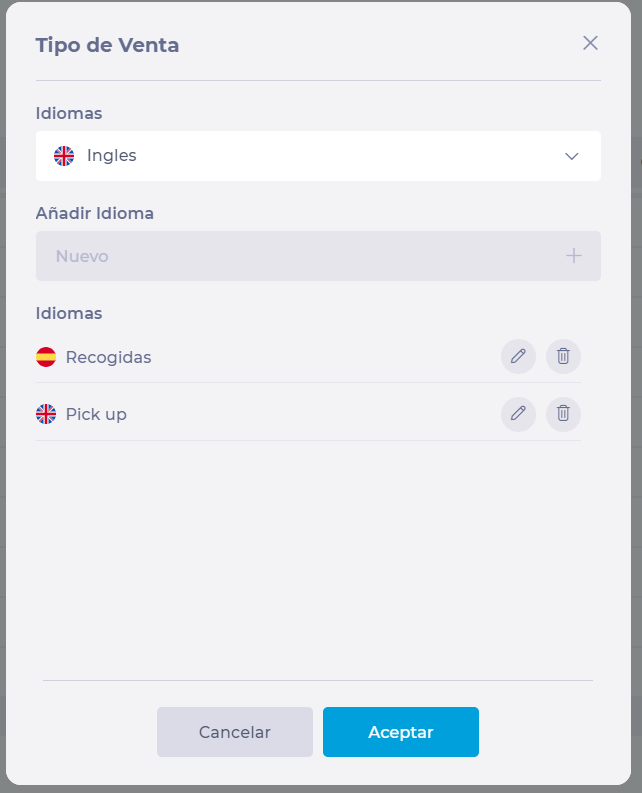
- Type de vente : Sélectionnez le champ et attribuez le nom au nouveau type de vente dans toutes les langues applicables. Appuyez sur Accepter pour continuer avec la configuration.
- Code : Attribuez le code qui correspond à ce type de vente selon le point de vente.
Remarques : Le service d'importation des ventes n'autorisera que les données de ventes provenant des points de vente pour lesquels les codes de type de vente correspondent à ceux configurés.
- Catégorie : Attribuez une catégorie à partir de la liste déroulante.
- Type de trafic (par défaut) : Attribue un trafic au type de vente, qui peut être par convives ou par tickets.
- Groupes : Attribuez des groupes spécifiques au type de vente que vous créez.
Remarques : Pour configurer les groupes, consultez Configurer les groupes de types de vente ci-dessous dans ce même article.
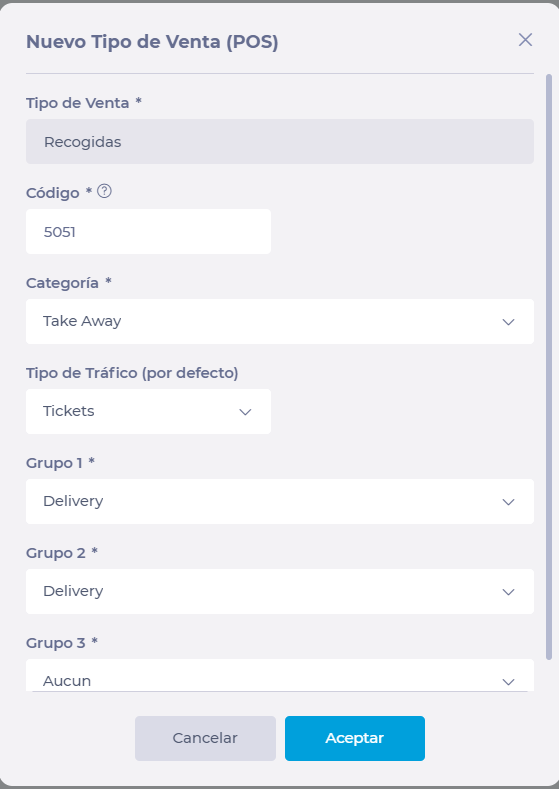
- Une fois que vous avez rempli tous les champs, sélectionnez Accepter pour finaliser la création de votre nouveau type de vente.
Modifier le type de vente
- Dans l'onglet Types de vente, sélectionnez la ligne du type de vente que vous souhaitez modifier.
- Une fenêtre contextuelle s'affichera où vous pourrez modifier les champs suivants :
- Nom du type de vente (dans toutes les langues)
- Catégorie
- Type de trafic
- Groupes (1, 2 et 3)
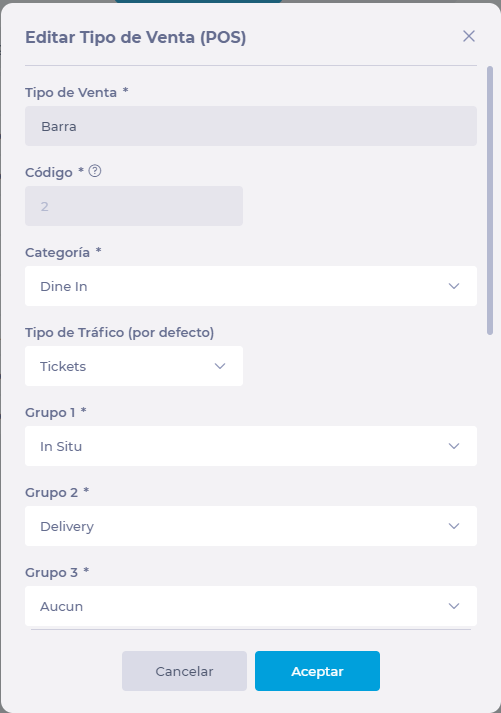
Remarques : Le code est déjà associé à un type de vente dans le point de vente, il ne peut donc pas être modifié.
Configurer les groupes de types de vente
- Dans l'onglet Types de vente, sélectionnez Configuration des groupes de types de vente.
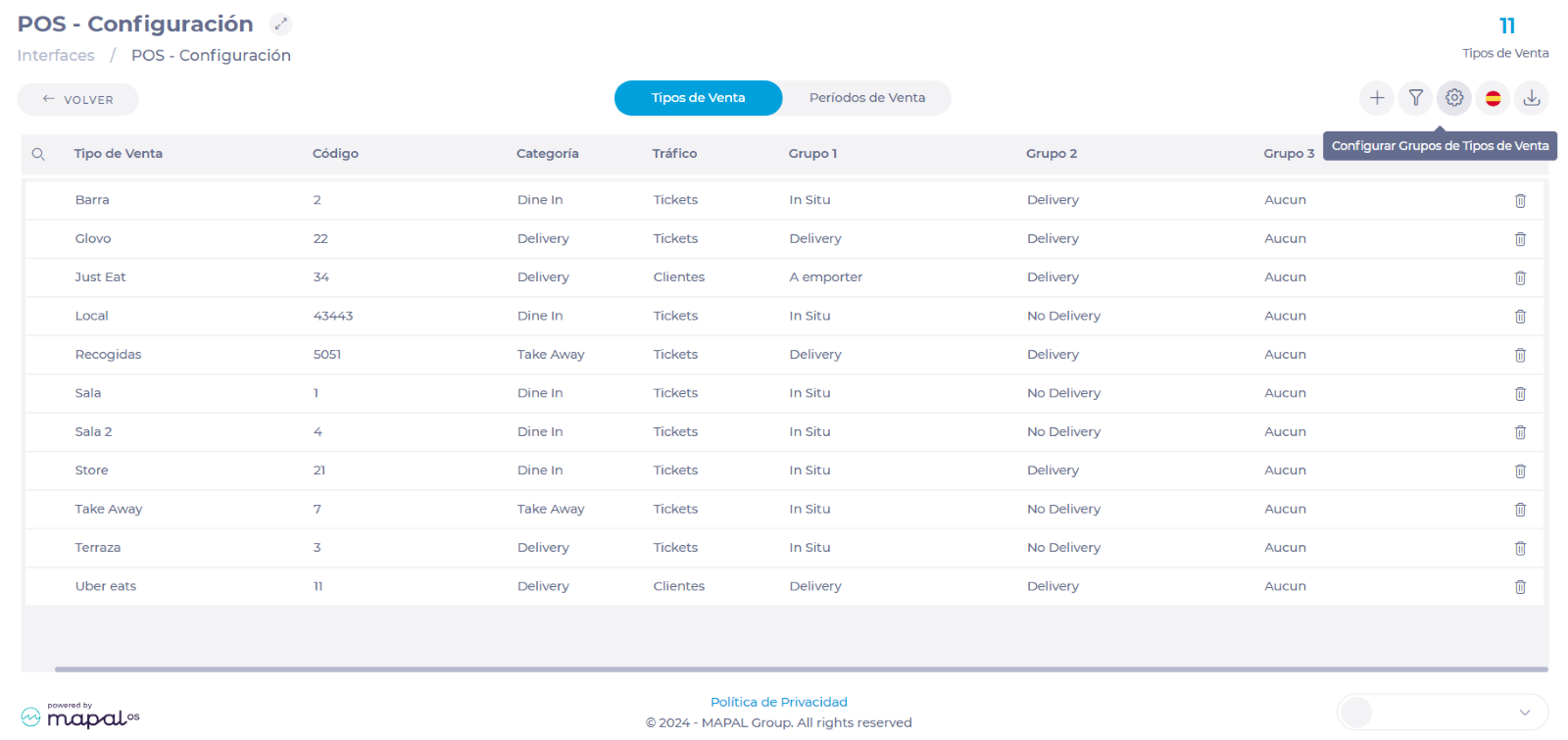
- Dans la fenêtre contextuelle, vous verrez les trois (3) groupes disponibles et, en les sélectionnant, vous verrez également leurs sous-groupes respectifs.
- Sélectionnez Modifier dans la ligne d'un groupe ou d'un sous-groupe pour modifier les noms.
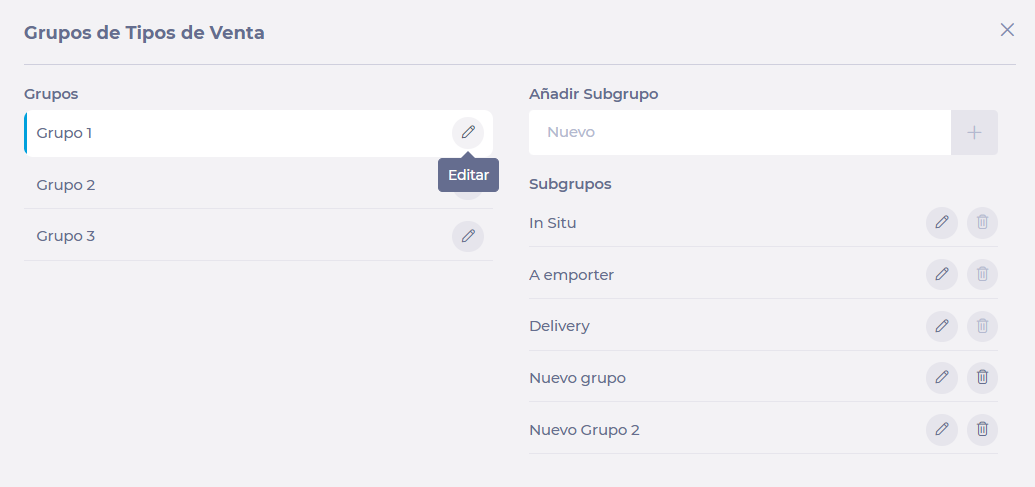
- Vous pouvez créer de nouveaux sous-groupes au sein d'un groupe en remplissant le champ Add Subgroup et en sélectionnant + Add.

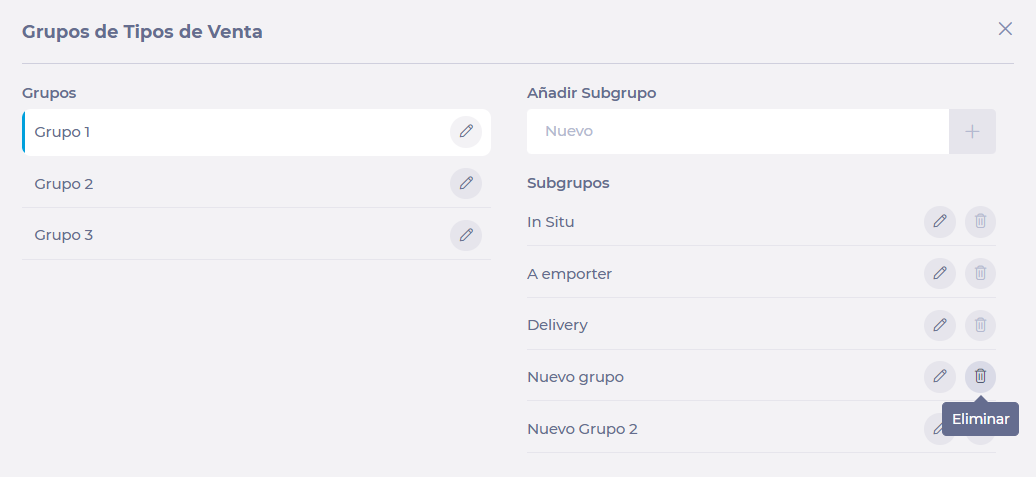
- Sélectionnez Supprimer dans la ligne d'un sous-groupe pour le supprimer.
Remarques : Seuls les sous-groupes peuvent être supprimés, car les groupes sont au nombre de trois par défaut.
Gérer les périodes de vente
Créer une période de vente
- Sur l'écran de configuration du PDV, sélectionnez l'onglet Sales Periods.
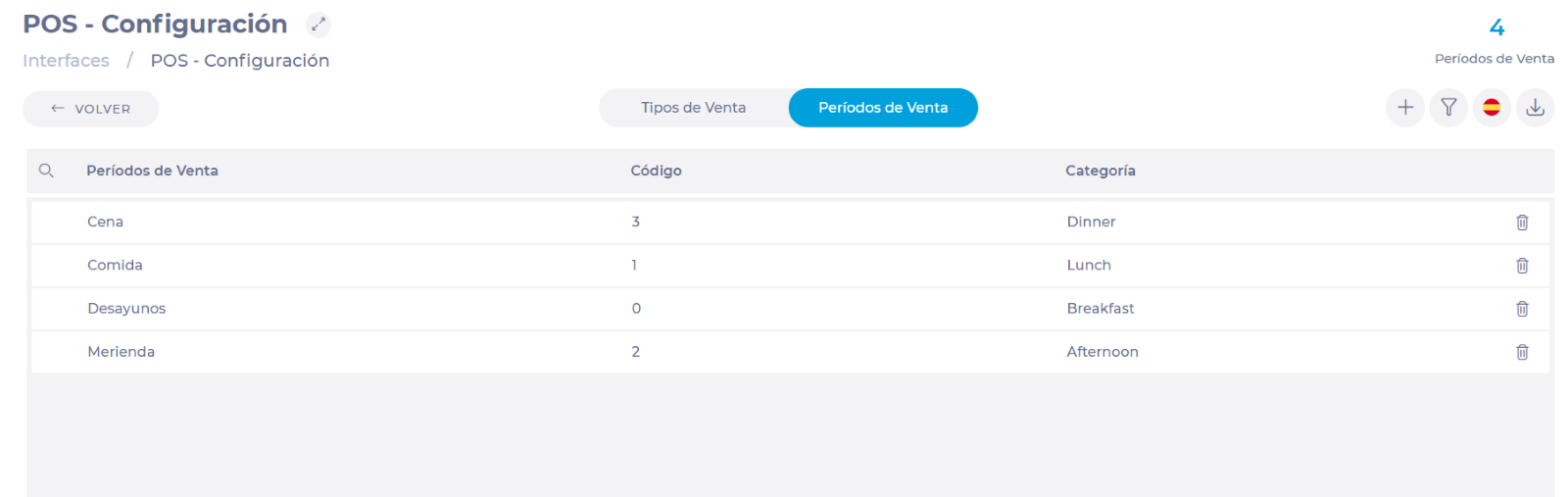
- Dans la fenêtre Nouvelle période de vente, remplissez les champs suivants :
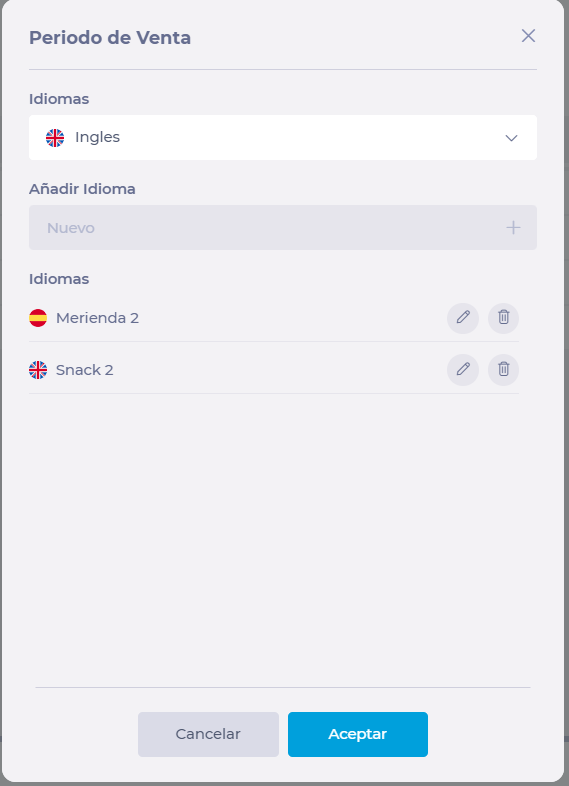
- Période de vente : Sélectionnez le champ et attribuez le nom à la nouvelle période de vente dans toutes les langues applicables. Appuyez sur Accepter pour continuer avec la configuration.
- Code : Attribuez le code qui correspond à ce type de vente selon le point de vente.
- Remarques : Le service d'importation des ventes n'autorisera que les données de vente provenant des points de vente pour lesquels les codes de période de vente correspondent à ceux configurés.
- Catégorie : Attribuez une catégorie à partir de la liste déroulante.
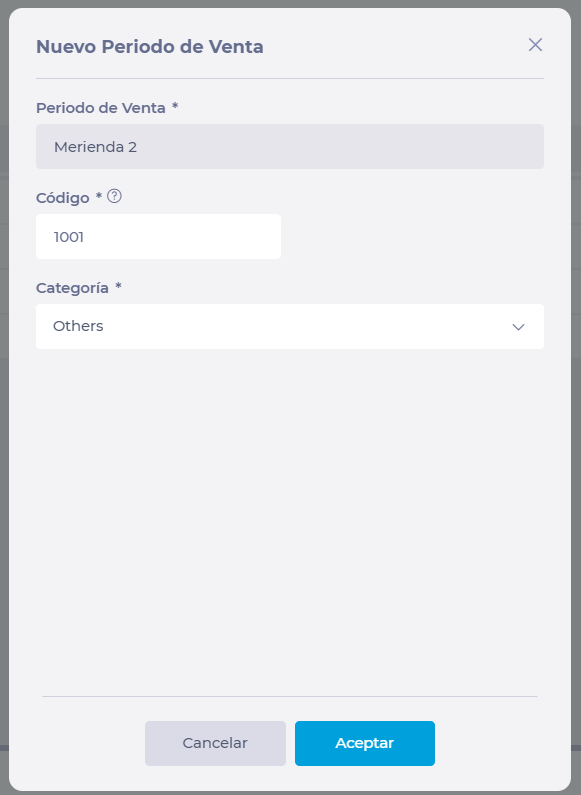
- Une fois que vous avez rempli tous les champs, sélectionnez Accepter pour finaliser la création de votre nouvelle période de vente.
Modifier la période de vente
- Dans l'onglet Périodes de vente, sélectionnez la ligne de la période de vente que vous souhaitez modifier.
- Une fenêtre contextuelle s'affichera où vous pourrez modifier les champs suivants :
- Nom de la période de vente (dans toutes les langues)
- Catégorie
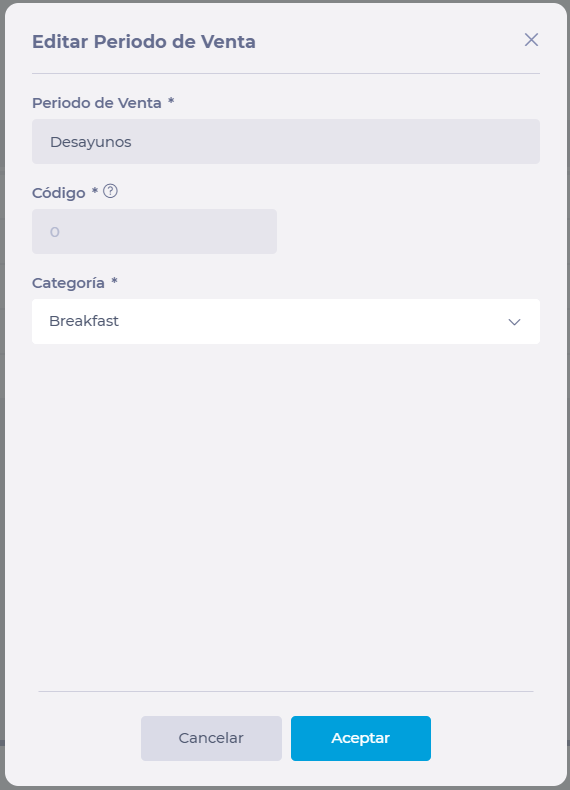
Remarques : Le code est déjà associé à une période de vente dans le point de vente, il ne peut donc pas être modifié.
Changer la langue d'affichage de l'écran de configuration du POS
L'écran POS - Configuration peut être affiché en plusieurs langues.
- Sélectionnez l'icône du drapeau dans la barre d'outils en haut à droite et choisissez votre langue : Français, Anglais, Espagnol (MX), Allemand ou Portugais.
- La sélection s'applique aux onglets Types de Vente et Périodes de Vente.