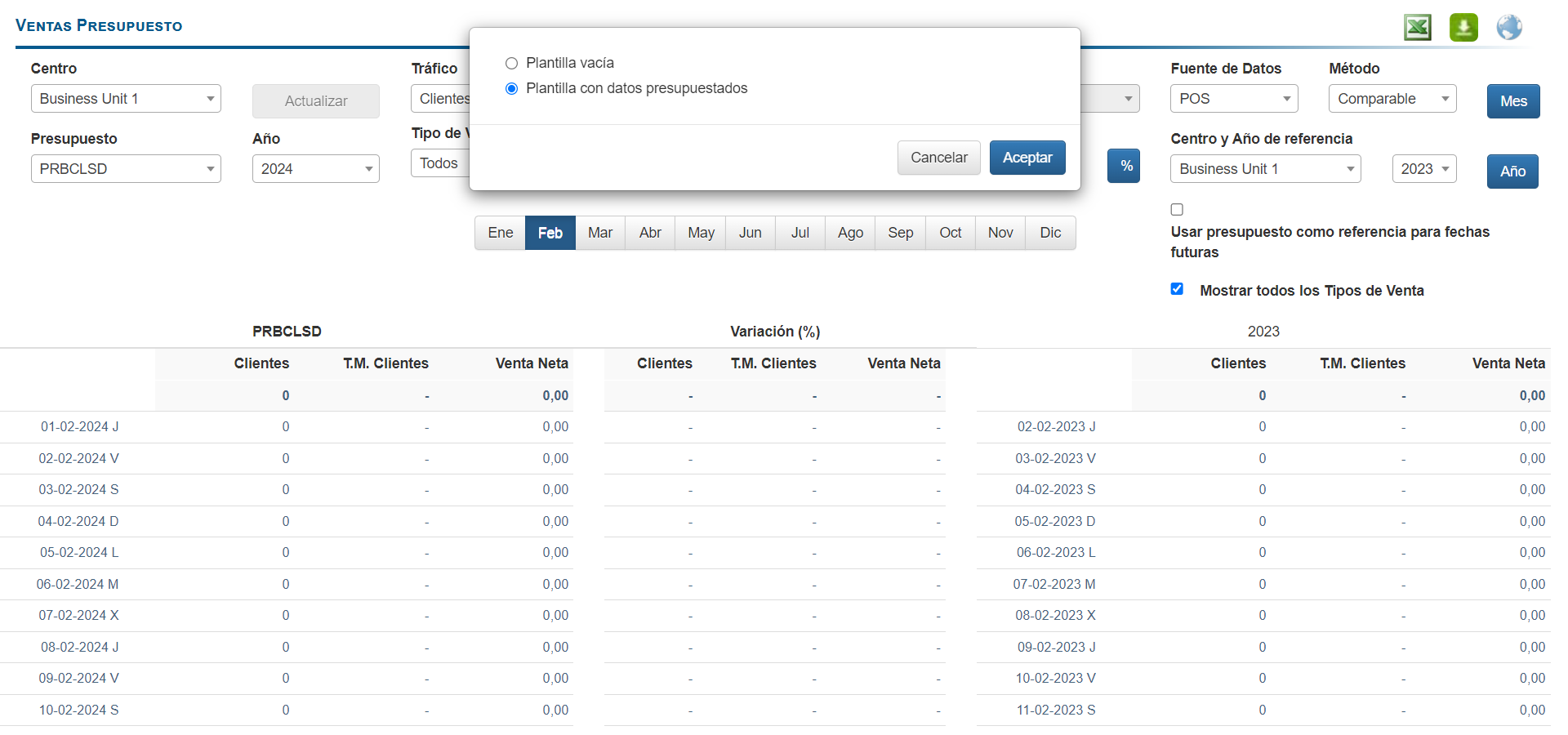
- Sélectionnez Budgets de Vente > Budgets dans le menu principal.
Projeter ou modifier un budget de vente
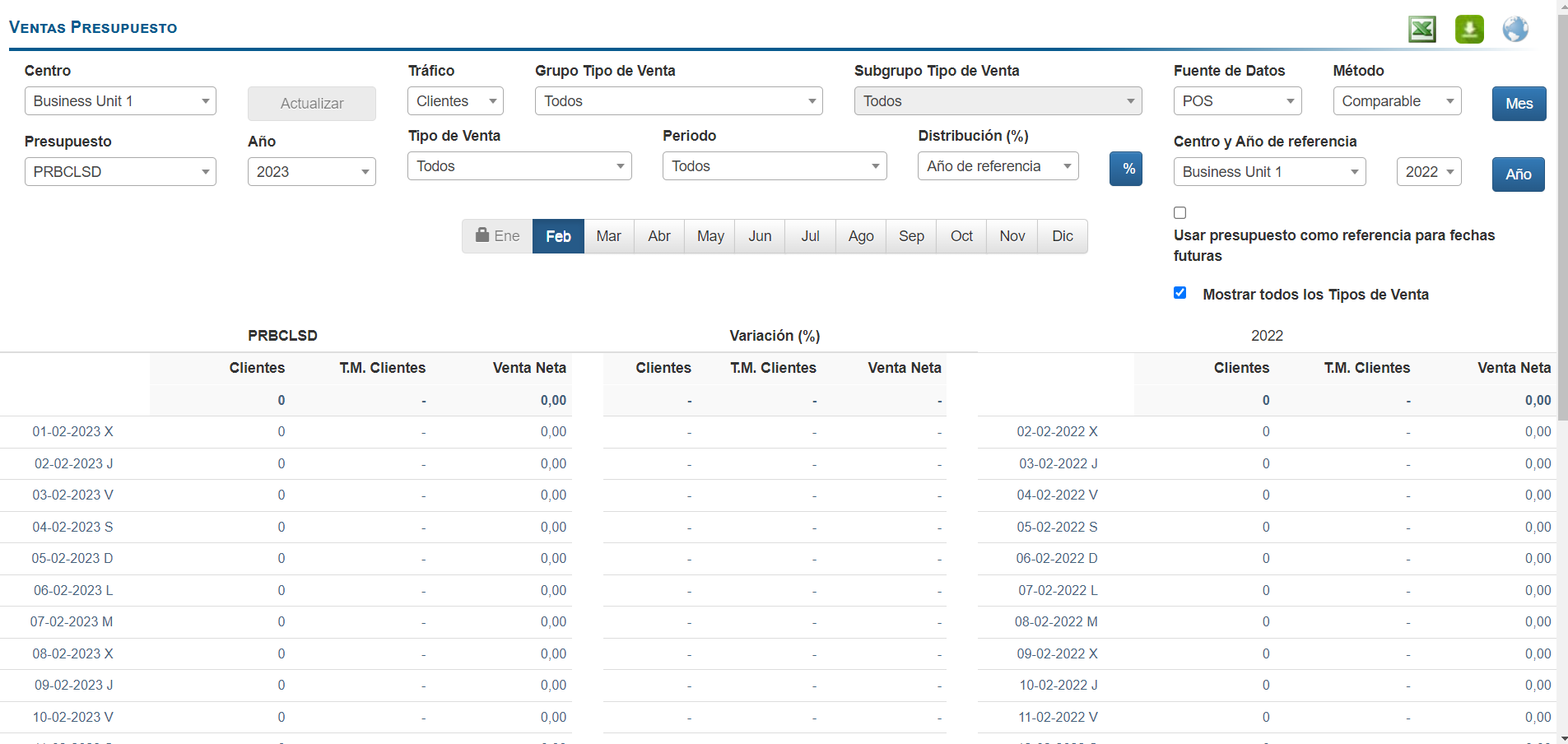
- Sélectionnez le Centre où se trouve le budget que vous souhaitez modifier.
- Sélectionnez le Budget à modifier.
- Sélectionnez l'année du budget.
- Sélectionnez le bouton Update pour charger les données du budget.
Définir et ajuster les paramètres de budget
-
Une fois le budget chargé, les utilisateurs peuvent ajuster différentes variables :
-
Trafic (Clients ou Tickets) : Modifiez le nombre prévu de clients ou de transactions.
-
Budgets ajustés par type de vente et période : Personnalisez les projections pour chaque type de vente (par exemple, sur place, à emporter) et les périodes sélectionnées.
-
Distribution (%) : Définissez comment les ventes sont attribuées sur différentes périodes et types de ventes en utilisant des pourcentages historiques ou des attributions personnalisées.
-
Définissez les données de référence pour le budget
- Sélectionnez la Source de données, la Méthode, le Centre et l'Année de référence à utiliser pour modifier le budget.
- Sélectionnez un Mois ou une Année selon que vous modifiez un budget annuel ou mensuel.
- Sous Non-Representative Dates, sélectionnez ce qu'il faut faire avec les dates que vous avez définies comme non représentatives.
- Cocher la case Utiliser le Budget comme Référence pour les Dates Futures utilisera le budget de vente de l'année de référence pour les jours futurs où il n'y a pas encore de ventes réelles.
Choisissez la méthode de budget
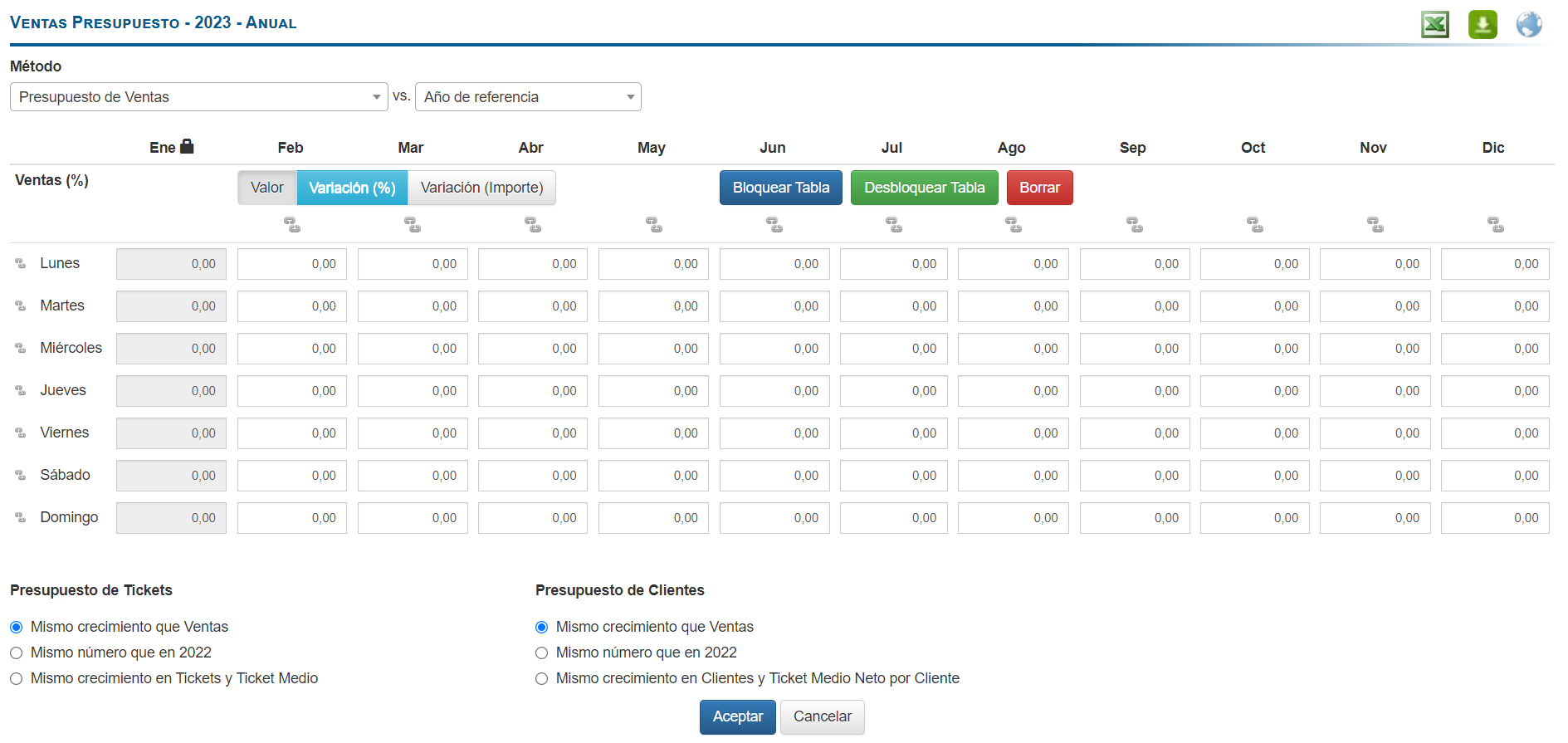
- Une fois que vous avez sélectionné si vous souhaitez modifier le Budget par Année ou Mois, sur l'écran qui apparaît, vous serez invité à sélectionner une méthode de calcul :
- Budget des ventes : Modifiez les chiffres de vente directement.
- Budget par ticket et ticket moyen : Ajustez les projections en fonction du nombre de tickets et de la dépense moyenne par ticket
- Budget client et ticket net moyen par client : Modifiez les budgets en fonction du volume de clients attendu et des dépenses moyennes par client.
- Analyse des tendances : Projetez les budgets en utilisant les tendances des données historiques.
- Dans cet écran, vous pouvez appliquer des variations en pourcentage pour modifier le budget par rapport aux données de référence. Si la valeur est définie sur zéro, le budget reste inchangé.
Remarques : Le bouton Verrouiller le tableau permet de répéter les données saisies dans une cellule sur toute la ligne, Déverrouiller le tableau vous permet d'ajuster cellule par cellule, et Effacer vous permet de supprimer toutes les données du tableau et de le remettre à zéro.
- Une fois que vous avez effectué les paramètres dans ce tableau, sélectionnez Accepter pour enregistrer les modifications OU Annuler pour les ignorer.
 Remarques : Pour effectuer un ajustement de budget, vous devez vous assurer que le budget n'a pas été clôturé. S'il est clôturé, il doit être rouvert pour permettre les modifications.
Exporter un budget de vente
- Dans l'écran Budget Sales, sélectionnez le Centre où le budget que vous souhaitez modifier est configuré.
- Sélectionnez le Budget à modifier.
- Sélectionnez l'Année du budget.
- Sélectionnez le bouton Update pour charger les données du budget.
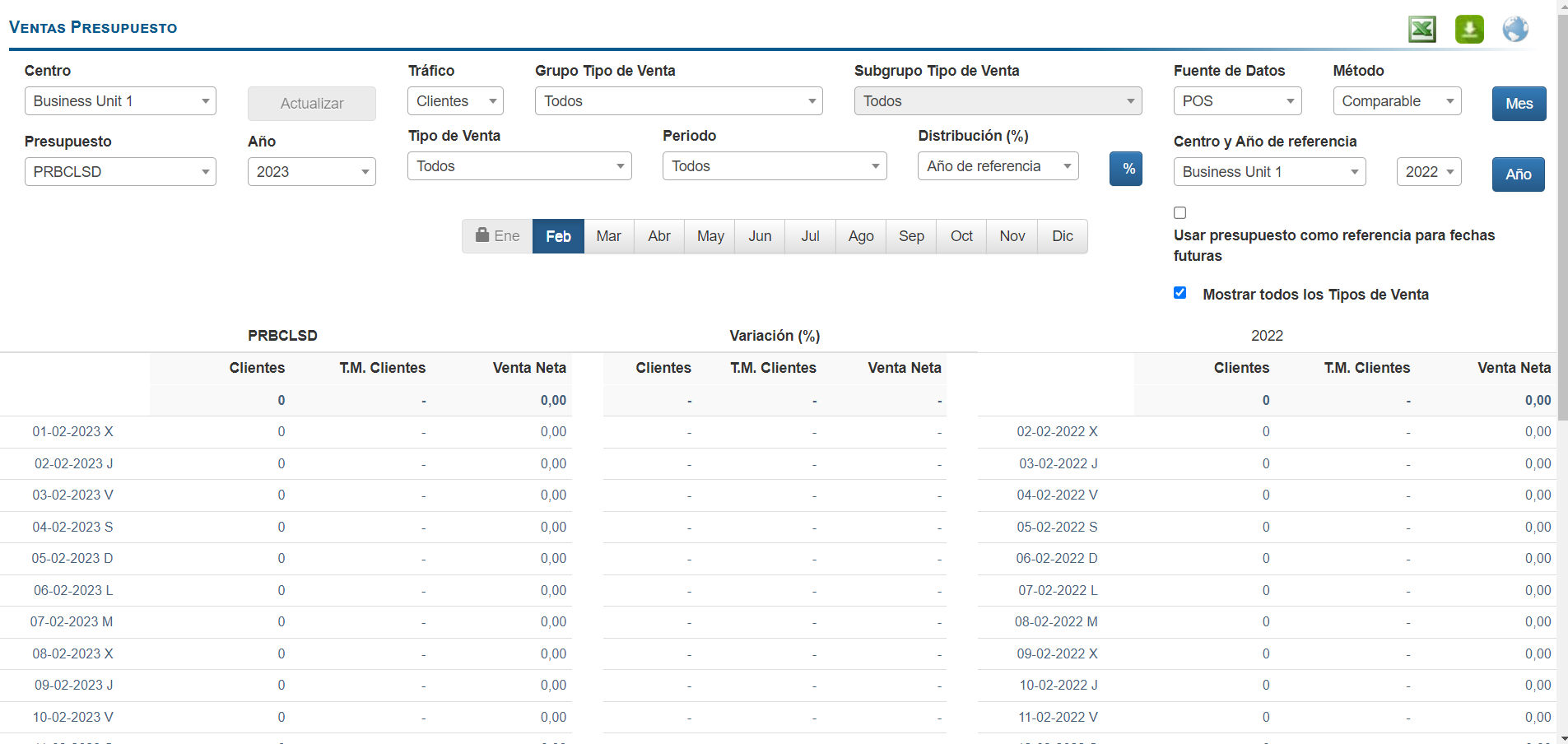
- Sélectionnez le bouton Excel.
- Dans la fenêtre suivante, choisissez le Modèle avec les données budgétées.
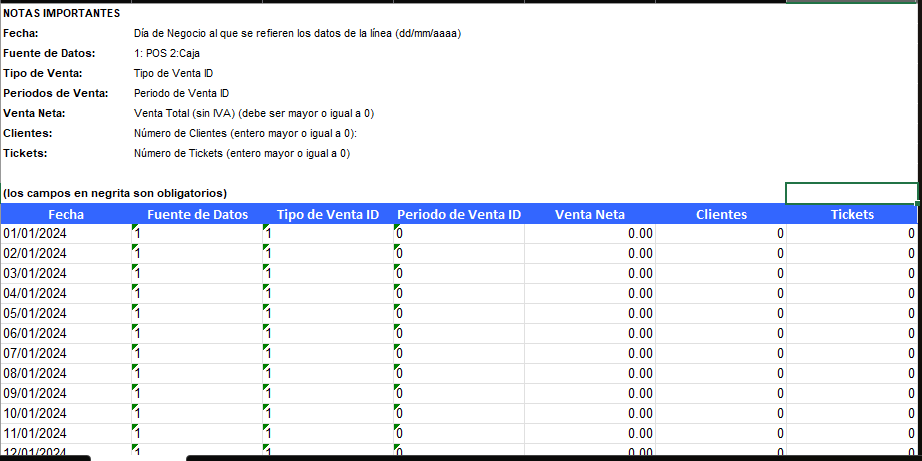
- Le fichier résultant sera un fichier .XLS contenant les données du budget.