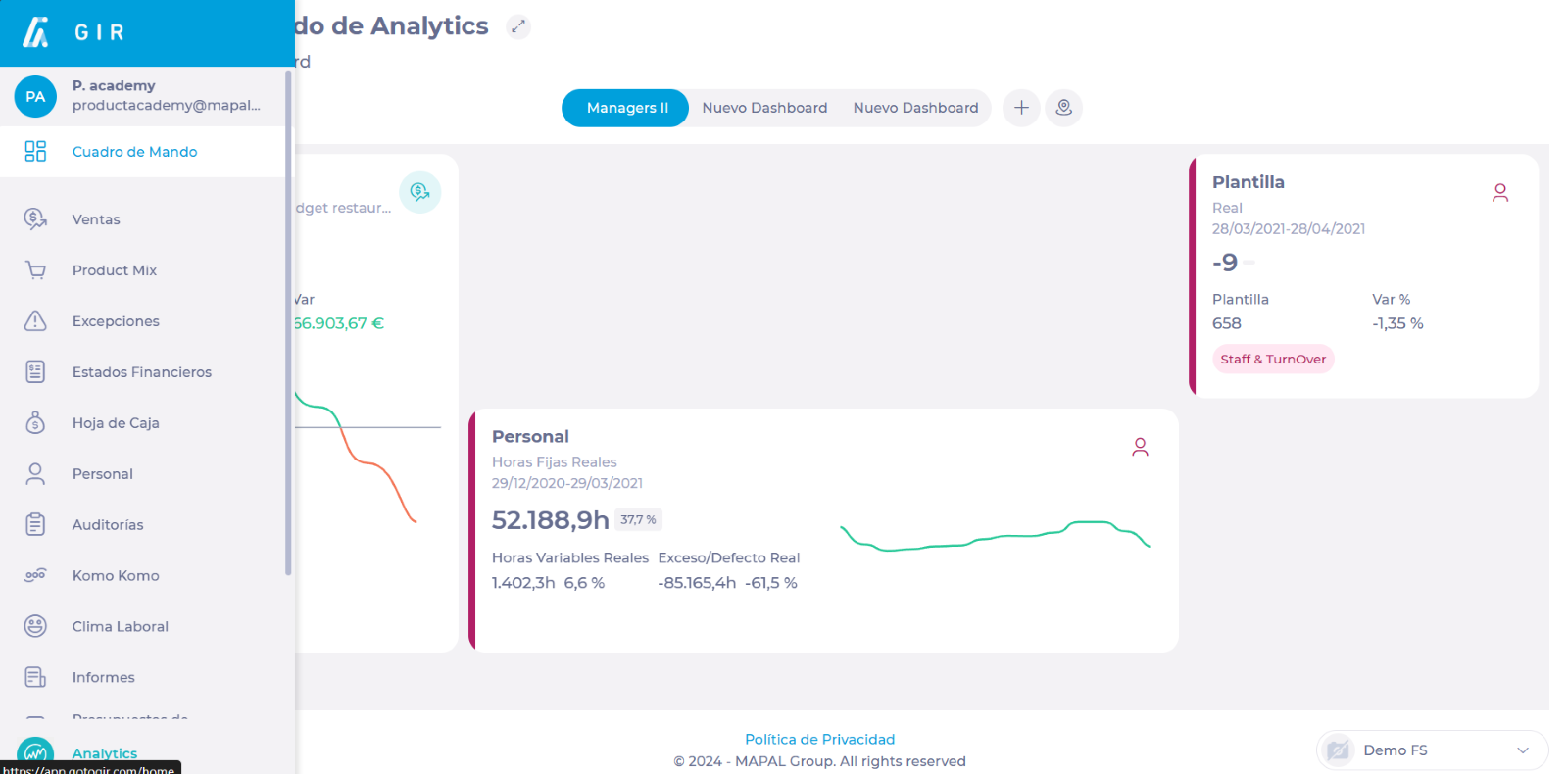
Point de départ : Le module Analytics.
-
Sélectionnez Tableau de bord dans le menu principal.
-
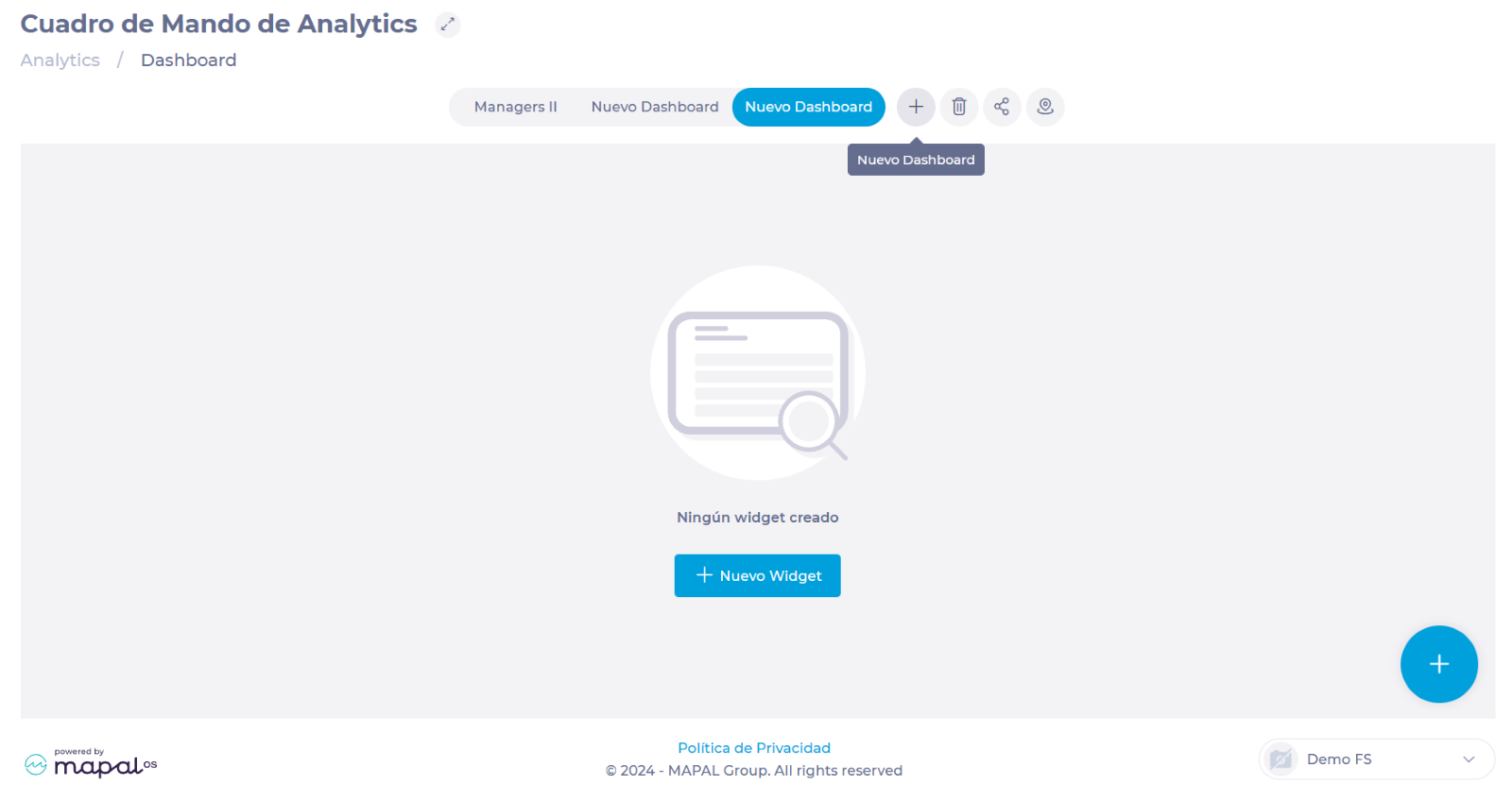
Sélectionnez New Dashboard + pour créer un nouveau tableau de bord.
-
Attribuez un nom au nouveau tableau de bord.
-
Sélectionnez + New Widget.
-
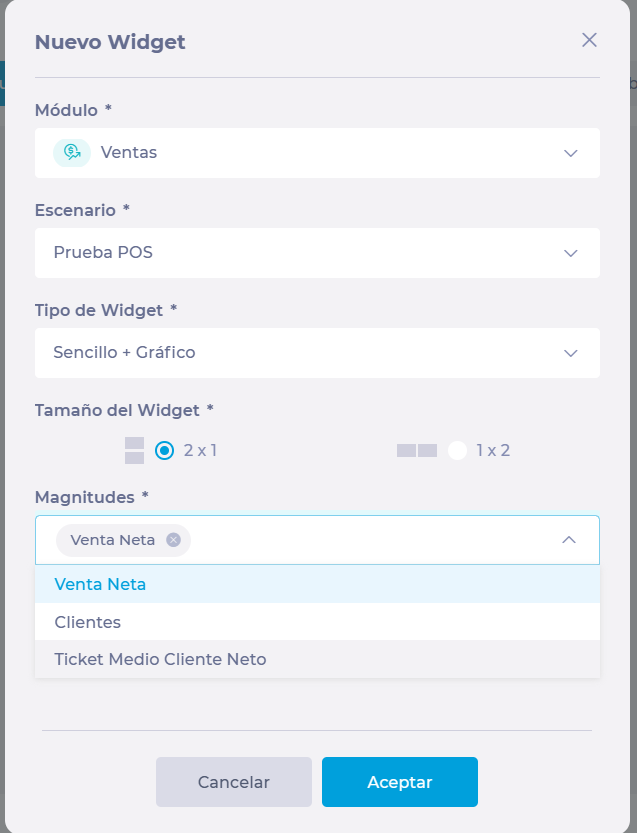
Dans la fenêtre contextuelle, sélectionnez les paramètres suivants :
-
Module : Choisissez le module dans lequel vous avez créé le scénario à afficher.
-
Scénario : Sélectionnez le scénario particulier que vous souhaitez afficher.
-
Type de widget : Simple (données uniquement), Graphique (graphiques uniquement) ou Simple + Graphique (données et graphiques).
-
Taille du widget : Choisissez si vous souhaitez afficher le widget au format paysage ou portrait.
-
Magnitudes : Sélectionnez la magnitude particulière que vous souhaitez afficher.
-
Appuyez sur Accepter pour enregistrer le widget OU Annuler pour l'ignorer.
-
Répétez cette même procédure avec tous les scénarios que vous souhaitez visualiser sur le même tableau de bord.
Une fois les widgets configurés, vous pouvez facilement accéder à cette visualisation dans le Tableau de bord en sélectionnant l'onglet de tableau de bord que vous avez créé.
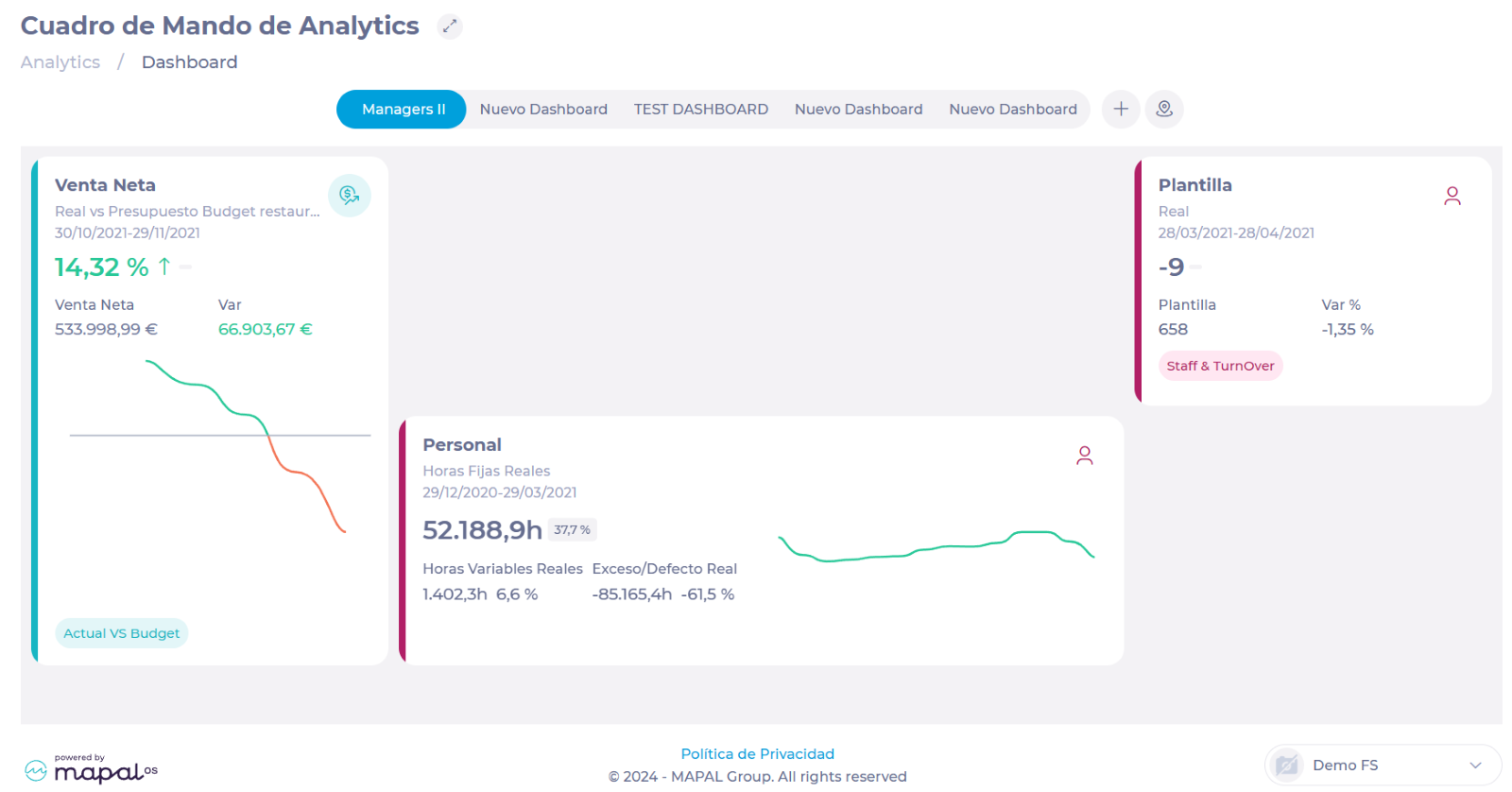
Remarques : Pour créer le tableau de bord personnalisé, vous devez accéder aux modules correspondants pour créer et enregistrer les scénarios que vous souhaitez visualiser. Par exemple, si vous souhaitez visualiser une comparaison des ventes, vous devez d'abord créer et enregistrer les scénarios à comparer dans la section Ventes.
Filtrer les informations du tableau de bord par site
Lorsque vous créez un tableau de bord, il inclut généralement des informations provenant de plusieurs sites. Cependant, Analytics vous permet d'affiner la vue du tableau de bord pour la limiter aux données d'un centre spécifique ou d'un groupe sélectionné de sites.
-
Accédez à l'onglet du tableau de bord spécifique que vous souhaitez filtrer.
-
Sélectionnez le bouton Filtrer par Site.
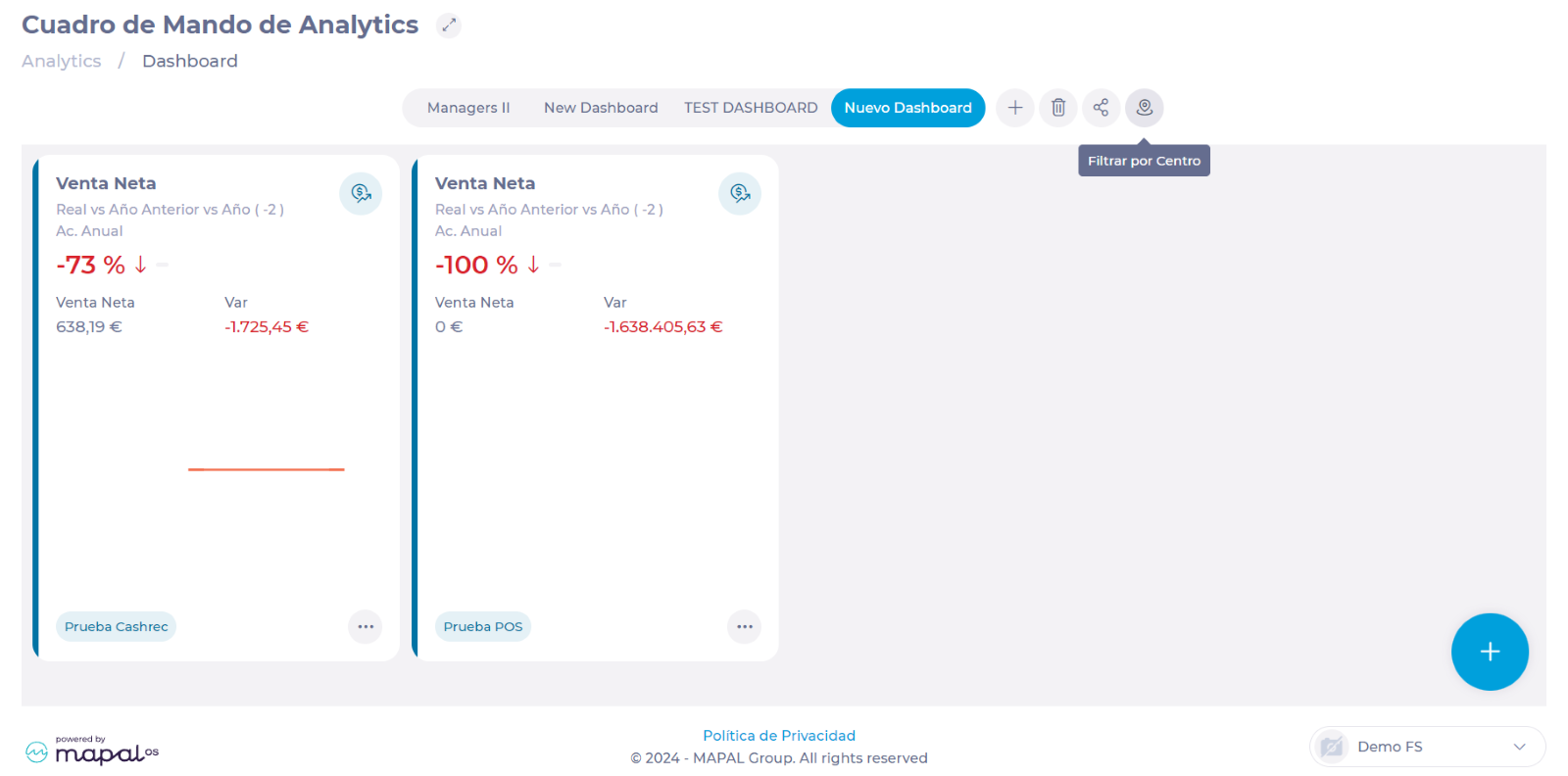
-
Par défaut, le filtre sera désactivé. Sélectionnez Désactiver le filtre pour l'activer.
-
Sélectionnez l'unité ou les unités dont vous souhaitez afficher les données dans l'arborescence de sélection.
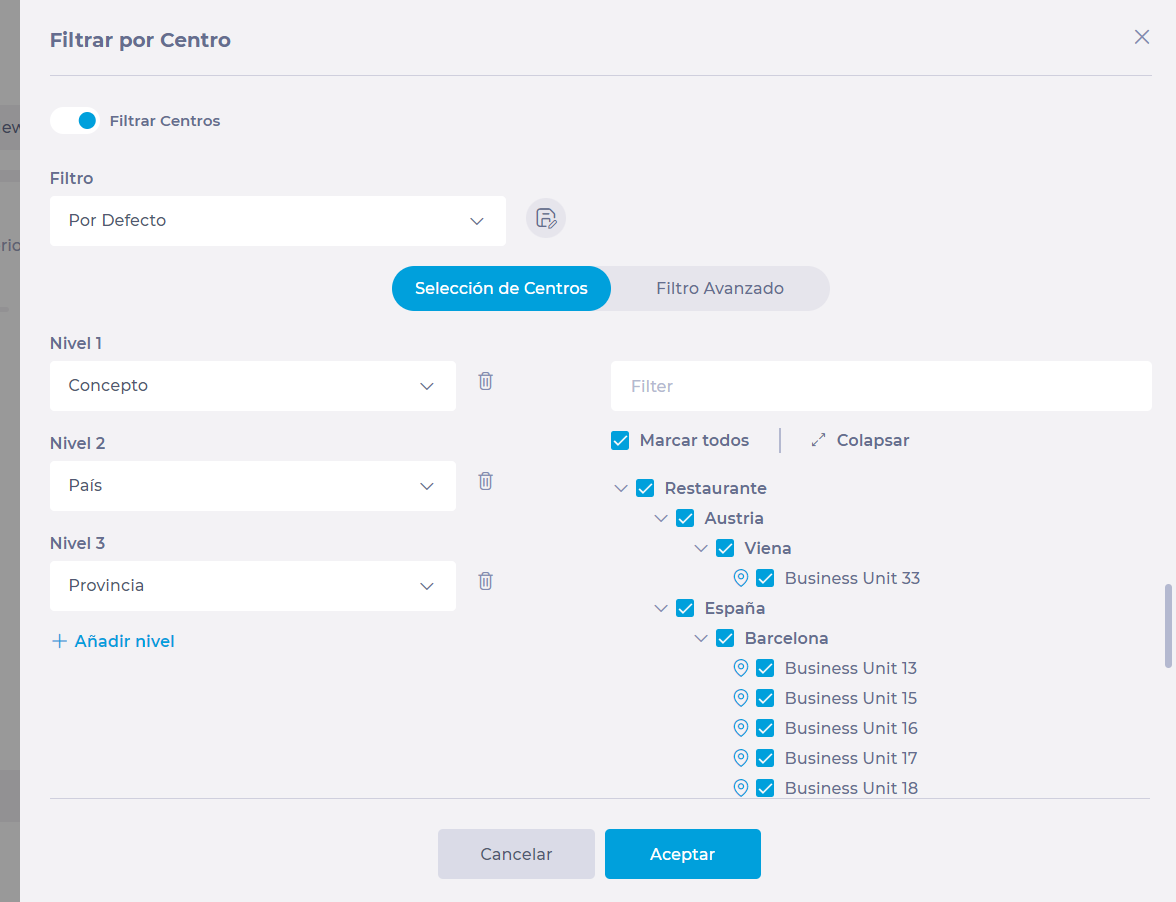
-
Sélectionnez Accepter. Les informations seront désormais affichées en fonction des centres sélectionnés dans le filtre.
Partager des tableaux de bord avec des rôles spécifiques
Une fois le tableau de bord créé, vous pouvez choisir de le partager avec des rôles d'utilisateur spécifiques. Par exemple, vous pouvez créer un tableau de bord spécifique avec des informations pertinentes pour les managers et le partager avec tous les utilisateurs qui ont le rôle « Manager ».
-
Accédez à l'onglet du tableau de bord spécifique que vous souhaitez partager.
-
Sélectionnez le bouton Partager le tableau de bord.
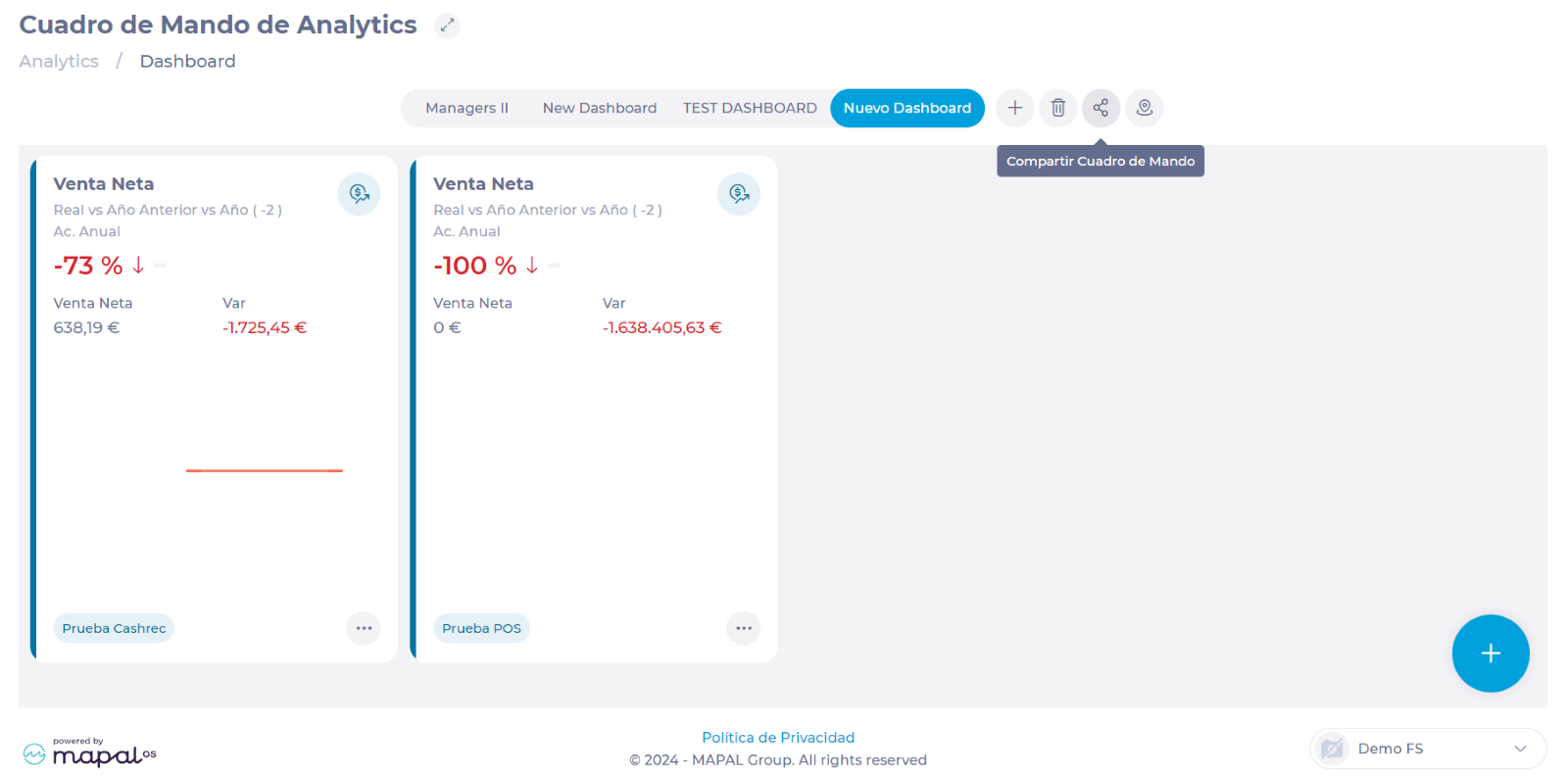
-
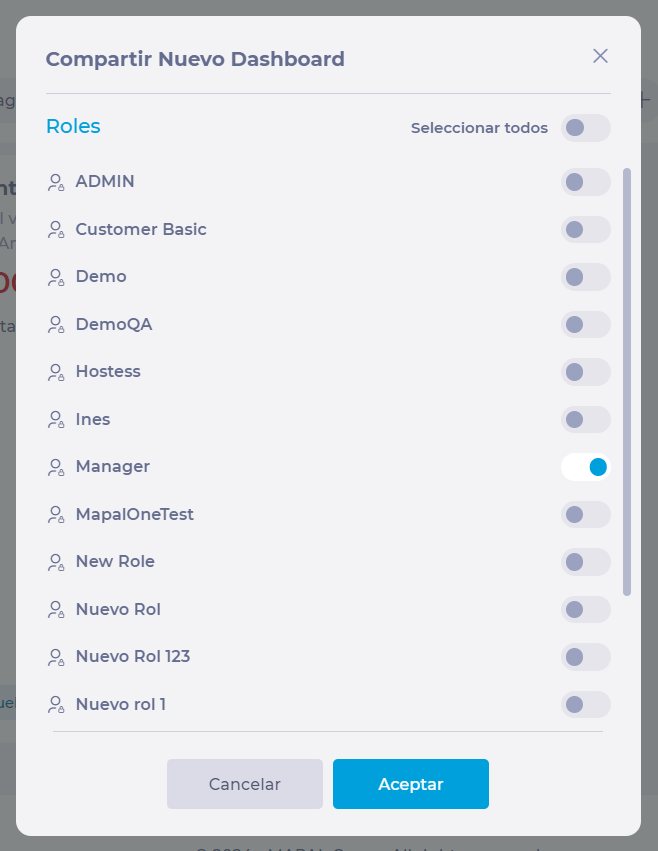
Sélectionnez le rôle ou les rôles avec lesquels vous souhaitez partager le tableau de bord.
-
Sélectionnez Accepter. Désormais, tous les utilisateurs ayant le ou les rôles que vous avez sélectionnés pourront consulter le tableau de bord.
Remarques : Les rôles que vous attribuez pourront uniquement consulter le tableau de bord, mais ils ne pourront modifier aucun de ses éléments. Seul le créateur d'origine du tableau de bord peut effectuer des modifications.