


Point de départ : Le tableau de bord Analytics.
Accéder au module de clôture des budgets
-
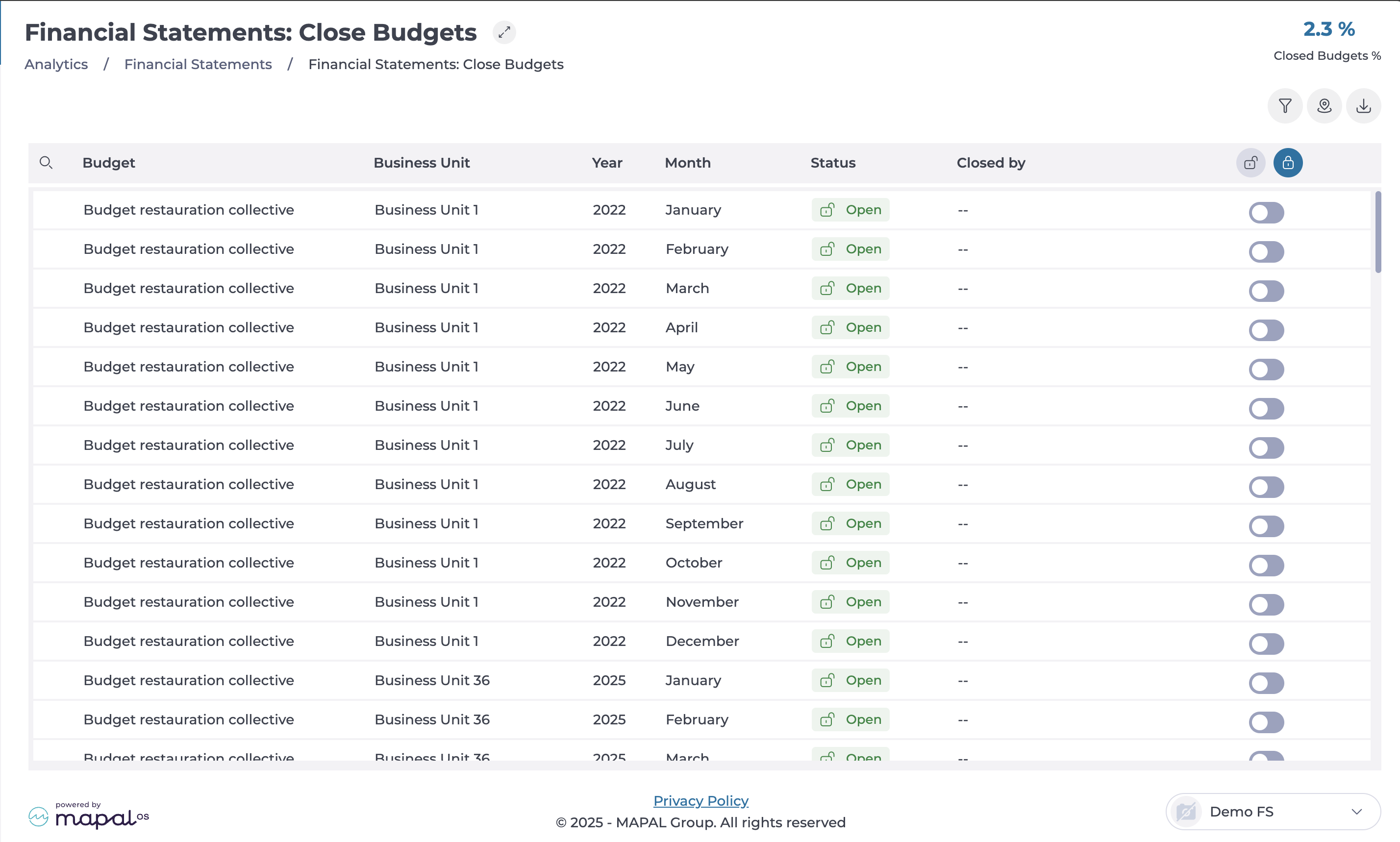
Accédez à États financiers > Clôturer les budgets.
-
Un tableau affichera tous les budgets enregistrés ainsi que leurs détails. Le tableau comprend les colonnes suivantes :
-
Budget : Affiche le nom et l'objectif du budget.
-
Site : Identifie le site associé.
-
Année : Spécifie l'année du budget.
-
Mois : Indique le mois applicable.
-
Statut : Indique si le budget est Ouvert ou Fermé.
-
Clôturé par : Identifie l'utilisateur qui a verrouillé le budget (visible uniquement s'il est clôturé).
-
Ouvrir ou Fermer le Budget : Un bouton interactif permet de changer le statut du budget.
-
Clôturer un budget
-
Localisez le budget que vous souhaitez clôturer. Vous pouvez utiliser le Filtre ou Filtrer par Site pour affiner la recherche.
-
Sélectionnez le bouton bascule dans la dernière colonne pour changer le statut en Fermé.
-
La colonne Fermé par affichera désormais votre nom et la date de fermeture.

Clôturer plusieurs budgets à la fois
-
Sélectionnez le bouton Tout fermer en haut du tableau.
-
Tous les budgets de la liste seront verrouillés simultanément.
Réouverture d'un budget
-
Sélectionnez le bouton bascule pour ouvrir un budget individuel.
-
Si nécessaire, sélectionnez le bouton Tout ouvrir pour annuler la clôture.
-
Le ou les budgets redeviendront modifiables.
