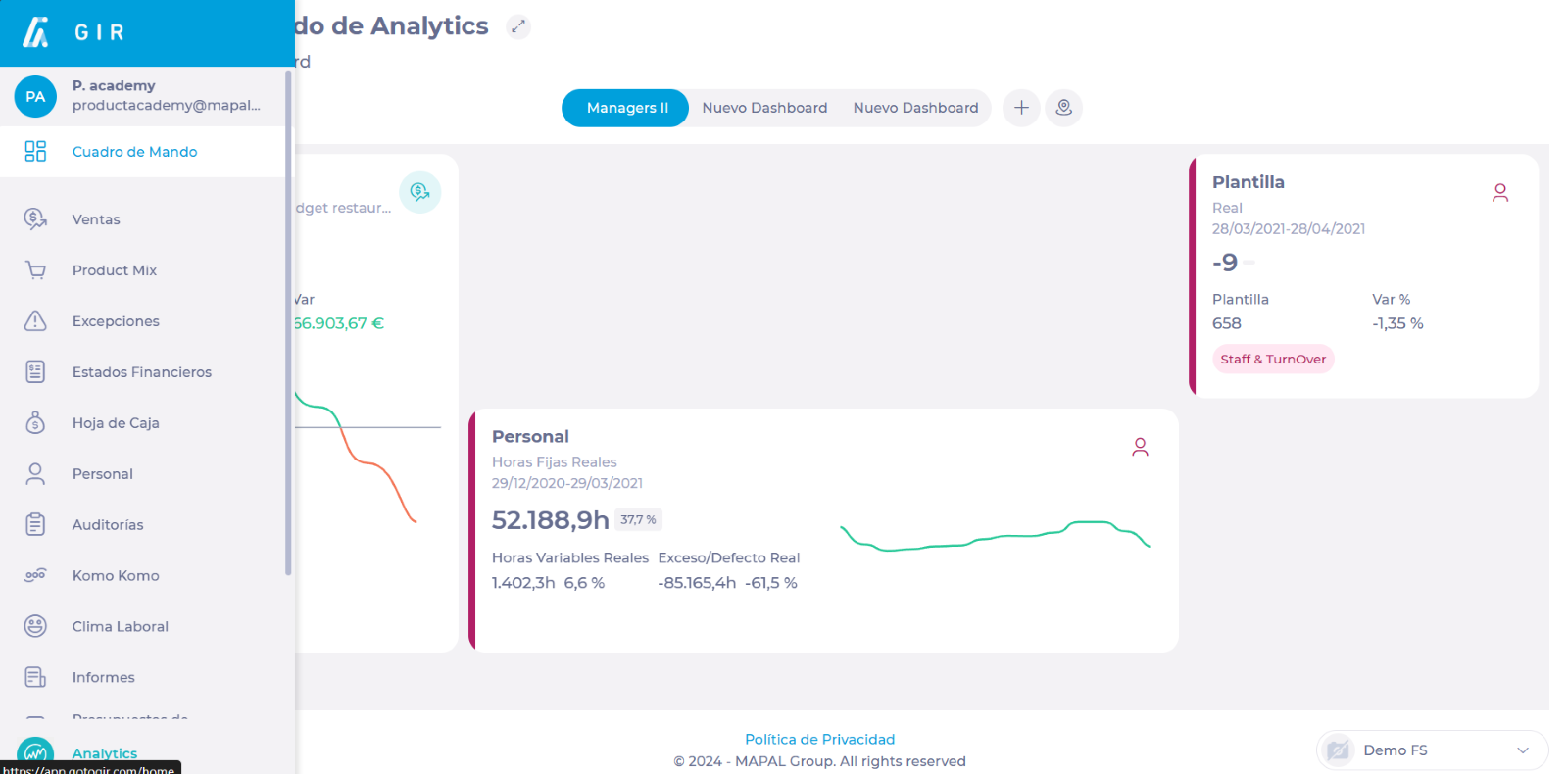
Empieza desde: El módulo Analytics.
-
Selecciona Cuadro de mando en el menú principal.
-
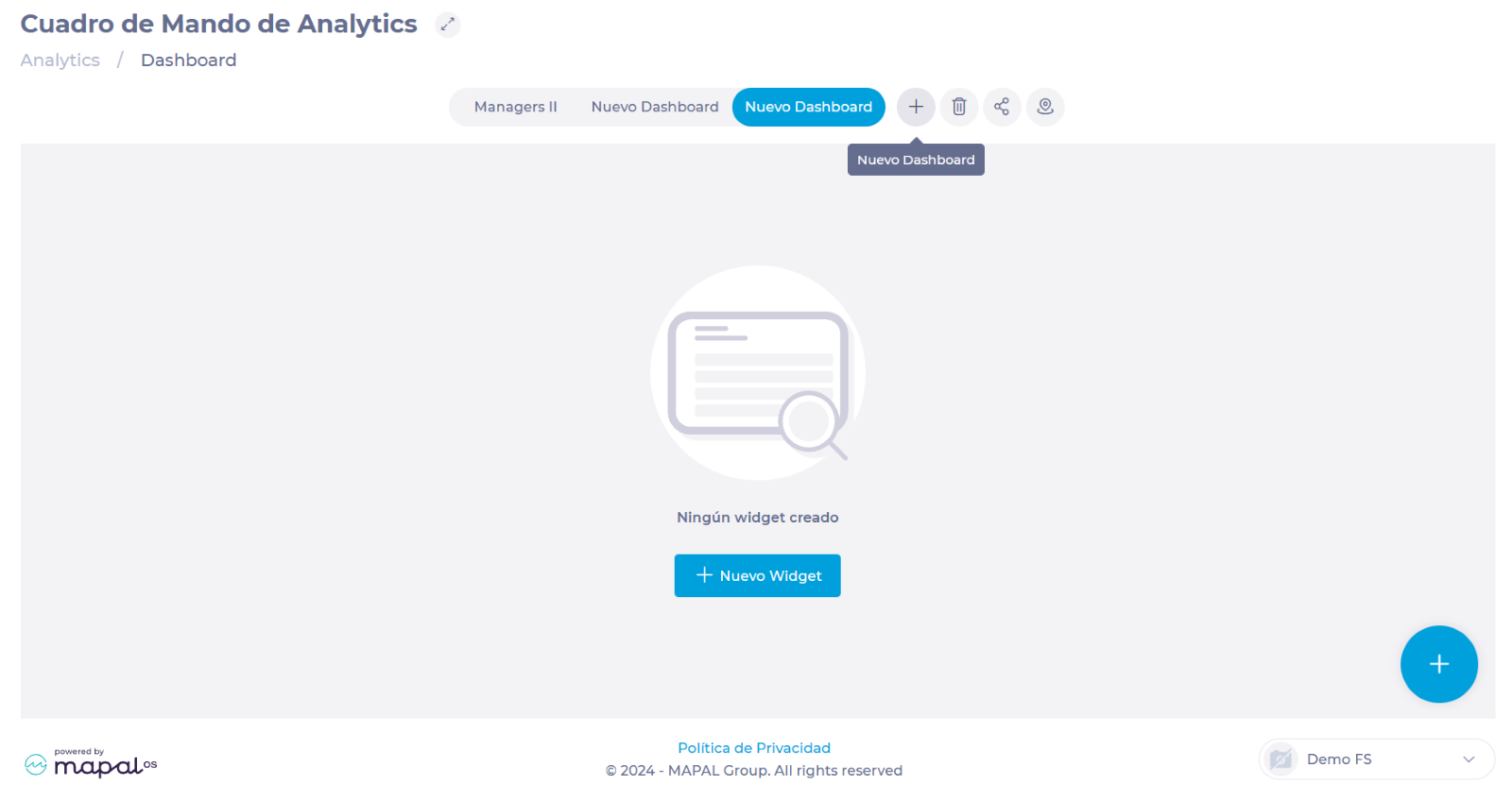
Selecciona Nuevo Cuadro de mando + para crear un nuevo Cuadro de mando.
-
Asigna un nombre al nuevo cuadro de mando.
-
Selecciona + Nuevo widget.
-
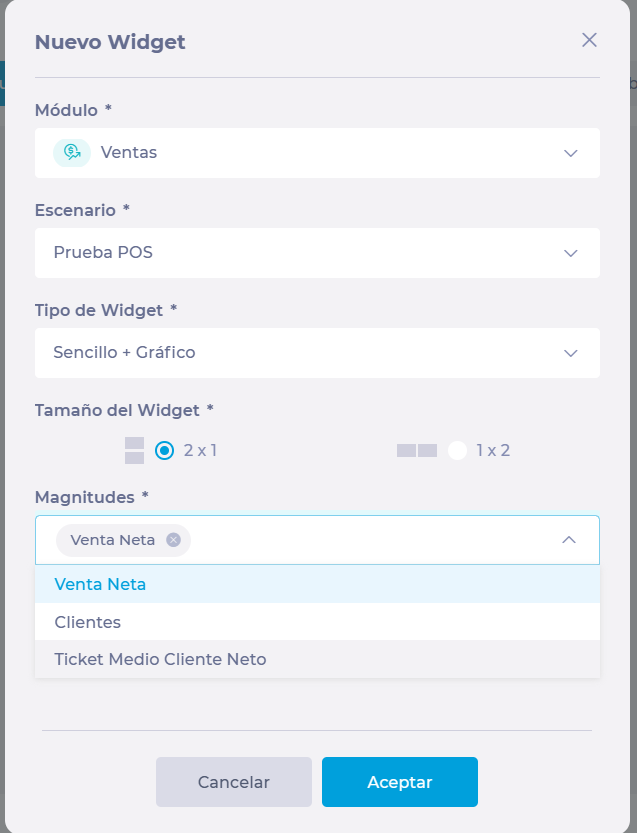
En la ventana emergente, selecciona los siguientes parámetros:
-
Módulo: Elige el módulo donde creaste el escenario que se va a mostrar.
-
Escenario: Selecciona el escenario concreto que quieres ver.
-
Tipo de widget: Simple (solo datos), Gráfico (solo gráficos) o Simple + Gráfico (datos y gráficos).
-
Tamaño del widget: Decide si quieres mostrar el widget en formato horizontal o vertical.
-
Magnitudes: Selecciona la magnitud concreta que quieres mostrar.
-
Presiona Aceptar para guardar el widget O Cancelar para descartarlo.
-
Repite este mismo procedimiento con todos los escenarios que quieras visualizar en el mismo cuadro de mando.
Una vez que hayas configurado los widgets, puedes acceder fácilmente a este visual en el Cuadro de mando seleccionando la pestaña de cuadro de mando que hayas creado.
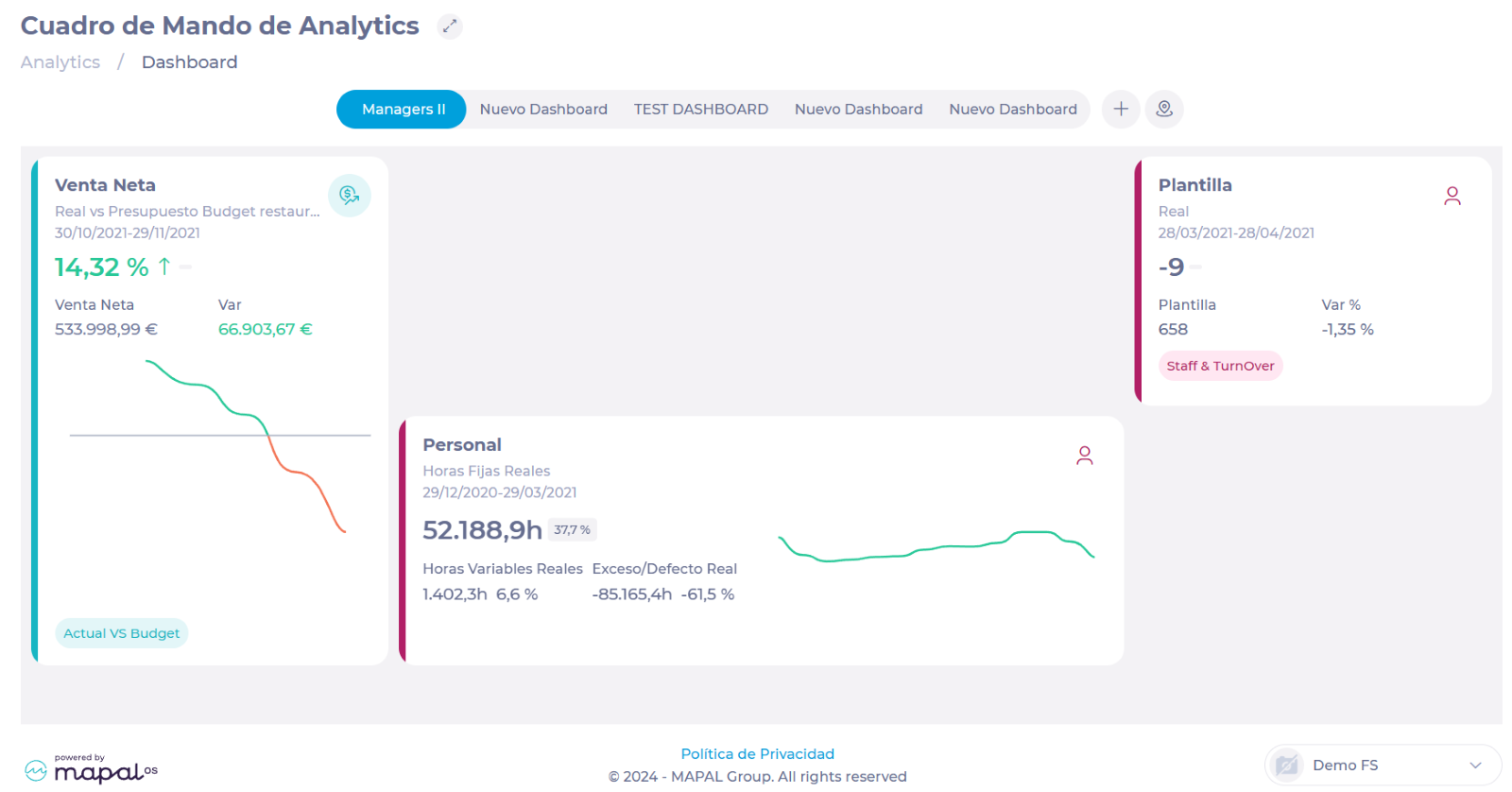
Notas: Para crear el Cuadro de mando personalizado, tienes que ir a los Módulos correspondientes para crear y guardar los escenarios que quieres visualizar. Por ejemplo, si quieres visualizar una comparación de ventas, primero debes crear y guardar los escenarios que se van a comparar en el Panel de ventas.
Filtrar información del Cuadro de mando por Centro
Cuando creas un cuadro de mando, normalmente incluye información de varios centros. Sin embargo, Analytics te permite refinar la vista del cuadro de mando para limitarla a los datos de un centro específico o de un grupo seleccionado de centros.
-
Ve a la pestaña del cuadro de mando específico que quieres filtrar.
-
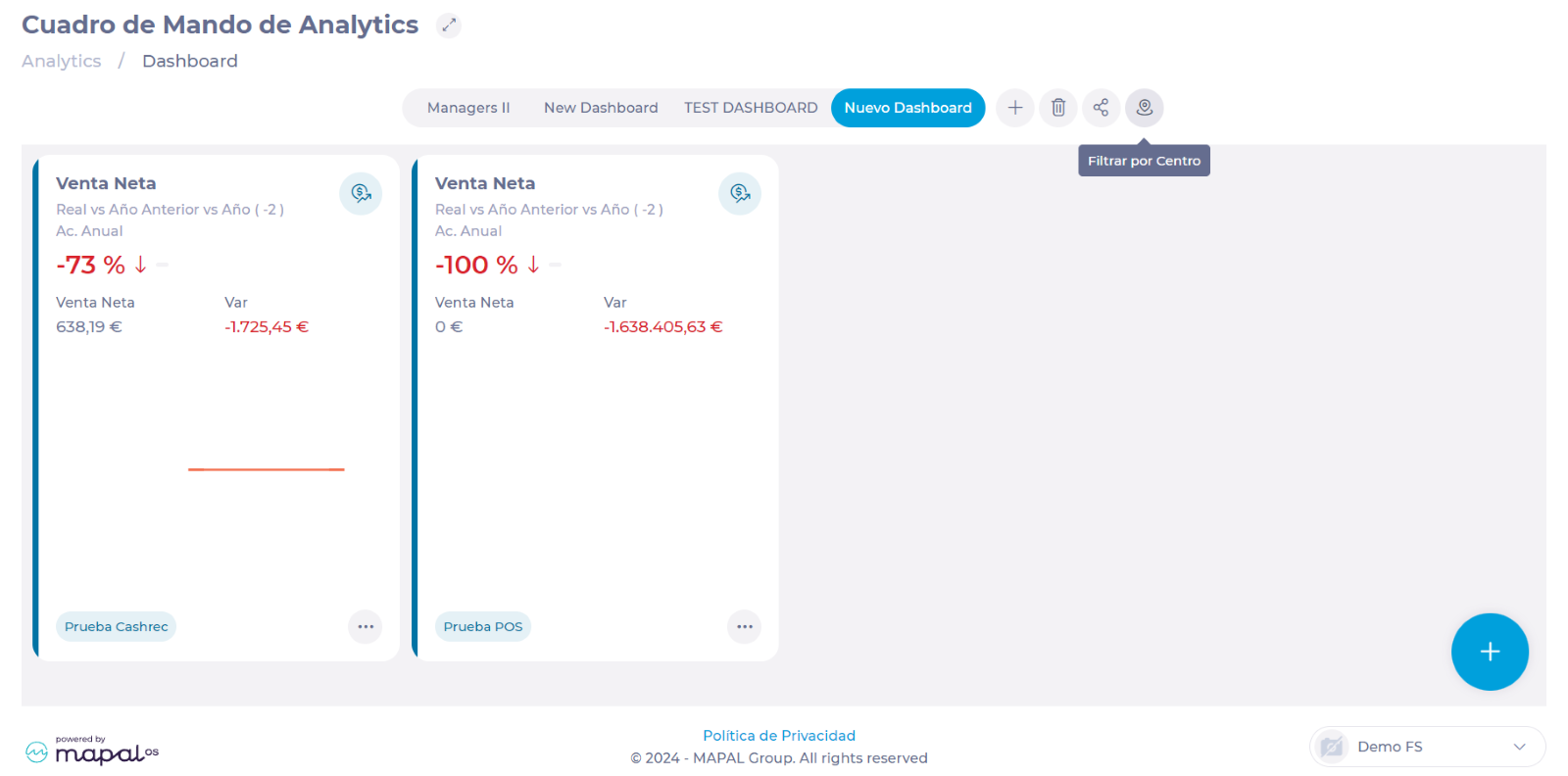
Selecciona el botón Filtrar por Centro.
-
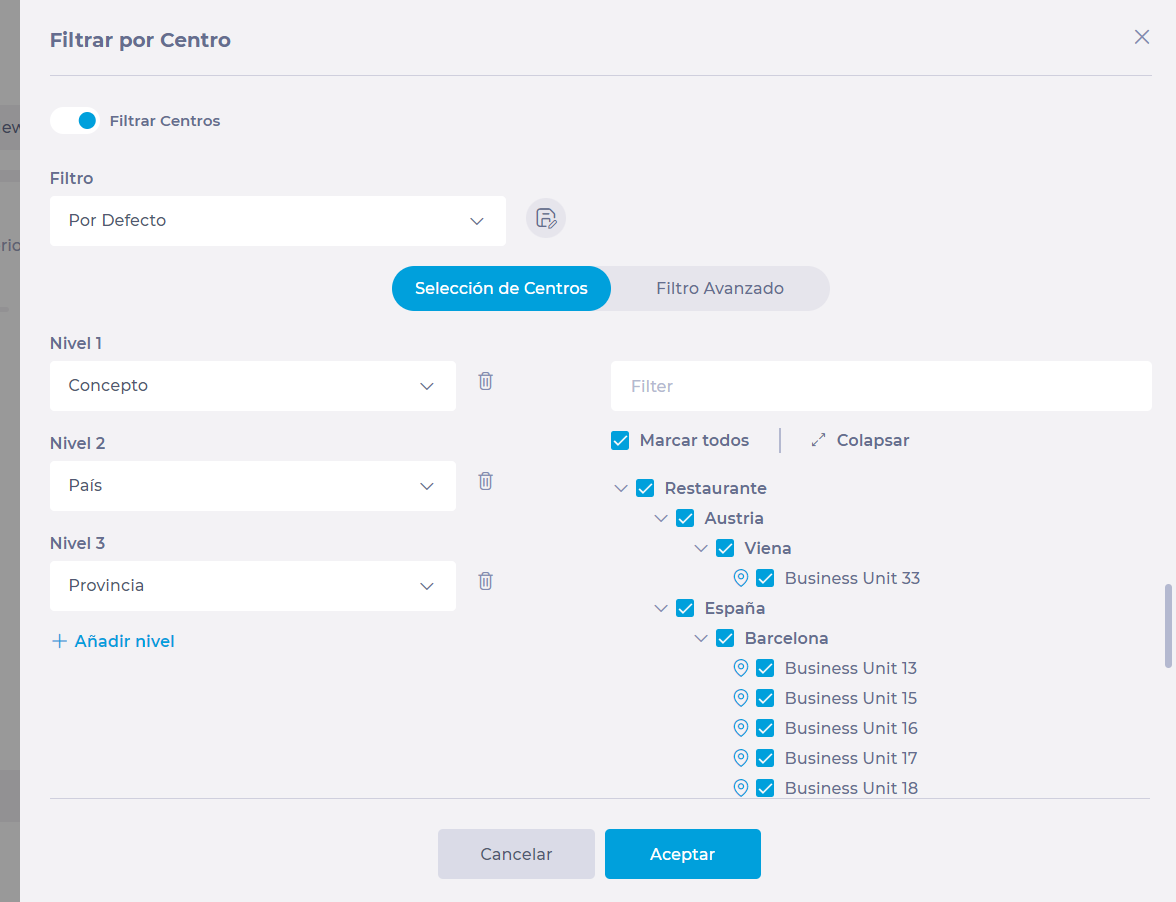
De forma predeterminada, el filtro estará desactivado. Selecciona Desactivar filtro para activarlo.
-
Selecciona la Unit o las Units cuya información quieres ver en el árbol de selección.
-
Selecciona Aceptar. La información ahora se mostrará según los centros seleccionados en el filtro.
Compartir cuadros de mando con roles específicos
Una vez que crees el cuadro de mando, puedes elegir compartirlo con roles de usuario específicos. Por ejemplo, puedes crear un cuadro de mando específico con información relevante para managers y compartirlo con todos los usuarios que tengan el rol de "Manager".
-
Navega a la pestaña del cuadro de mando específico que quieres compartir.
-
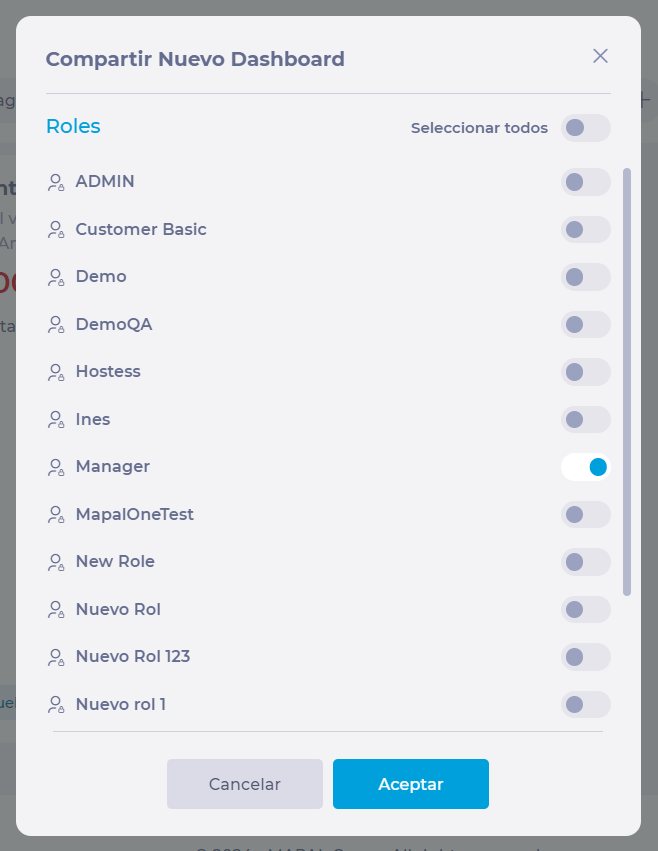
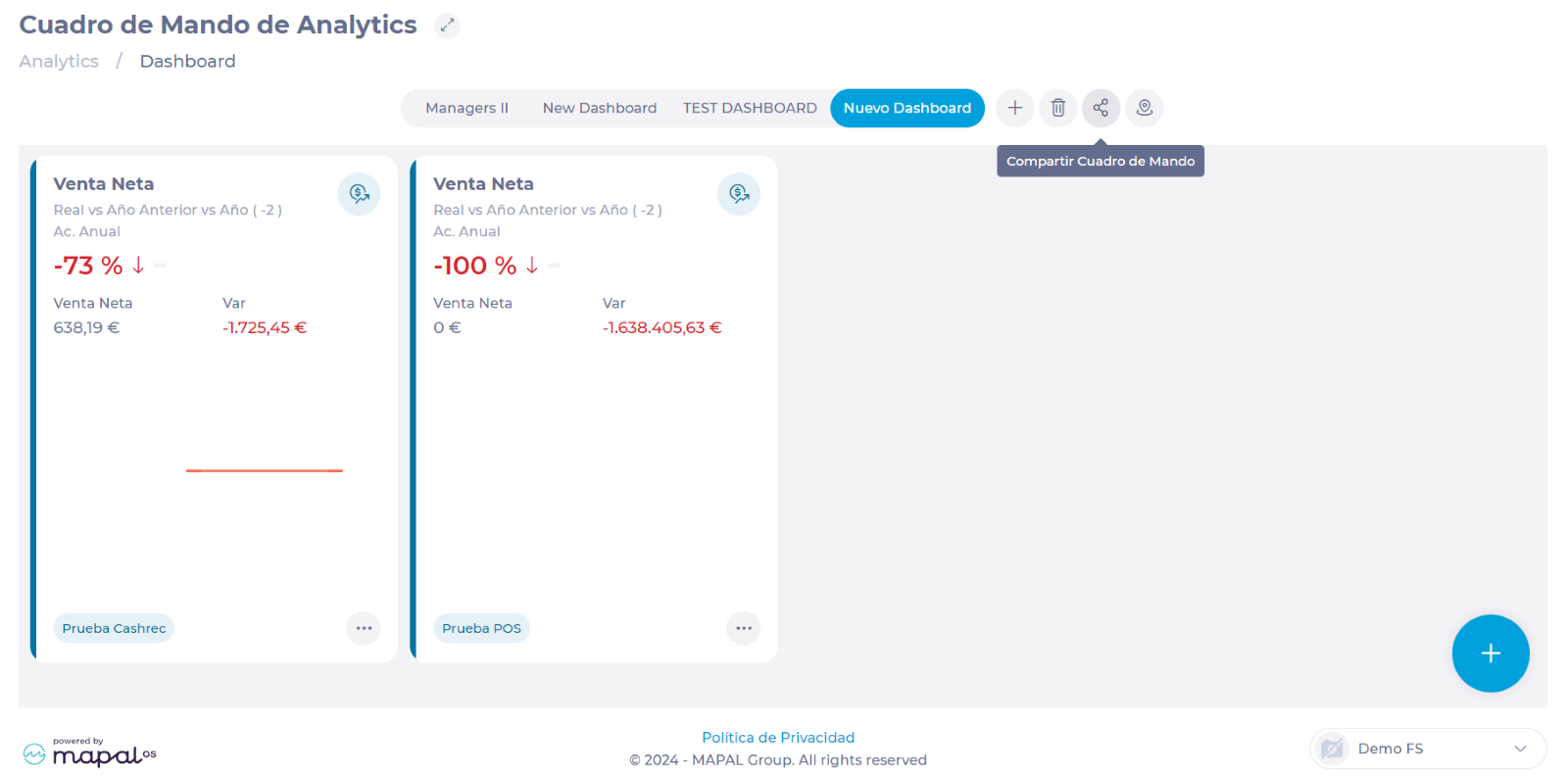
Selecciona el botón Compartir cuadro de mando.
-
Selecciona el rol o los roles con quienes quieres compartir el cuadro de mando.
-
Selecciona Aceptar. Ahora, todos los usuarios con los roles que seleccionaste podrán ver el cuadro de mando.
Notas: Los roles que asignes solo podrán ver el cuadro de mando, pero no podrán editar ninguno de sus elementos. Solo el creador original del cuadro de mando puede hacer modificaciones.