


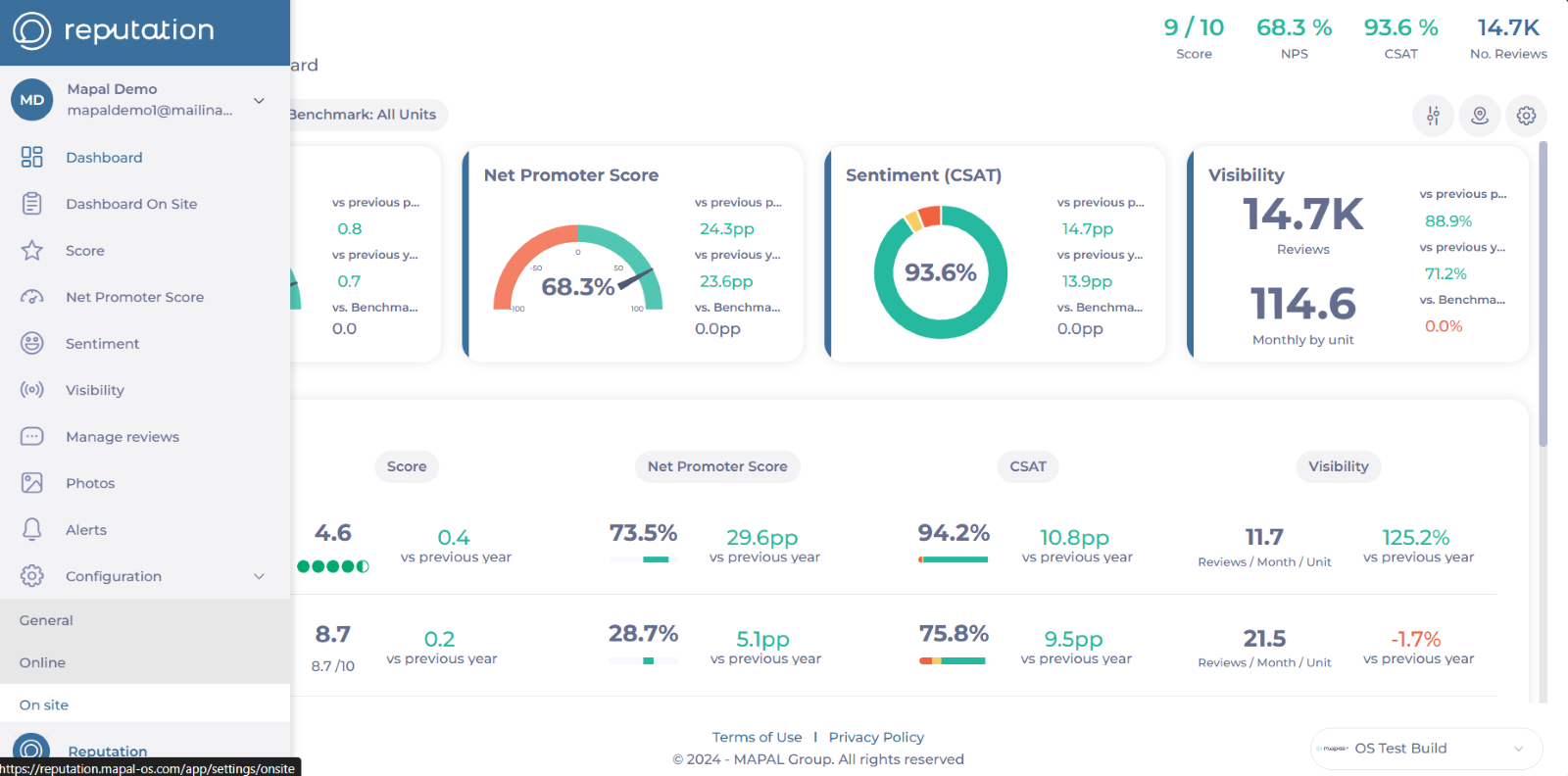
Empieza desde: el cuadro de mando Reputation.
-
Selecciona Configuración > En el centro en el menú principal.
-
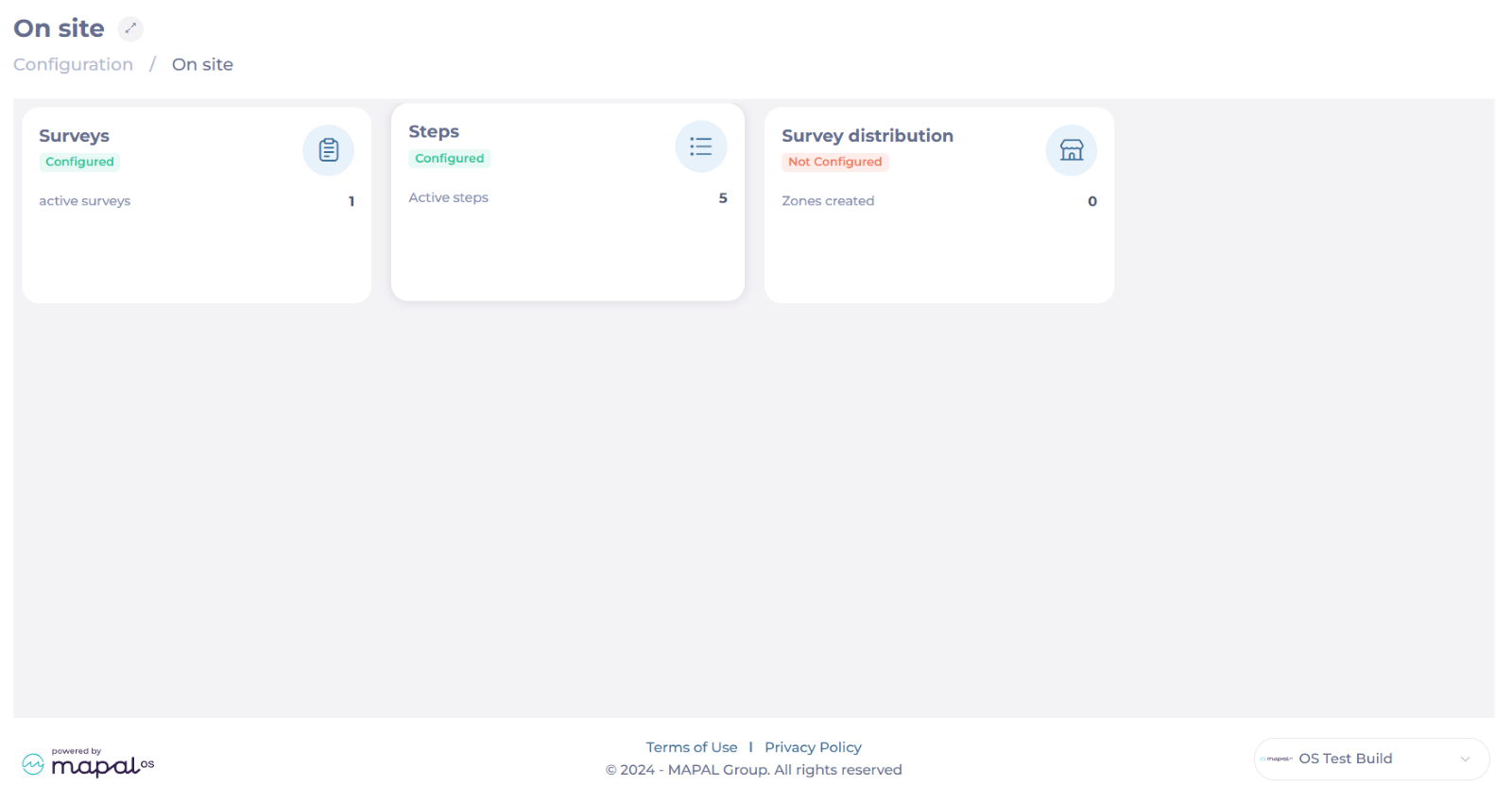
Selecciona Pasos.
-
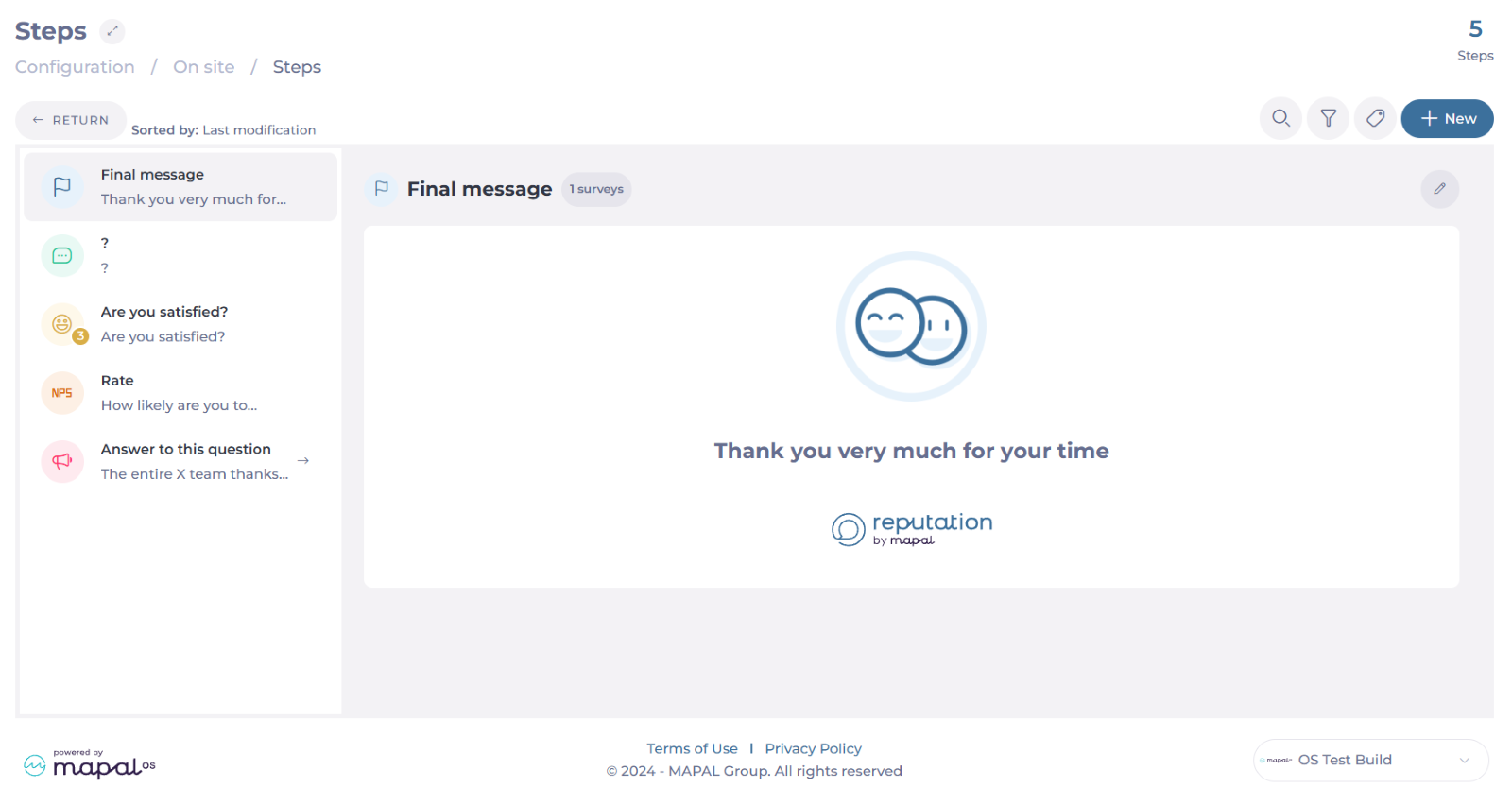
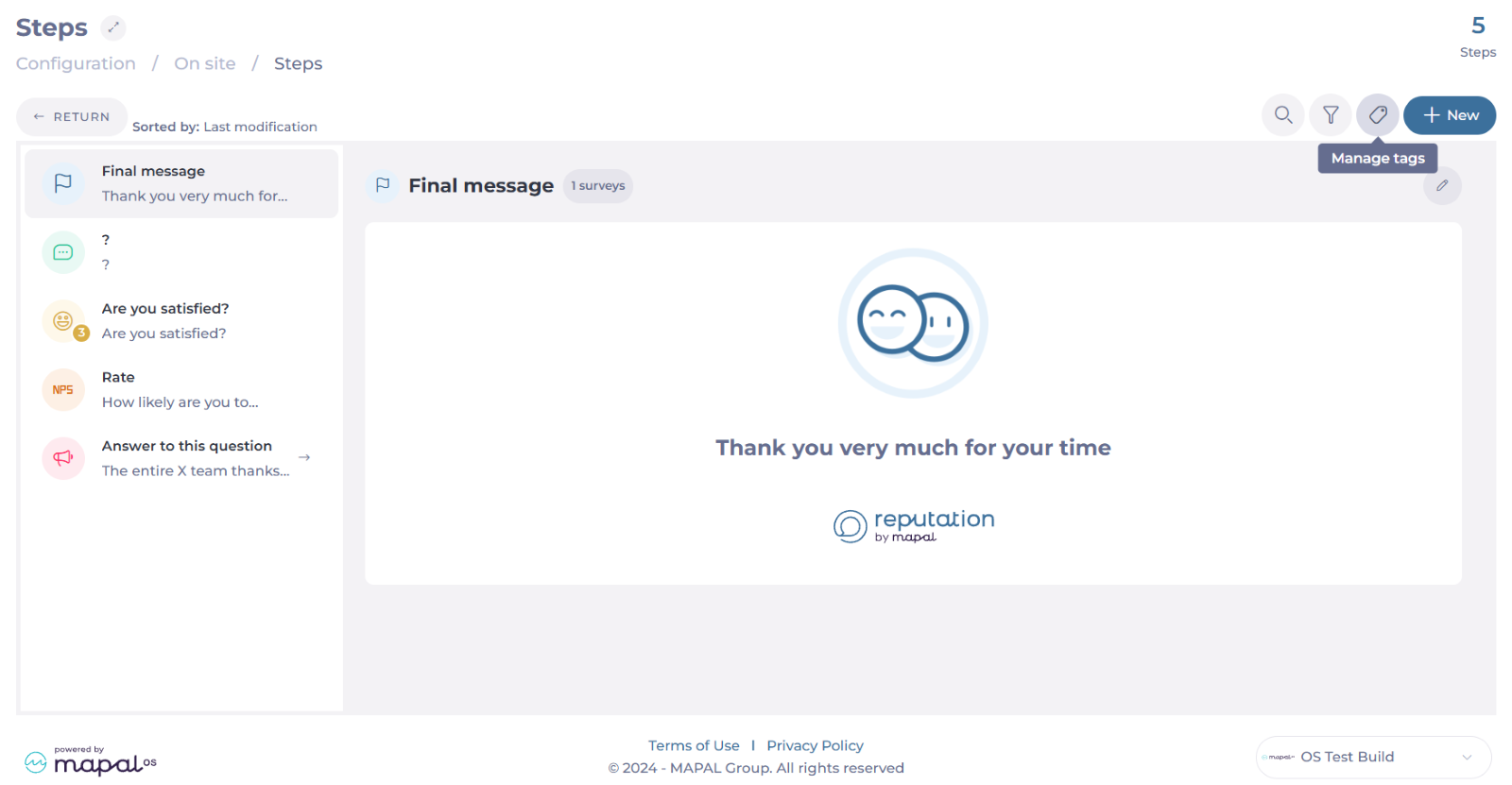
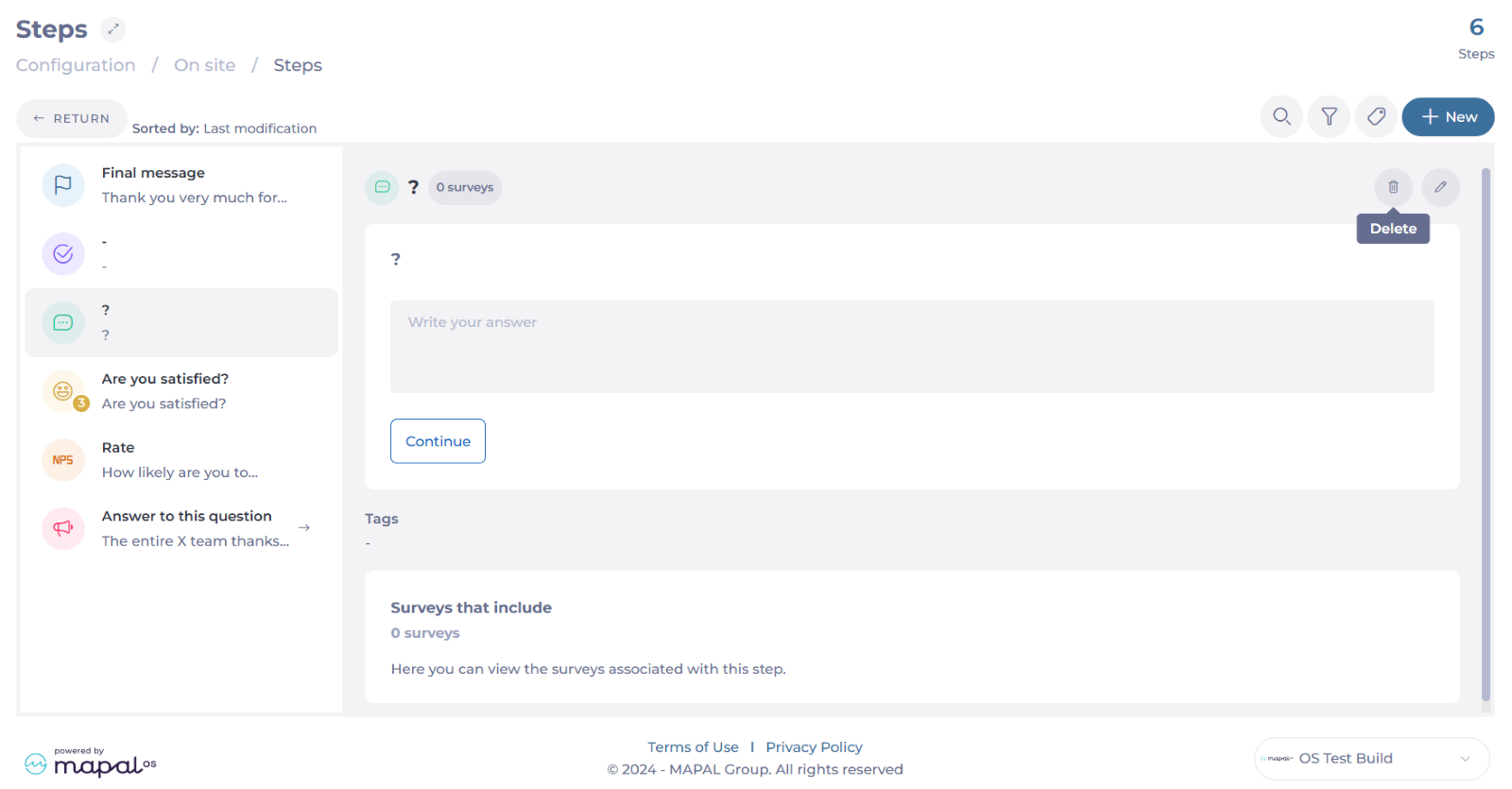
En la pantalla Steps, podrás ver todos los pasos creados anteriormente y sus detalles. Aquí también puedes:
-
Crear pasos nuevos
-
Gestionar etiquetas
-
Editar pasos
-
Eliminar pasos
-
Crear pasos nuevos
-
Selecciona + Nuevo.
-
Asigna un título interno. Esto solo será visible en la plataforma, no para los clientes durante la ejecución de la encuesta.
-
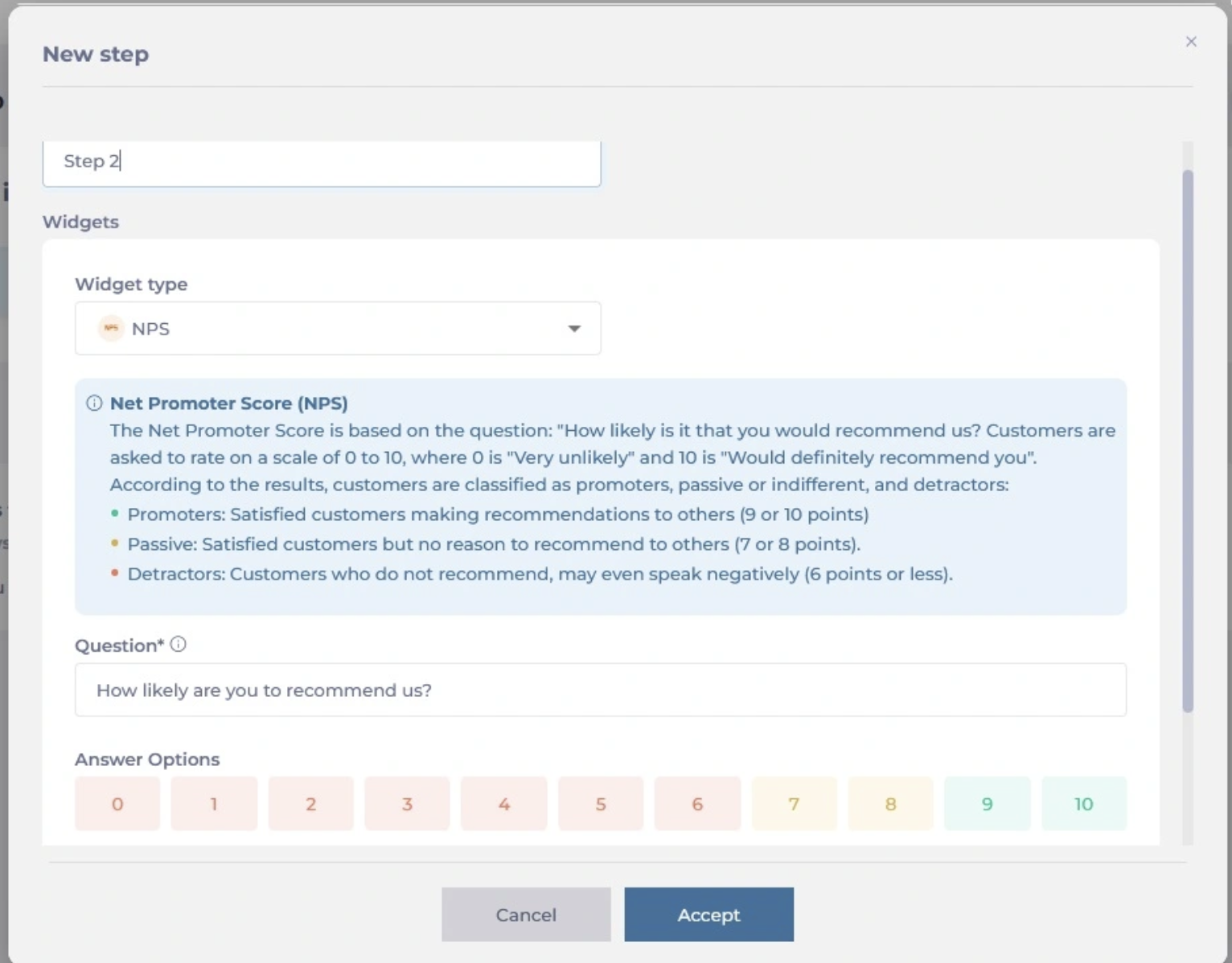
Usa la lista desplegable Tipo de widget para seleccionar un tipo de pregunta. Los tipos de pregunta pueden ser:
-
Puntuación: Recoge puntuaciones usando caras sonrientes o valores numéricos. Es configurable con 3 o 5 caras sonrientes, o escalas numéricas de 0 a 10.
-

-
NPS (Net Promoter Score): Mide la fidelidad de los Clientes recopilando los resultados de Net Promoter Score. Solo puedes incluir este paso una vez por encuesta para mantener la integridad de la métrica.
-
Opción simple: Permite que los encuestados elijan entre varias opciones y crea rutas de sucursales según su selección. Las opciones se pueden mejorar con imágenes.

-
Imagen: Incluye imágenes en la encuesta, con opciones para añadir encabezados y pies de página para más contexto.

-
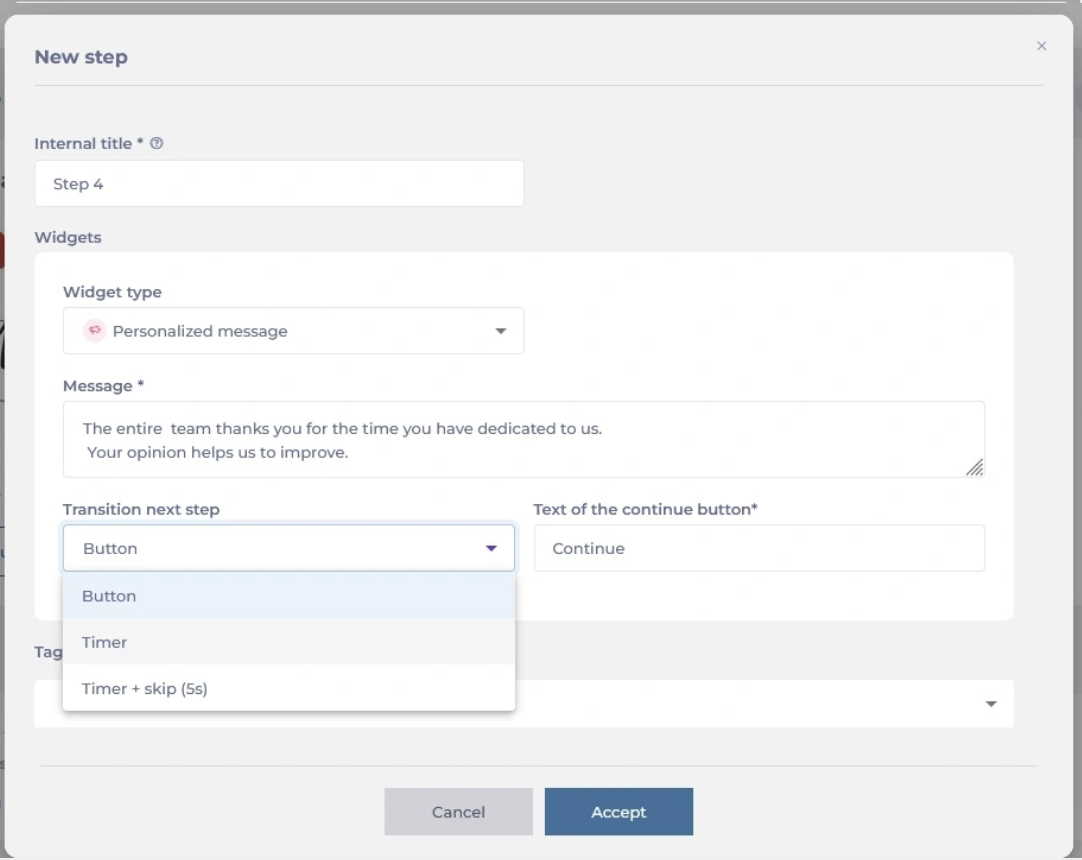
Mensaje personalizado: Muestra mensajes personalizados según el texto que introduzcas.
-
Selecciona cuál será la Transición al siguiente paso. Las transiciones definen cómo pasan los encuestados de un paso al siguiente y pueden ser:
-
Botón: Añade un botón para pasar al siguiente paso. Puedes personalizar el texto del botón.
-
Temporizador: Pasa automáticamente después de un tiempo especificado, con opciones para transición inmediata o retrasada.
-
Temporizador + Omitir: Incluye un temporizador y un botón «Omitir» que aparece después de un tiempo definido y permite a las personas que responden pasar al siguiente paso más rápido si lo necesitan.
-
-
Cuando completes esta configuración, selecciona Accept para guardar el nuevo paso.
Gestionar etiquetas
Puedes añadir etiquetas a los pasos para su clasificación y filtrado. Esto es especialmente útil para agrupar pasos por categoría, como "menú" o "servicio".
Para configurar etiquetas:
-
Selecciona Gestionar etiquetas. Esto abrirá una barra lateral.
-
Escribe el nombre de tu nueva etiqueta en el campo de texto y selecciona +.

-
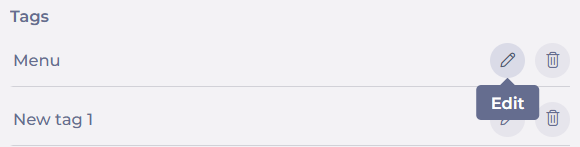
Selecciona Editar para cambiar el nombre de tus etiquetas.
-
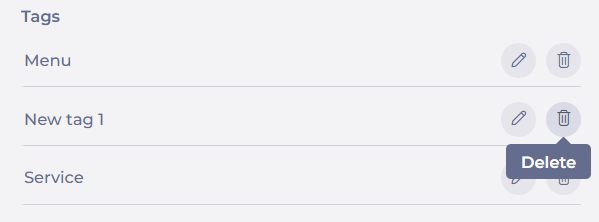
Selecciona Delete para eliminar tus etiquetas.
Editar pasos
-
Selecciona el paso específico que quieres editar.
-
Selecciona el botón Editar.

-
Haz los cambios necesarios. Puedes cambiar el título interno, el tipo de pregunta, la pregunta y las etiquetas.
Notas: Si seleccionaste la transición de botón, puedes cambiar el texto del botón; sin embargo, no puedes cambiar la transición asignada originalmente al paso. Si necesitas cambiar la transición, elimina el paso y crea uno nuevo.
-
Selecciona Aceptar para guardar tus cambios O Cancelar para descartarlos.
Eliminar pasos
-
Selecciona el paso específico que quieres eliminar.
-
Selecciona el botón Delete.
-
Aparecerá un mensaje de confirmación. Selecciona Aceptar para confirmar la eliminación O Cancelar para volver.

