Observaciones: Cada acción que puedes realizar en la aplicación está sujeta a permisos de acceso. Si no puedes realizar las acciones recomendadas en los artículos que estás leyendo, puede deberse a que los permisos necesarios no estén activados para tu perfil de usuario. Ponte en contacto con el equipo de soporte o con tu administrador para obtener más información.
Empieza desde: el menú principal de Easilys.
Introducir un tiempo de demora de pedido anticipado en tus Productos permite que Easilys muestre una fecha mínima de Pedido en la pantalla SUPPLIER ORDERS y te avise si una fecha de entrega prevista no respeta este plazo.
Estos tiempos de demora también se tienen en cuenta al ayudarte a preparar pedidos en la pantalla PREPARACIÓN DEL PEDIDO y se pueden usar como objetivo para generar informes de producción en la pantalla PRODUCCIÓN.
Método 1: Desde la pantalla de Listas de precios
- Selecciona las pestañas Productos > Listas de precios.
- Selecciona la lista de precios que contiene el producto al que quieres añadir un tiempo de retraso para pedidos anticipados.
La lista de precios aparecerá en la pantalla. - Selecciona el nombre del producto. En la parte inferior de la pantalla aparece un panel de pilotaje de información para el producto.
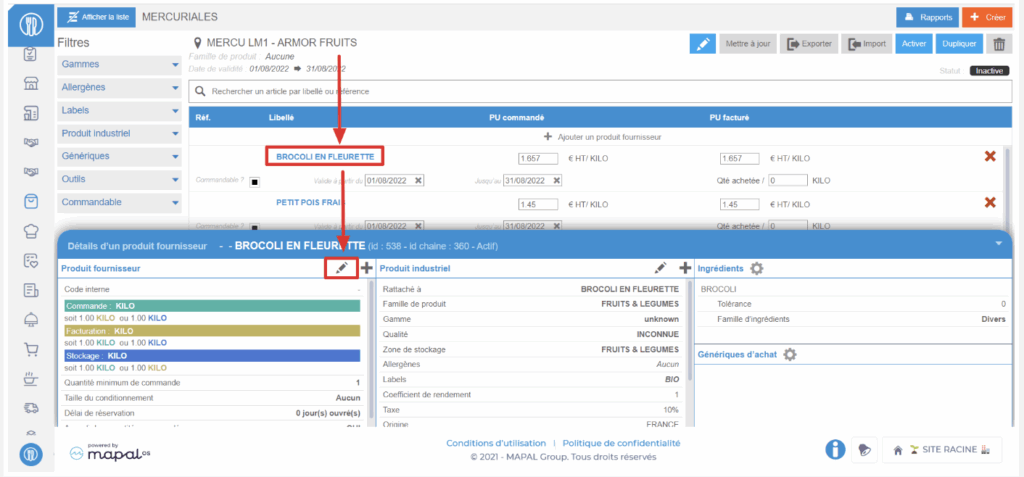
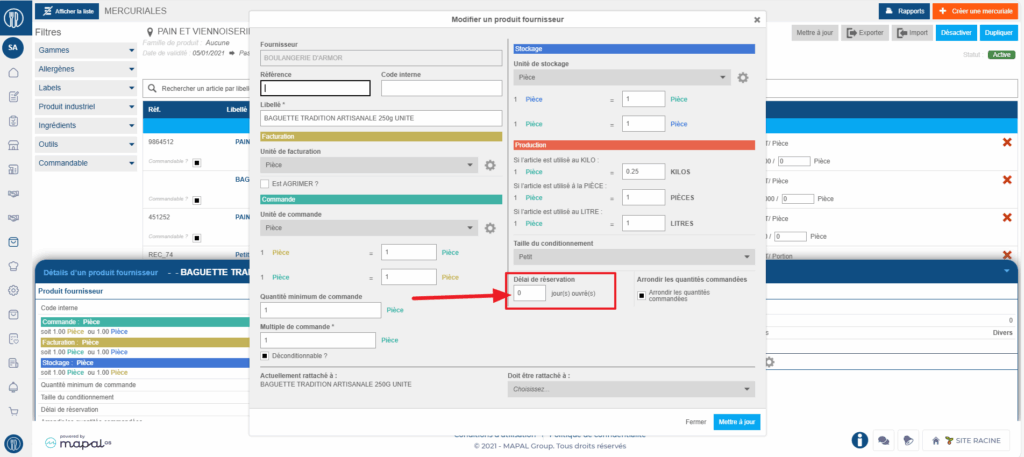
- Selecciona el icono de lápiz en la primera columna "Producto proveedor" del Panel.
- Introduce el tiempo de retraso.
- Selecciona Actualizar para guardar tu entrada.
Método 2: desde la pantalla Gestión de los productos - V2
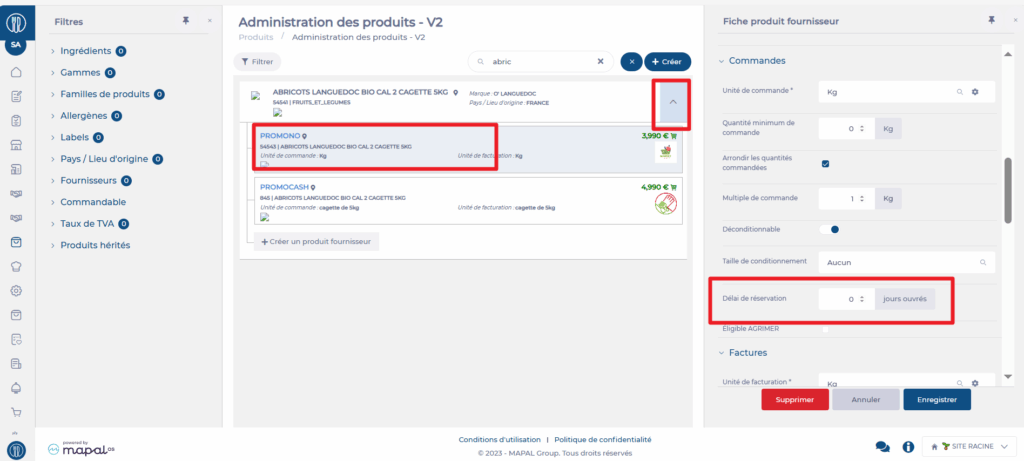
- Selecciona las pestañas Productos > Gestión de los productos - V2.
- Selecciona el producto de la lista usando los filtros de búsqueda si lo necesitas.
- Selecciona el icono de flecha para mostrar los proveedores de este producto.
- Selecciona el producto proveedor que quieras para que aparezca en el lado derecho de la pantalla.
- Selecciona Editar.
- Introduce el tiempo de demora.
- Selecciona Guardar.