


Empieza desde:El menú de Easilys.
Requisito previo: Se requiere una acción técnica para activar el modo multilingüe en tu entorno. Si deseas utilizar este modo y aún no está activado, ponte en contacto con el equipo de Soporte.
Principio
En modo multilingüe, los usuarios pueden traducir determinados datos a los distintos idiomas de trabajo definidos en Easilys, especialmente al idioma asociado a su perfil de usuario.
Por ejemplo, el nombre de una misma receta puede variar según el idioma del usuario:
- Para un usuario cuyo idioma es inglés: Creamy Chicken with Mushrooms
- Para un usuario cuyo idioma es español: Pollo a la crema con champiñones
- Para un Usuario cuyo idioma es francés: Poulet à la crème et aux champignons
Esta opción multilingüe no se aplica a la traducción de los elementos de la interfaz (Menús, botones, etc.). Esas traducciones las gestiona directamente nuestro equipo y los usuarios no pueden modificarlas.
Cuando la opción multilingüe está activada
Cuando el modo multilingüe está activado en tu entorno:
- Puedes identificar los campos multilingües por un icono de traducción.


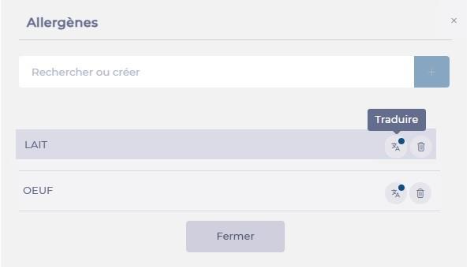
- Si el indicador del icono está verde, significa que el campo ya tiene traducciones en todos los idiomas activos de tu entorno.
- Los datos se muestran en tu propio idioma (el que definiste en tu perfil) si existe una traducción. Si no, aparecen en gris usando el idioma predeterminado del sistema.
- Si tienes permisos para editar un campo y ese campo es multilingüe, puedes introducir o actualizar las traducciones en todos los idiomas disponibles en tu entorno.
Introducir o editar traducciones
- Selecciona el icono de traducción junto al campo.
- Introduce o modifica las traducciones que quieras.
- Selecciona Validar o Guardar, según el caso.
Ejemplo
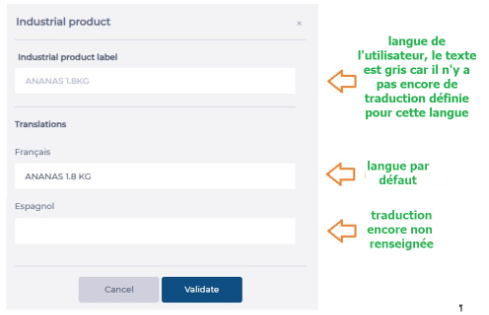
El siguiente ejemplo muestra el campo de entrada para el nombre de un producto industrial. El idioma del usuario es inglés, pero los datos aún no se han traducido. Por lo tanto, aparecen en el idioma del servidor; en este caso, francés.

Observa que el nombre aparece en gris, lo que indica que aún no se ha traducido al inglés.
El usuario puede entonces seleccionar el pequeño botón de traducción:

Aparece un Panel que muestra qué partes ya están traducidas y cuáles no.
Lista no exhaustiva de campos multilingües
| Asunto | Campo traducible |
|---|---|
| Ingrediente | Nombre del ingrediente |
| Nombre de la familia de ingredientes | |
| Nombre de la unidad de producción del ingrediente | |
| Producto industrial | Nombre de producto industrial |
| Composición de producto industrial | |
| Nombre del país/lugar de origen | |
| Nombre de la etiqueta | |
| Nombre del alérgeno | |
| Nombre de familia de producto industrial | |
| Nombre de la gama de producto industrial | |
| Nombre de la categoría de Producto industrial | |
| Nombre de calidad de producto industrial | |
| Nombre de la zona de almacenamiento de Producto industrial | |
| Producto proveedor | Nombre del producto proveedor |
| Receta | Nombre de la receta |
| Nombre de receta comercial | |
| Nombre de categoría de receta | |
| Nombre de los pasos de la receta | |
| Nombre del taller de Producción | |
| Nombre del tipo de transformación | |
| Menú | Nombre del menú |
| Nombre del componente de la comida | |
| Nombre del servicio | |
| Nombre del segmento | |
| Nombre de textura | |
| Nombre de la dieta | |
| Nombre del comensal | |
| Otro… | Nombre del grupo analítico |
| Nombre de la regla de Smart Selection | |
| Nombre de Smart Grammage |
