


Observaciones: cada acción que realizas en la aplicación tiene asociada una tarifa. Si no puedes realizar las acciones recomendadas en los artículos que estás viendo, es posible que no tengas habilitados los permisos necesarios para tu perfil de usuario. Ponte en contacto con el equipo de Soporte o con tus Administradores para obtener más información.
Empieza desde: el menú principal de Easilys.
El Plan de producción se encuentra en la pantalla PLAN DE PRODUCCIÓN en la sección PRODUCCIÓN . Este plan es generado por Easilys y se puede modificar manualmente si es necesario.
El Plan de producción coincide con adecuado para uso en múltiples centros, ya que puede tener en cuenta las necesidades tanto del Centro de Producción como de sus Centros hijo.
Atención: esta pantalla solo tiene en cuenta las recetas posicionadas en las tramas de menús. Si desea gestionar la producción de recetas relacionadas con pedidos de productos terminados visibles en la pantalla Aprovisionamiento de sitios, debe utilizar la pantalla Gestión de producción de productos terminados.
- Selecciona las pestañas Producción > Plan de producción.
La página Plan de producción muestra el plan de producción por día..
Filtros (1): Puedes usar filtros para indicarle a Easilys exactamente qué quieres ver en el Plan de producción. Sin ningún filtro activado, se muestra el Plan de producción completo.
Tipos de comida (2): Si seleccionas uno o varios tipos de comida específicos, Easilys mostrará solo aquellos ítems del Plan de producción que corresponden a la producción vinculada a esos tipos de comida.
Talleres de Producción (3): Si seleccionas uno o varios talleres de producción específicos, Easilys mostrará solo aquellos ítems del Plan de producción que correspondan a la producción vinculada a estos talleres.
Tramas de menú (4): Si seleccionas una o varias tramas de menú específicas, Easilys mostrará en la tabla de la derecha solo aquellos ítems del Plan de producción que se refieren a la Producción vinculada a estas tramas de menú.
Consolidación de necesidades (5): Este filtro te permite indicarle a Easilys si quieres que consolide tus necesidades incluyendo los centros hijos del centro en el que estás, para elaborar el Plan de producción. ¿Tienes menús disponibles en varios centros y un único centro de producción? Entonces consolida tus necesidades.
Calendario (6): Usa las flechas para moverte un día hacia atrás o hacia adelante en el calendario. Selecciona el calendario para elegir a qué datos ir directamente.
Taller de Producción (7): Este es el taller de Producción. Debajo, la cantidad total que se va a producir.
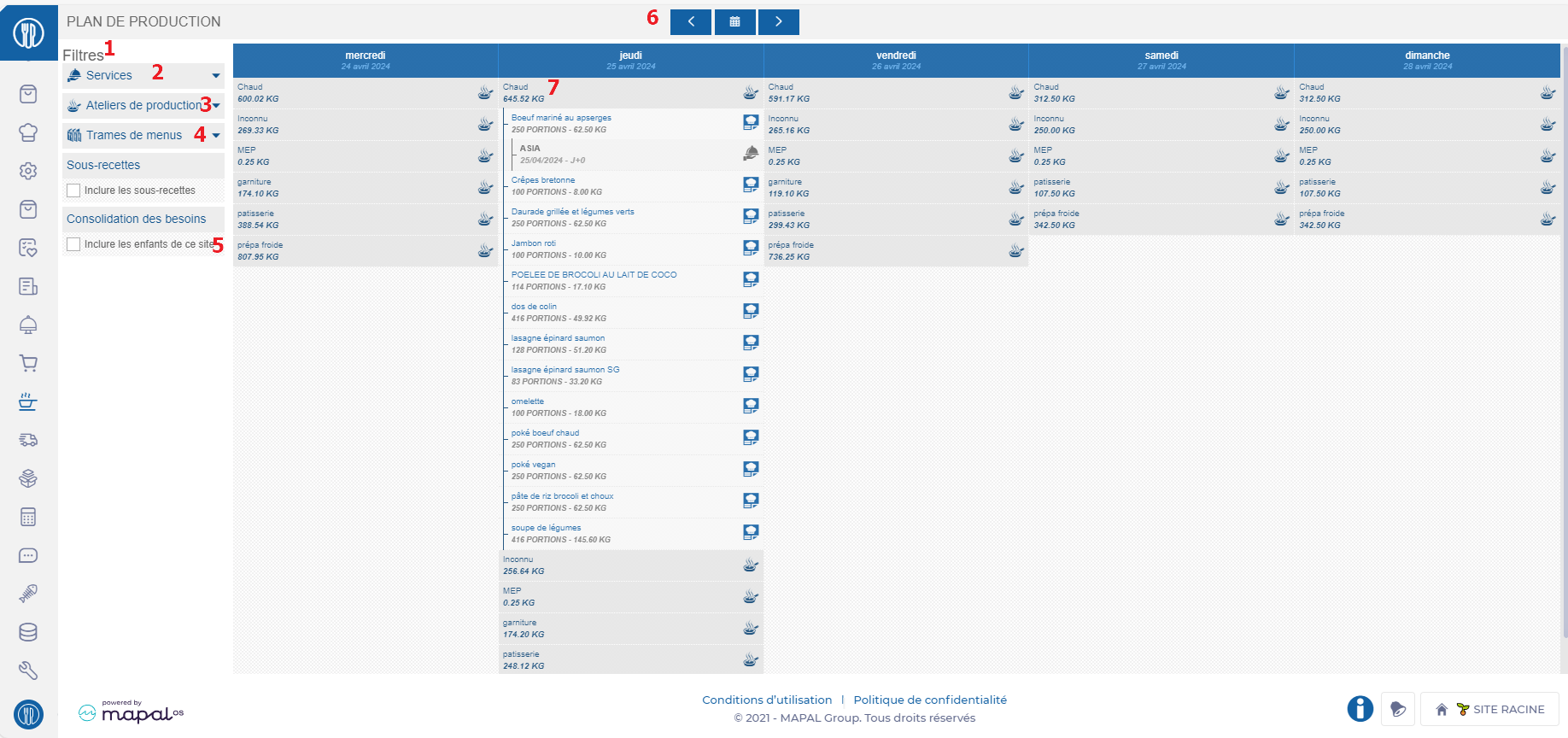
- Selecciona los elementos del Plan de producción para ver más detalles.
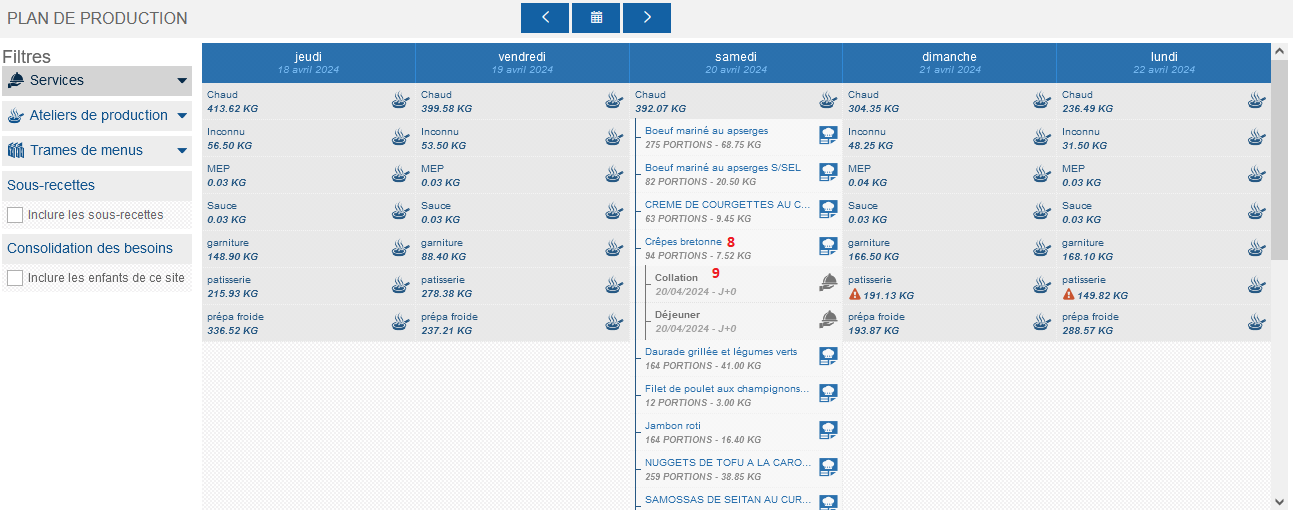
Receta (8): Esta es la receta que se va a producir; debajo, la cantidad total que se va a producir. Detalles (9) muestran el tipo o tipos de comida correspondientes. Debajo, la fecha de consumo y la información sobre el número de días entre los datos de Producción y la fecha de consumo.
La(s) trama(s) de menú correspondiente(s) se muestran en los detalles del servicio (10). Debajo, la cantidad total que se debe producir por trama de menú.
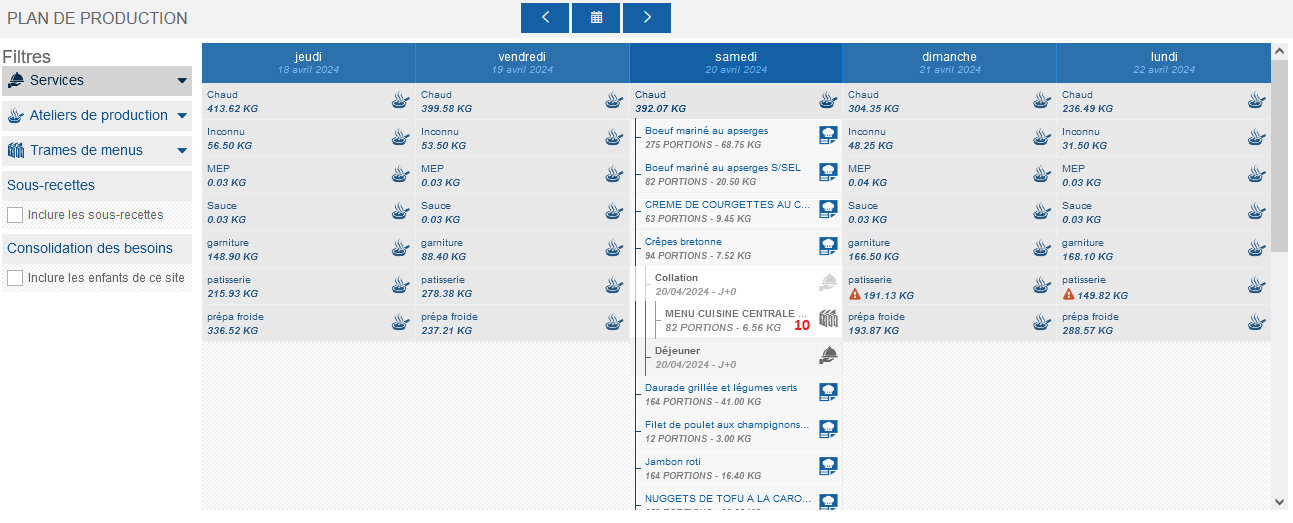
- Puedes modificar el Plan de producción simplemente arrastrando y soltando. Solo se permiten modificaciones que respeten la vida útil y la fecha de caducidad de las Recetas. Por ejemplo, si una Receta está en el menú del 15 de mayo y tiene una vida útil de 3 días, solo puedes moverla al 14, 13 o 12 de mayo.
¿Cómo diseña Easilys el Plan de producción?
Easilys depende de la información que tú proporcionas. Tiene en cuenta las Recetas incluidas en los Menús, el número de comensales introducido en los Menús y cualquier regla de compensación de Producción que hayas configurado.
Requisitos previos
1. Tarjetas de recetas funcionales.
2. Tramas de menú funcionales.
3. Completa menús: recetas y números.
Ventajas de optimizar el Plan de producción generado por Easilys
Después de configurar las reglas de Turno de Producción.
