


Observaciones: cada acción que realizas en la aplicación está sujeta a una tarifa. Si no puedes llevar a cabo las acciones recomendadas en los artículos que estás viendo, puede significar que no se hayan habilitado los permisos necesarios para tu Perfil de usuario. Ponte en contacto con el equipo de Soporte o con tus Administradores para obtener más información.
Empieza desde: el menú principal de Easilys.
Puedes generar manualmente una observación de entrega que no esté adjunta a un Pedido desde la pantalla RECEPTIONS.
Esta función te permite introducir en Stock los Productos pedidos antes de obtener Easilys, o si el Pedido no se ha gestionado desde la aplicación.
Una vez que hayas generado una nota de entrega sin un pedido y añadido los productos, el albarán se gestiona de la misma forma que un albarán normal.
- Selecciona Pedidos a proveedores > Recepciones del menú principal de Easilys.

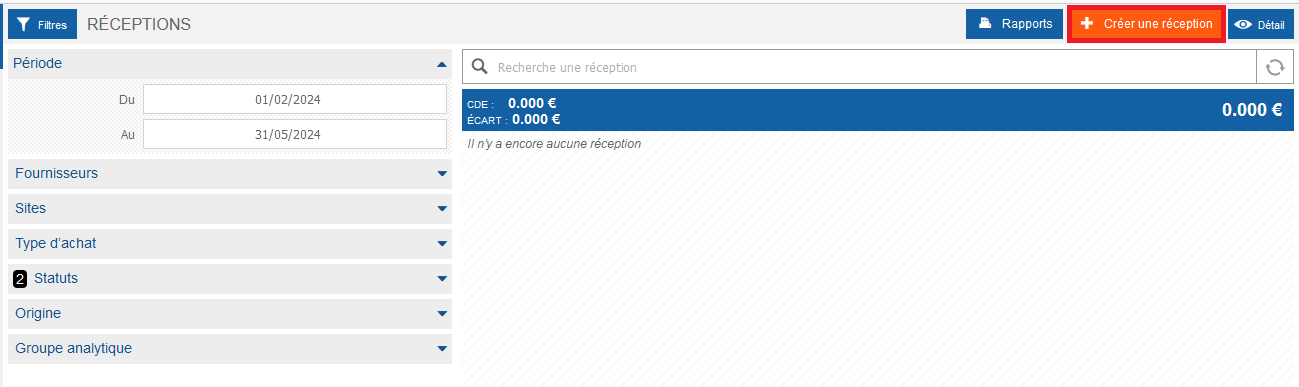
- Selecciona Crear una recepción en la esquina superior derecha de la pantalla.
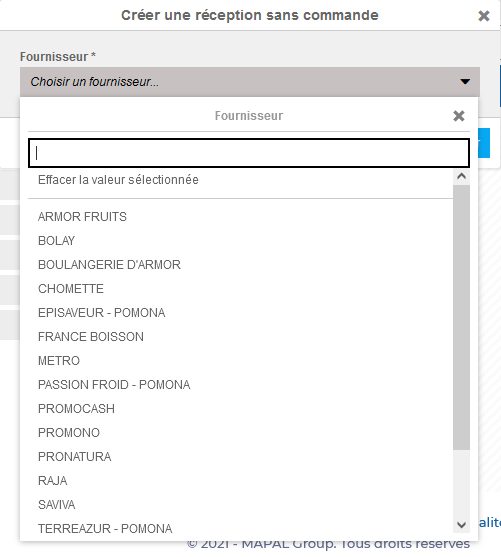
Aparece en la pantalla la ventana “Crear una recepción sin pedido”.
- Selecciona el proveedor al que afecta la recepción.
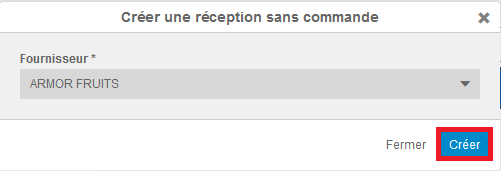
- Selecciona Crear.
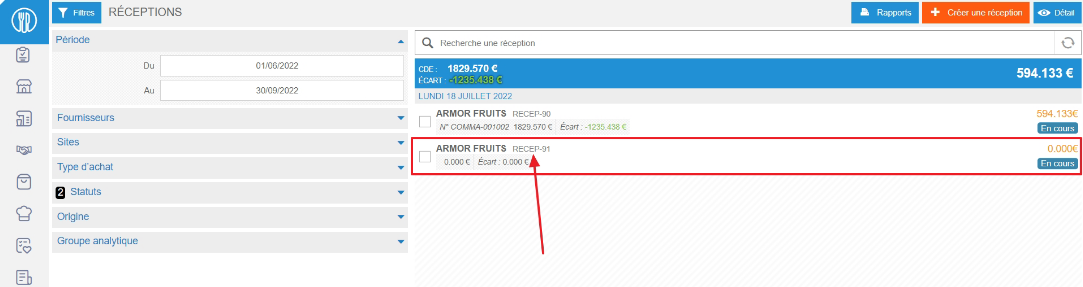
El albarán de entrega en blanco se genera en la fecha actual.
- Selecciona el delivery note.
- Los detalles del albarán se muestran en el lado derecho de la pantalla. No contiene productos proveedor, por lo que la lista está vacía.
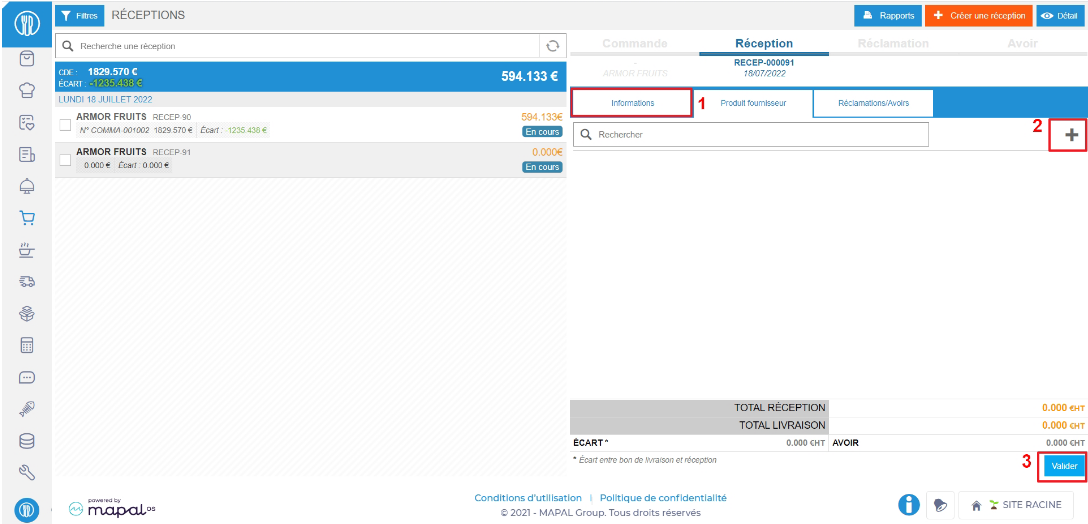
Selecciona Información (1) para cambiar la fecha de entrega: selecciona la fecha en la línea "Entregado el" para cambiarla.
- En la pestaña "Producto proveedor", selecciona "+" (2) para añadir un producto a la nota de entrega.
- A continuación, Easilys muestra la lista de Productos disponibles del Proveedor: selecciona el producto deseado, indica la cantidad recibida y procede de esta forma para añadir cada producto a la recepción.
- Al igual que en una recepción convencional, puedes comprobar el precio recibido y modificarlo si es necesario.

- Cuando quieras poner en Stock la lista de Productos del albarán, selecciona Validar (3).
- Aparece en la pantalla la ventana “Validar la recepción”. Puedes cambiar la fecha de entrega si no coincide con la correcta y debes indicar el número del albarán.
(Si no tienes un número BL, introduce "000").

Observaciones: no es posible validar un albarán con fecha futura.
- Confirma seleccionando Validar.
Tu recepción ahora está "Completada" y ya no aparece en la lista de recepciones "En curso". Los productos ahora están en stock.
