


Empieza desde: el menú principal de Easilys.
Desde esta pantalla puedes introducir pérdidas de productos y recetas, ya sea individualmente o usando modelos de pérdidas. Cuando reportas una pérdida de receta, los productos industriales usados en la receta se descuentan del stock durante la validación manual o el descuento automático nocturno, según tu configuración.
Observaciones: Dependiendo del tipo de TPV y de las interfaces, esta pantalla también puede completarse automáticamente con los datos de pérdidas enviados por la caja registradora.
1. Añadir pérdidas sin modelo
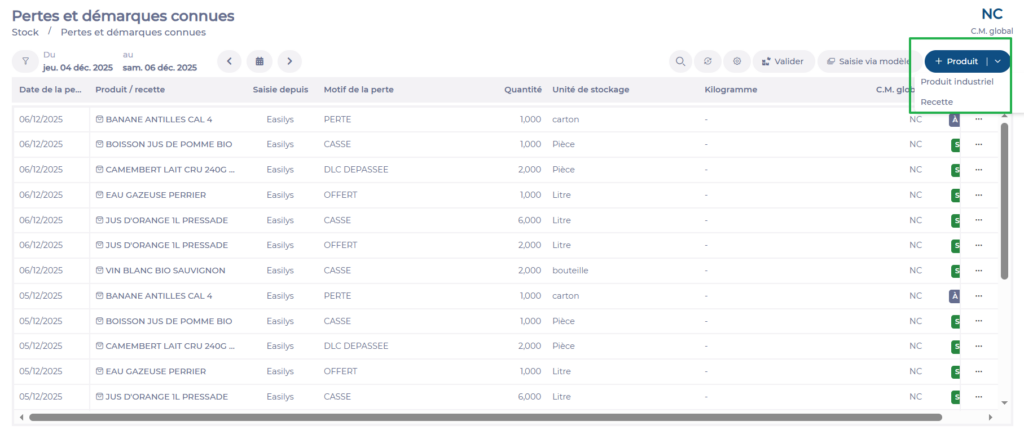
- Accede a Stock > Desperdicios desde el menú principal.
- Selecciona + Producto y luego elige Producto industrial o Receta según el tipo de pérdida.
- En el panel lateral que se abre, introduce:
- El nombre de la receta o producto.
- La fecha de la pérdida.
- El motivo.
- La cantidad y la unidad.
- Selecciona Validar.
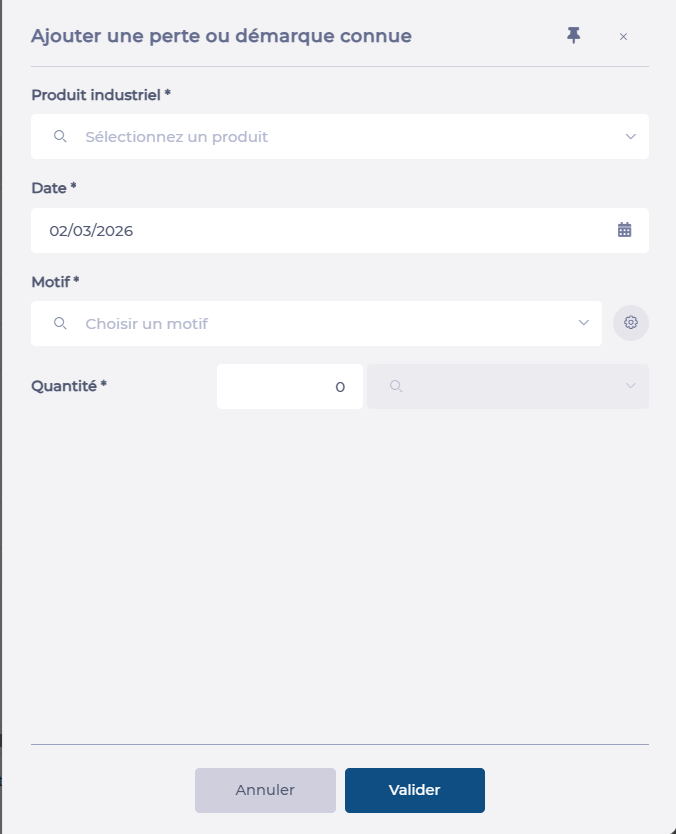
Tu pérdida aparecerá en la lista con el estado Por deducir. Los productos correspondientes se retirarán del stock durante la noche o mediante validación manual (ver sección 3).
2. Introducir pérdidas mediante modelos
Usar modelos es útil cuando quieres listas predefinidas de productos que puedas declarar como pérdidas. Para usar modelos, primero debes haber creado modelos de desperdicios. Si no es así, consulta el artículo Crear y gestionar modelos de desperdicios.
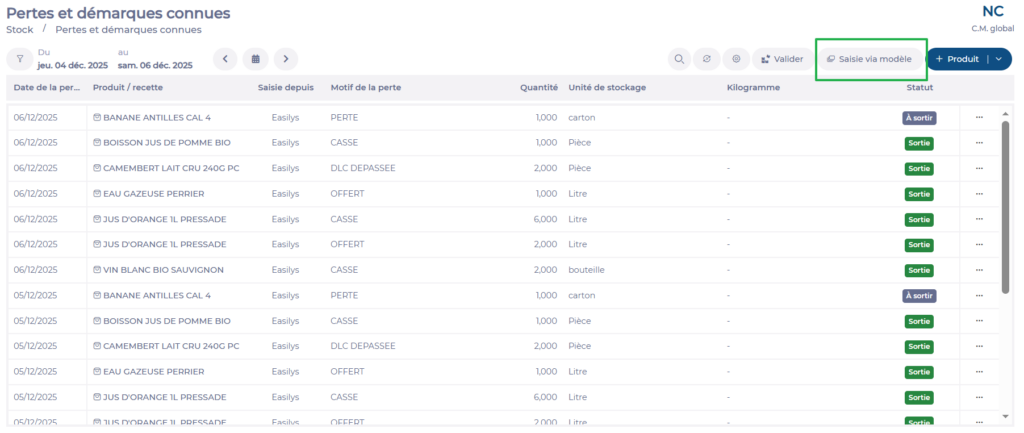
- Accede a Stock > Desperdicios desde el menú principal.
- Selecciona Introducir mediante modelo.
- Selecciona la fecha deseada.
- Selecciona el modelo de pérdida que quieres usar.
- Selecciona + Pérdidas en la esquina superior derecha de la pantalla.
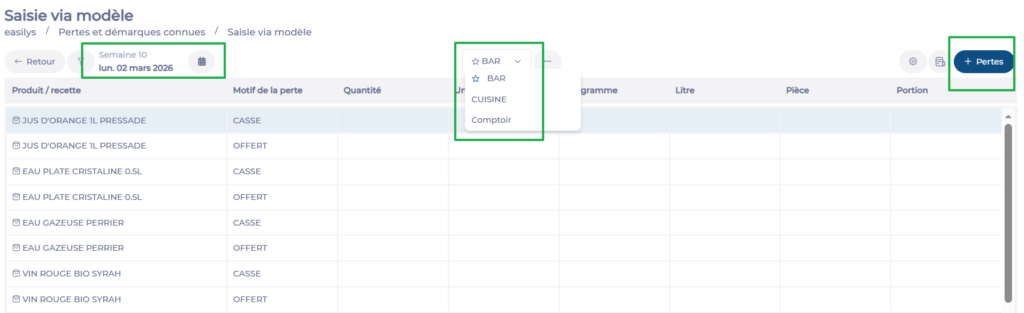
Ahora puedes introducir las cantidades de pérdida de cada elemento de la lista, en la línea del motivo correspondiente.
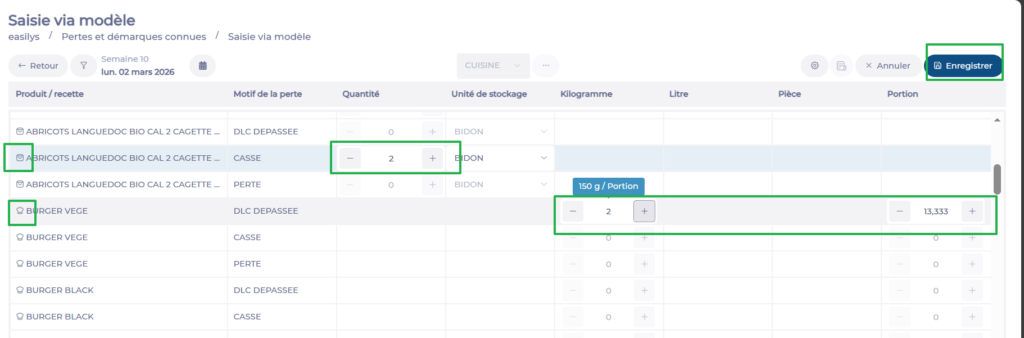
Para un producto:
- Selecciona el icono + en la columna Cantidad para las filas correspondientes.
- También puedes elegir la unidad de almacenamiento si hay varias unidades disponibles.
Observaciones: Varias unidades de almacenamiento están disponibles para un producto industrial solo si está vinculado a varios productos de proveedor. En ese caso, podrás elegir si esos productos de proveedor tienen distintas unidades de almacenamiento.
Para una receta:
- Selecciona el icono + en la columna correspondiente a la unidad de la receta (Kilogramo, Porción, etc.).
- Selecciona Guardar.
Observaciones: Si quieres proporcionar a tus equipos una copia en papel que muestre las listas de elementos por modelo para el registro manual durante el día, puedes imprimir el informe de registro de mermas como se explica en el artículo Usar el informe de registro de desperdicios.
Para volver a la pantalla que muestra todas las pérdidas, selecciona Atrás. Las pérdidas introducidas mediante modelos aparecerán con el estado Por deducir. Los productos correspondientes se retirarán del stock durante la noche o mediante validación manual (ver sección 3).
3. Validar manualmente las pérdidas
Las pérdidas con el estado Por deducir se descontarán automáticamente del stock durante la noche siguiente (si el proceso está activado), pero también pueden descontarse a demanda mediante el botón Validar.
Para descontar inmediatamente las pérdidas con el estado Por deducir:
- Accede a Stock > Desperdicios desde el menú principal.
- Selecciona el período deseado mediante las flechas o el calendario.
- Usa el filtro y/o la barra de búsqueda si es necesario para mostrar las pérdidas que deben descontarse.
- Selecciona Validar.
- Confirma seleccionando Validar de nuevo.

