


Observaciones: Cada acción dentro de la aplicación está sujeta a permisos de usuario. Si no puedes realizar las acciones descritas en los artículos que estás consultando, puede deberse a que los permisos necesarios no estén habilitados para tu perfil de usuario. Ponte en contacto con el equipo de soporte o con tu administrador para obtener más información.
Empieza desde: el menú principal de Easilys.
- Hay 2 formas de ver los detalles de los movimientos de Stock:
- Dirige el objetivo solo a un Producto
- Ver todos los movimientos de Stock durante un período
Ver los detalles de los movimientos de stock de un producto
Si el producto es visible en stock
- Selecciona Stock > Stock v2.
- Selecciona la sección Movimientos de stock o Stock.
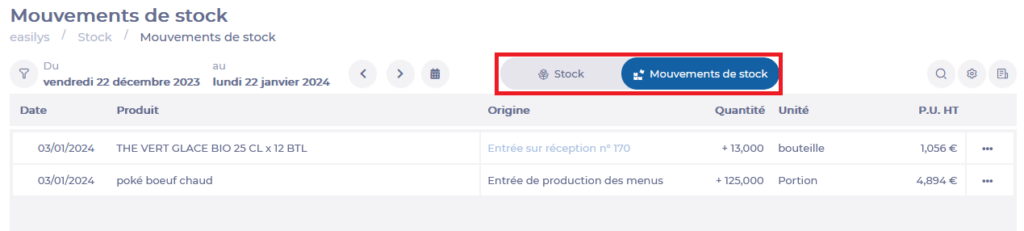
- Busca el producto cuyos detalles de movimientos de stock quieres consultar.
- Selecciona los tres puntos al final de la línea del producto correspondiente.
- Selecciona Consultar los movimientos de stock de este producto.

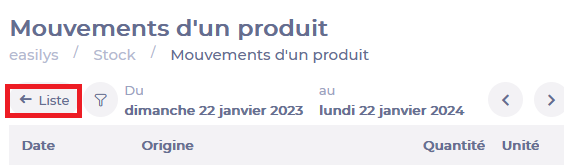
Aparece la ventana Movimientos de un producto.
- Selecciona Lista para volver a la lista de productos en stock.
Si el producto no es visible en stock
- Selecciona Stock > Stock v2.
- Selecciona la sección Stock.
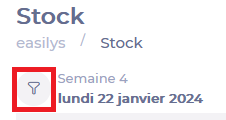
- Selecciona el icono de filtro.
- Selecciona el filtro Cantidad.
- Aparecen las opciones del filtro — selecciona Cantidad = 0 o Cantidad < 0.
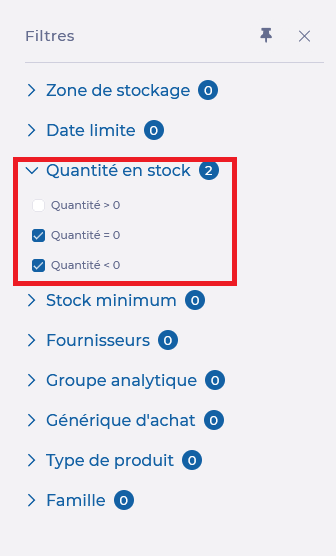
Solo se muestran los productos que ya no están en stock.
- Busca el producto cuyos detalles de movimientos de stock quieres consultar.
- Selecciona los tres puntos al final de la línea del producto correspondiente.
- Selecciona Consultar los movimientos de stock.
- Selecciona Lista para volver a la lista de productos en stock.
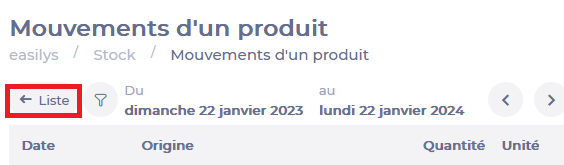
Observaciones: Recuerda restablecer el filtro Cantidad a Cantidad > 0 cuando hayas terminado.
Ver todos los movimientos de stock durante un período
- Selecciona Stock > Stock v2.
- Selecciona la sección Movimientos de stock.
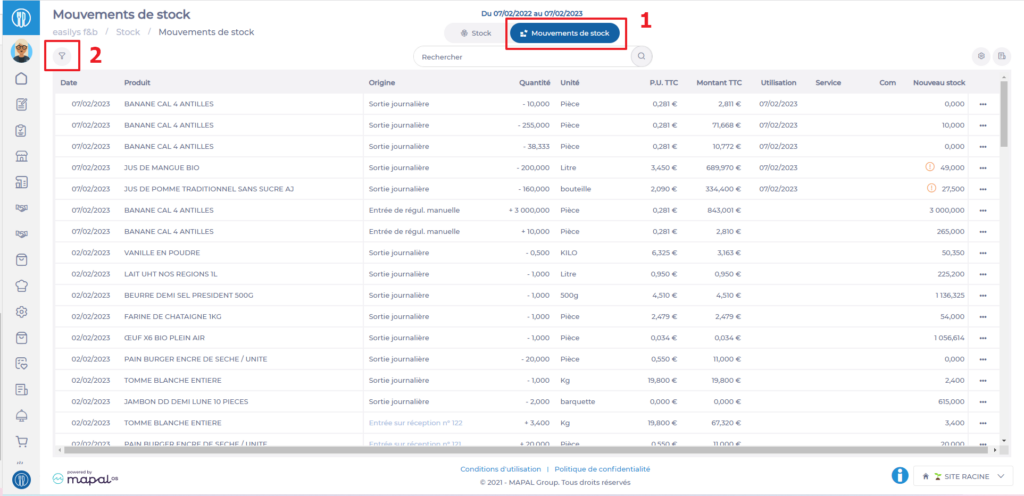
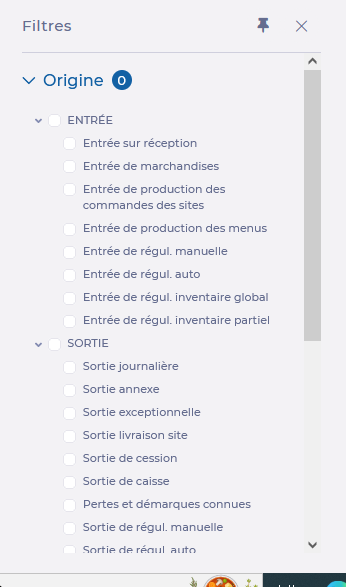
- Selecciona el icono de filtro (2) para filtrar los movimientos por origen, proveedor y más.
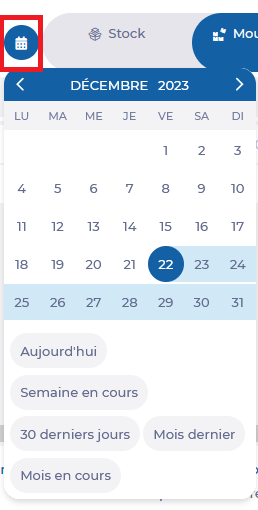
- Selecciona el icono de calendario para definir el período de búsqueda.
- Usa la barra de búsqueda para filtrar los movimientos de stock por etiqueta.

Ejemplo: Para encontrar todos los movimientos de stock de productos cuya etiqueta contiene "AGUA", del 01/01/2022 al 31/12/2022, con el origen configurado como salida diaria — introduce la etiqueta, define el rango de fechas y aplica el filtro de origen correspondiente.
También puedes consultar los detalles de los movimientos de un producto específico desde la sección Movimientos de stock seleccionando los tres puntos al final de la línea del producto correspondiente y luego seleccionando Consultar los movimientos de stock de este producto.
Ver los detalles de un movimiento
Una vez que se muestra la lista de movimientos, selecciona Consultar el detalle en cualquier movimiento para abrir el panel lateral de detalles.
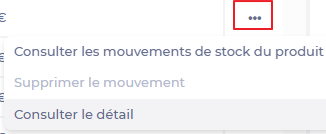
La información que aparece depende del tipo de movimiento.

