


Empieza desde: el menú principal de Easilys.
Crear una cesta de pedido
- Selecciona Pedidos de proveedores > Pedidos de proveedores.
- Utiliza la barra de búsqueda para encontrar el producto del proveedor que necesites pedir.
- Desplázate hasta el producto del proveedor que deseas pedir y selecciónalo.
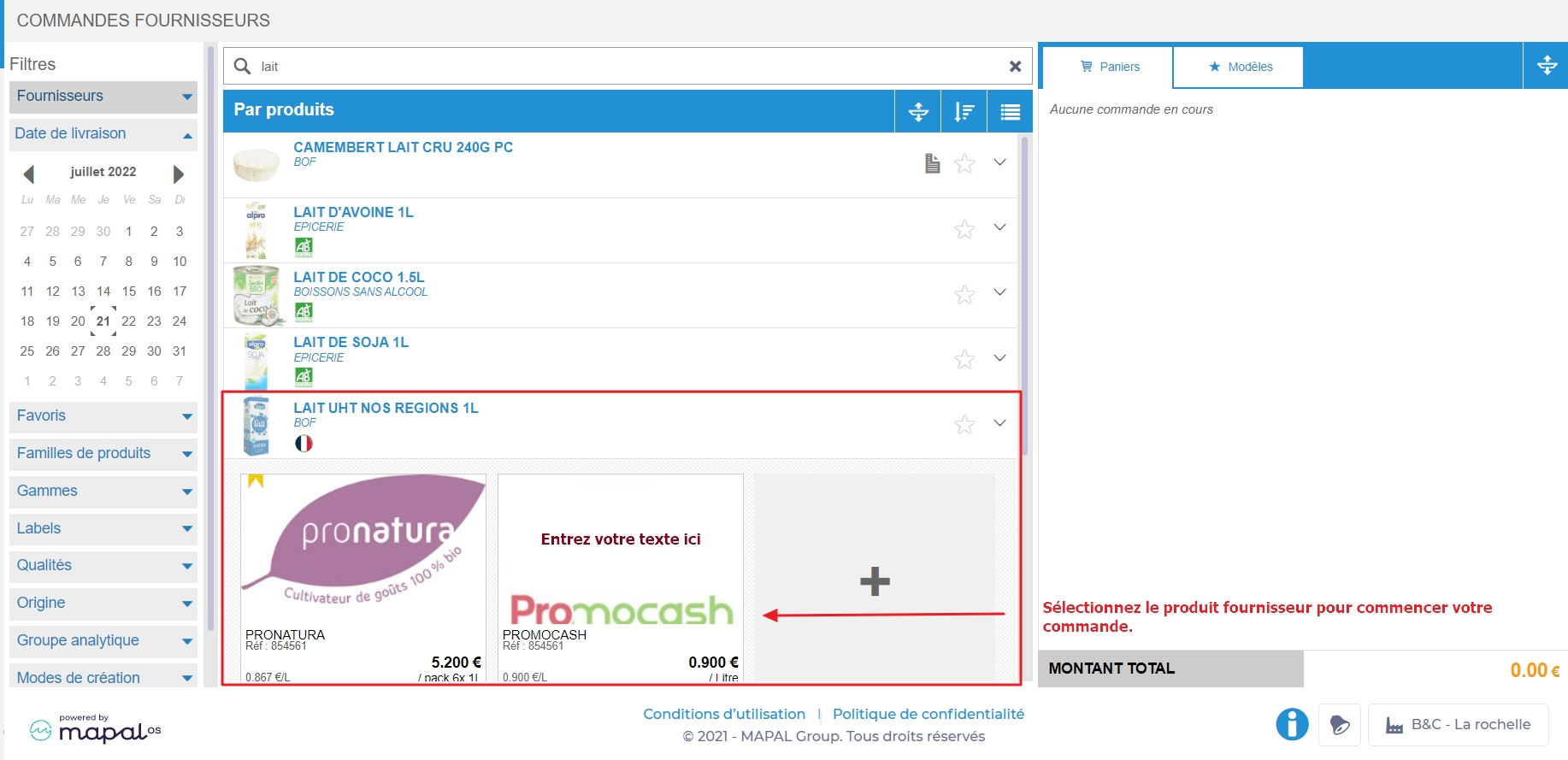
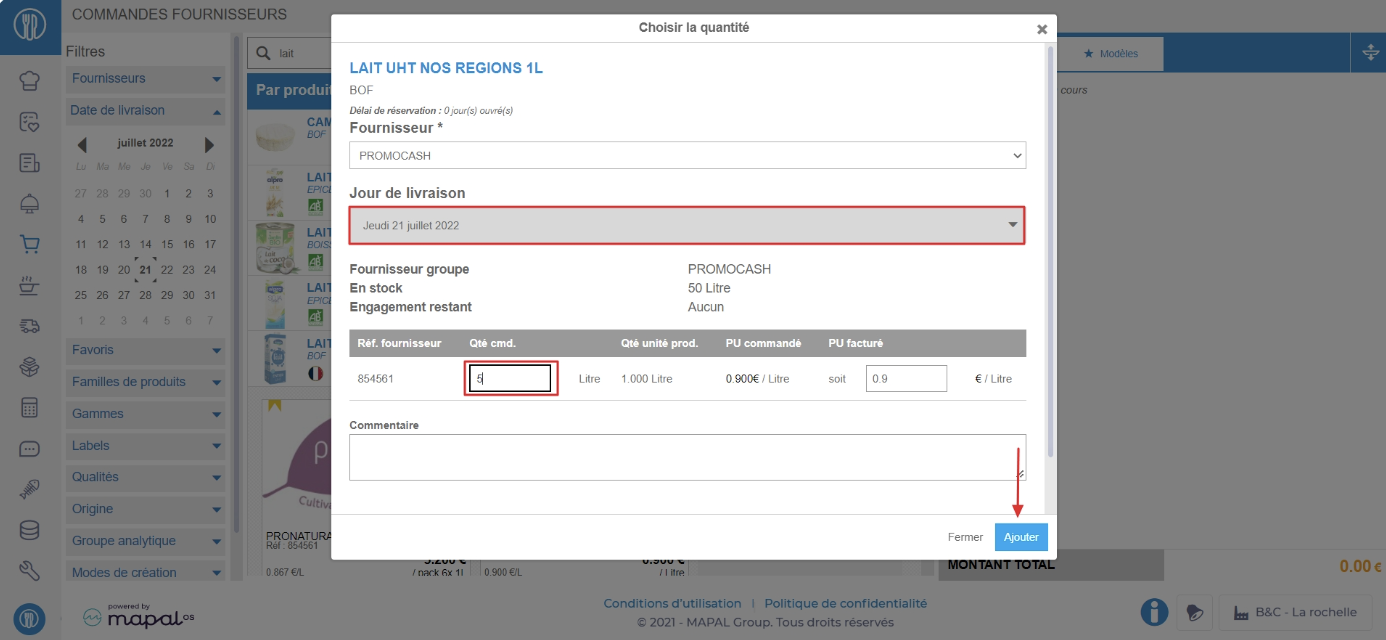
Aparecerá la ventana Elegir la cantidad.
- Comprueba que el día de entrega sea correcto.
Observaciones: Si no se sugiere otra fecha, comprueba la configuración del registro del proveedor, que podría ser incorrecta. Para obtener más información, consulta Crear una ficha de proveedor.
- Introduce la cantidad a pedir.
- Selecciona Añadir.
La cesta de pedido ya está creada y es visible en la sección Cestas de pedido. Selecciona la cesta para abrirla.
Observaciones: El número de pedido asignado durante la creación del albarán de entrega puede ser único en toda tu organización o único para tu centro. Para más información sobre esta configuración, que se encuentra en Herramientas > Configuración, ponte en contacto con tu administrador o con el equipo de soporte.
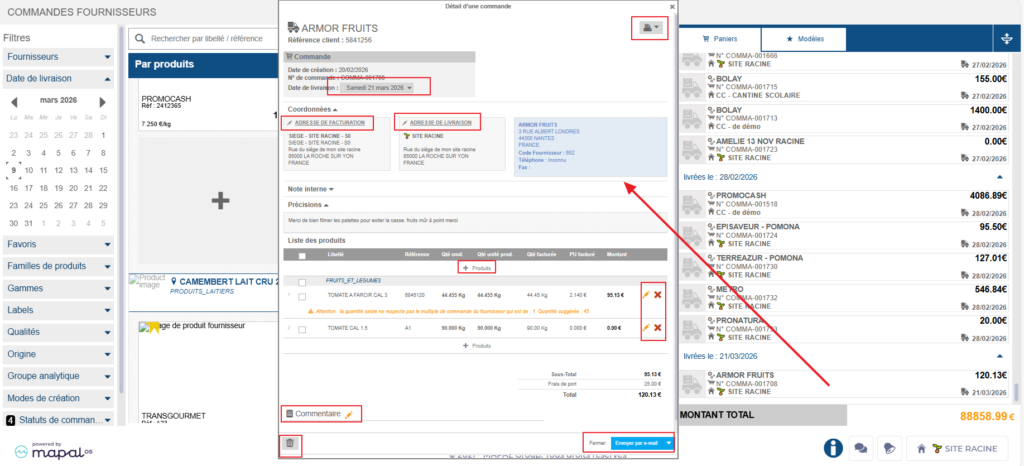
Una vez abierta la cesta de pedido, podrás:
Imprimir o descargar el pedido
- Selecciona el icono de la impresora.
- Selecciona el formato deseado.
Modificar la fecha de entrega
- Selecciona la fecha de entrega deseada junto a Fecha de entrega.
Modificar el sitio de facturación
- Por defecto, el sitio de facturación es el sitio del pedido o el lugar de entrega, según la opción seleccionada en la configuración del sitio.
- Selecciona el lugar deseado si el indicado no es adecuado.
Modificar el sitio de entrega
- Selecciona el sitio deseado si el indicado no es adecuado.
- Según la opción seleccionada en la configuración del sitio, la modificación del lugar de entrega puede implicar o no la modificación del lugar de facturación.
Añadir productos de otros proveedores
- Selecciona + Productos para añadir otros productos del proveedor a este pedido.
Editar una línea
- Selecciona el lápiz naranja asociado a la línea que deseas modificar.
Eliminar un producto
- Selecciona la X roja asociada al producto que deseas eliminar.
Añadir un comentario a la cesta de pedido
- Selecciona el lápiz naranja situado junto a Comentario. Aparecerá la ventana Actualizar el comentario de este pedido.
- Escribe tu comentario en el cuadro Comentario para añadir al pedido.
- Selecciona Actualizar.
Eliminar la cesta de pedido
- Selecciona la papelera. Aparecerá la ventana Eliminar un pedido.
- Selecciona Eliminar.
Guardar y cerrar para continuar más tarde
- Selecciona Guardar y cerrar.
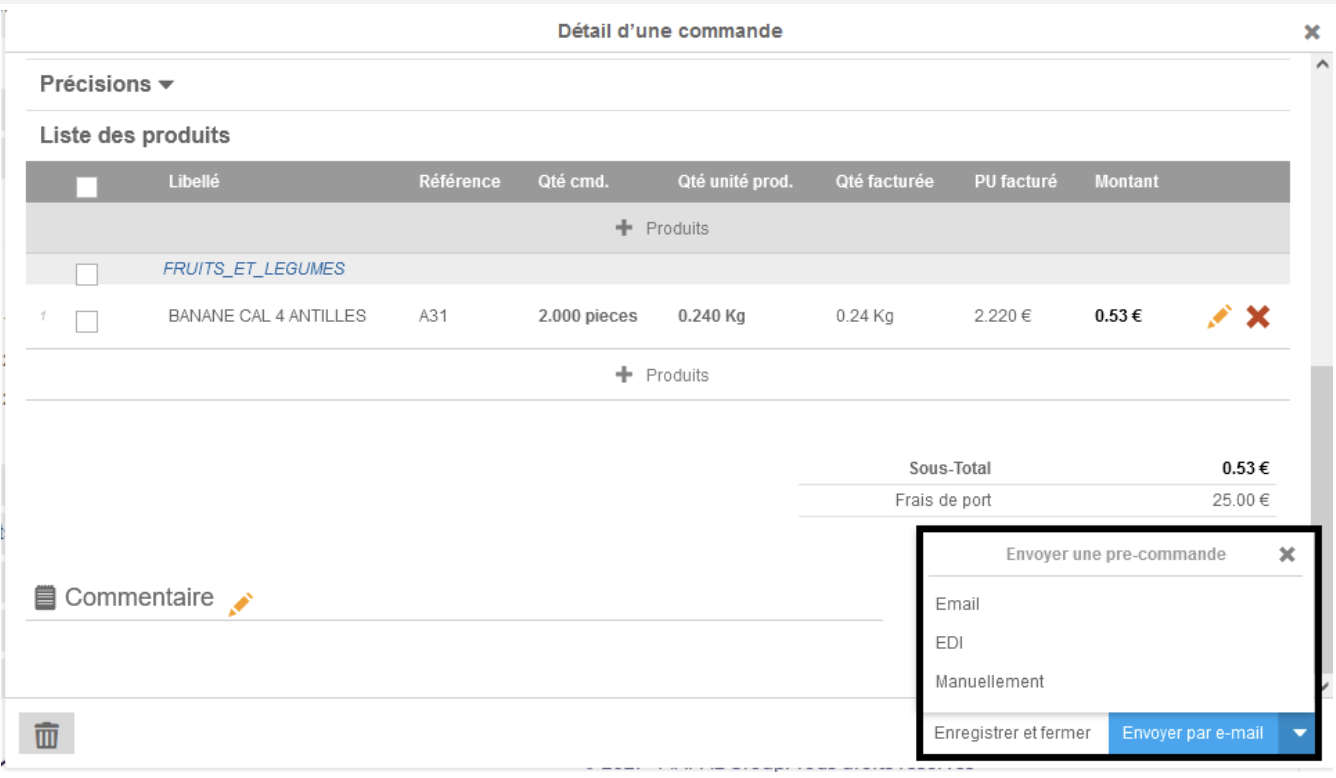
Enviar un pedido
- Selecciona el método de envío si hay más de uno disponible.
- Selecciona Enviar manualmente o Enviar por… en función del método de envío que hayas elegido.
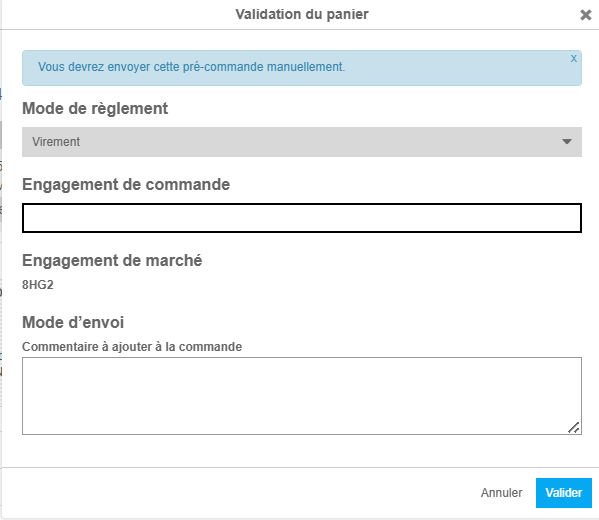
Aparece una ventana de confirmación. Te permite especificar lo siguiente:
- El método de pago (las opciones dependen del perfil del proveedor).
- El compromiso de pedido (solo visible si está habilitado en el perfil del proveedor).
- El comentario, que será visible para el proveedor en el formulario de pedido que reciba.
Selecciona Confirmar para finalizar y enviar tu pedido.
Una vez confirmado, la cesta de pedido desaparece y aparece un mensaje de confirmación. Los pedidos enviados desde Easilys generan automáticamente un albarán, que solo necesitas validar después de la entrega para que todos los productos entren en stock.
