


Observaciones: Todas las acciones de la aplicación están sujetas a permisos. Si no puedes realizar las acciones descritas en este artículo, es posible que los permisos necesarios no estén activados en tu perfil de usuario. Para más información, contacta con el equipo de Soporte o con tu administrador.
Empieza desde: el menú de Easilys.
Mostrar los usuarios de un perfil
- Selecciona Centros > Gestión de permisos en el menú principal. Se muestra la pestaña Perfiles.
- En la lista de perfiles, selecciona el perfil que quieras. Debajo de su nombre se indica el número de usuarios asignados en el centro actual y en los centros hijos.
- Selecciona el icono en forma de ojo delante de este número. Se abre un panel con el nombre del perfil como título.

Observaciones: El icono en forma de ojo solo se muestra si el perfil tiene al menos un usuario y si tu perfil tiene los derechos para ver los usuarios de un perfil en el centro actual o en los centros hijos. Si no lo ves, contacta con tu administrador.
Leer la lista de usuarios
El panel muestra dos listas:
- Usuarios de este centro: el apellido y el nombre de los usuarios asignados al perfil en el centro actual.
- Usuarios de los centros hijos: el apellido, el nombre, el código interno del centro y el nombre del centro de cada usuario.
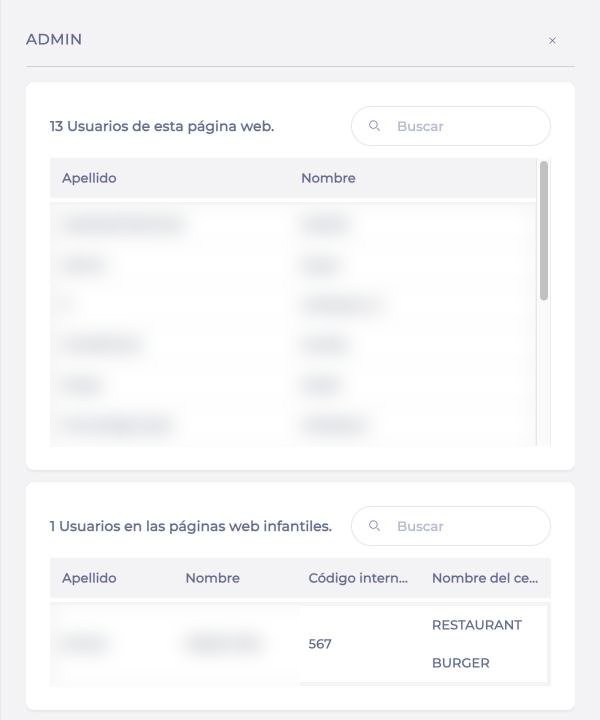
Cada lista tiene un campo Buscar para encontrar un usuario. El número que aparece en la parte superior de cada lista corresponde al número de usuarios afectados.
Para modificar los derechos de este perfil, consulta el artículo Configurar los derechos de un perfil. Para conocer toda la pantalla, consulta el artículo Comprender la gestión de derechos en Easilys.
