


Empieza desde: El menú de Easilys.
Observaciones: Las acciones realizadas en la plataforma Easilys están sujetas a los permisos de acceso de los usuarios. Si no puedes realizar las acciones descritas en los artículos, puede deberse a que los permisos necesarios no han sido activados en tu perfil de usuario. Contacta con el equipo de Soporte o tu administrador para obtener ayuda.
- Selecciona Inicio en el menú principal.
Serás redirigido a la zona de Información de la página de Inicio.
Si el mensaje que deseas modificar ya no es visible porque su período ha expirado, puedes, si tus permisos lo permiten, hacerlo aparecer activando la opción Incluir mensajes fuera de período.
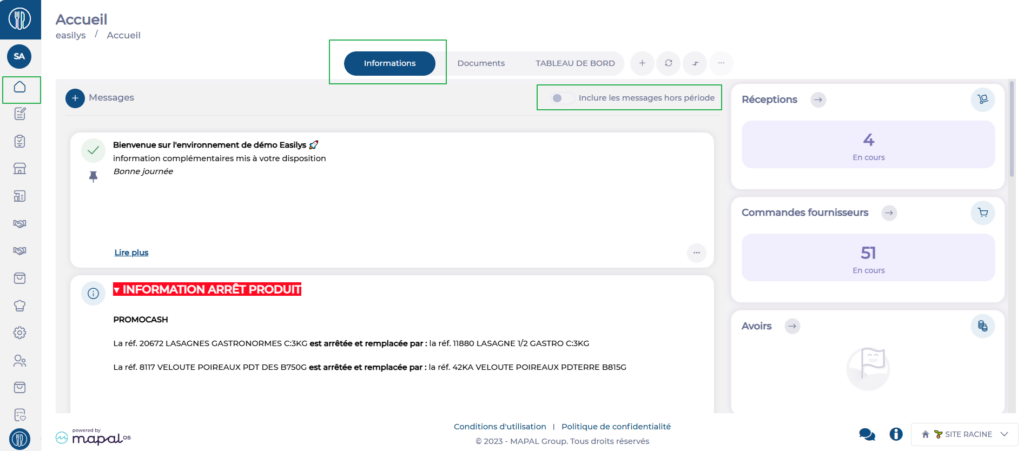
Este espacio te permite compartir mensajes con tu equipo.
Estos mensajes se clasifican en cuatro tipos: Peligro, Advertencia, Éxito e Información. El tipo influye en la posición del mensaje con respecto a los demás y en su color. Dentro de cada categoría, los mensajes aparecen por fecha de creación/modificación (el más reciente arriba), pero es posible modificar este orden destacando o fijando mensajes.
Los mensajes pueden programarse para períodos seleccionados.
Crear un mensaje
- Selecciona + Mensaje.
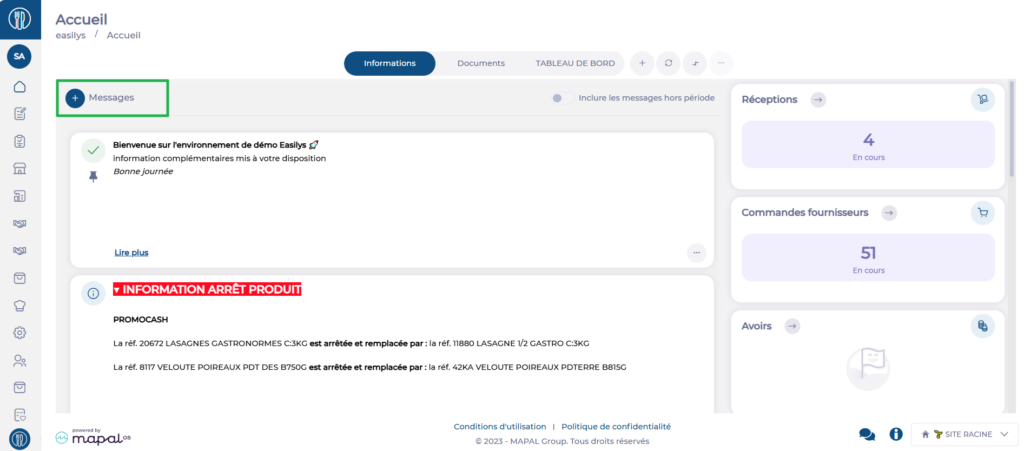
La ventana "Añadir un mensaje de información" aparece en pantalla.
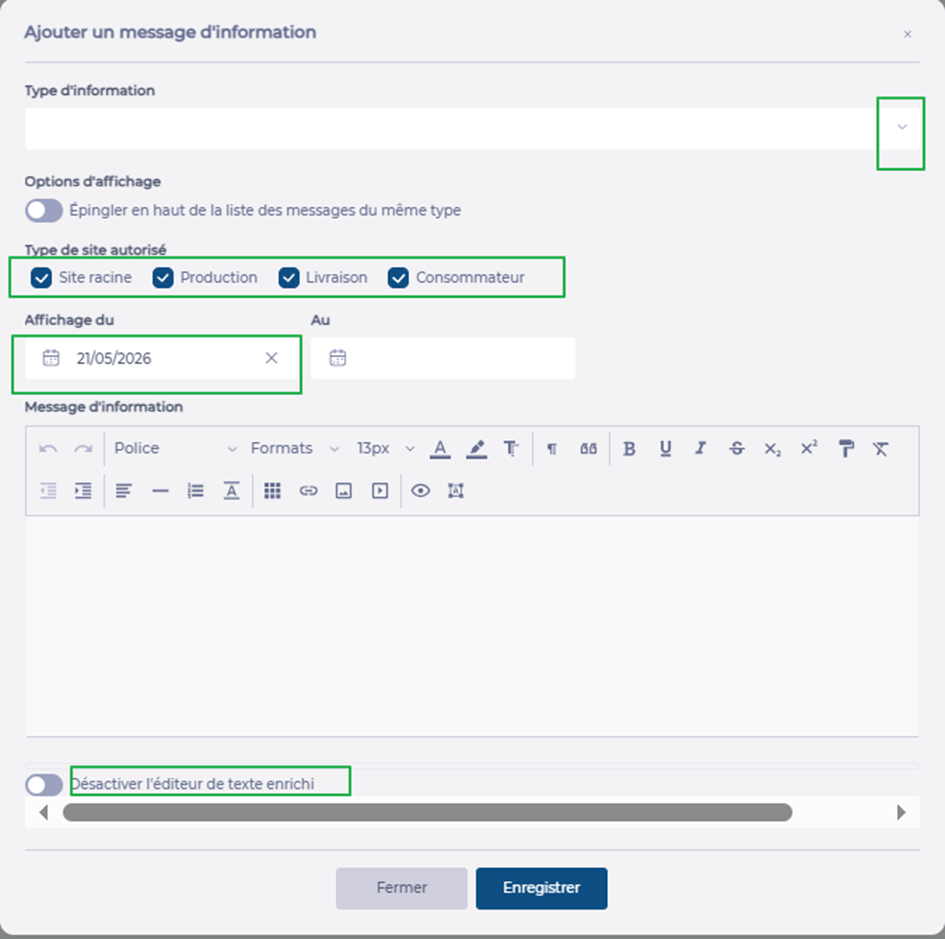
- Selecciona el tipo de información seleccionando la pequeña flecha junto al título "Tipo de información": Peligro, Advertencia, Éxito, Información y Vídeo.
- Si deseas que este mensaje aparezca en primer lugar en su categoría, activa la opción Fijar.
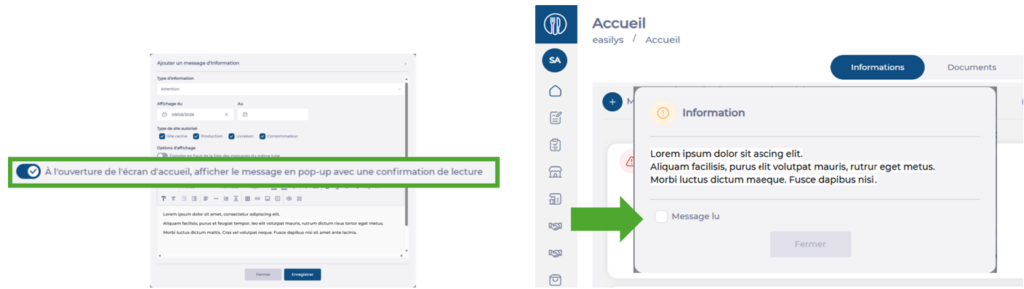
- Activa la opción Al abrir la pantalla de inicio, mostrar el mensaje en pop-up con una confirmación de lectura para que el mensaje se muestre en una ventana pop-up que el usuario debe confirmar antes de poder cerrarla.
- Selecciona el tipo de centro autorizado a ver este mensaje.
Observaciones: Si un mensaje de información se crea en un centro hijo, la información no sube al centro padre. Esta ficha de información solo será visible en el centro hijo y en sus propios centros hijos si los tipos de centro correspondientes están seleccionados.
- Añade una fecha de inicio para indicar cuándo el mensaje debe ser visible.
- Añade una fecha de fin de validez para indicar cuándo el mensaje ya no debe ser visible. (Si no lo haces, el mensaje será visible indefinidamente).
- A continuación, introduce tu mensaje en el campo Mensaje. Puedes añadir imágenes, vídeos y dar formato al mensaje como desees gracias a las funcionalidades de la barra de herramientas superior de la zona de redacción del mensaje.
Observaciones: Si prefieres redactar tu mensaje con etiquetas HTML, puedes desactivar el editor de texto enriquecido mediante el botón de activación debajo de la zona de redacción del mensaje.
- A continuación, selecciona Guardar.
Cuando esta opción está activada, el mensaje se muestra en una ventana pop-up. El usuario debe seleccionar Mensaje leído para cerrar la ventana y acceder a la plataforma. La confirmación se registra y se puede consultar en el informe de seguimiento de lectura.
Editar un mensaje
- Selecciona Inicio en el menú principal.
Serás redirigido a la zona de Información de la página de Inicio.
- Selecciona los tres puntos en la caja del mensaje que deseas modificar.
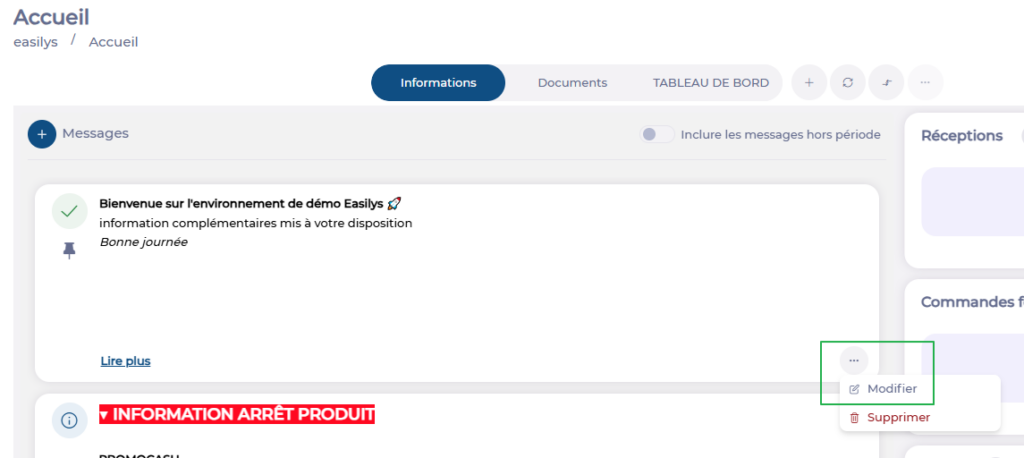
- Selecciona Editar.
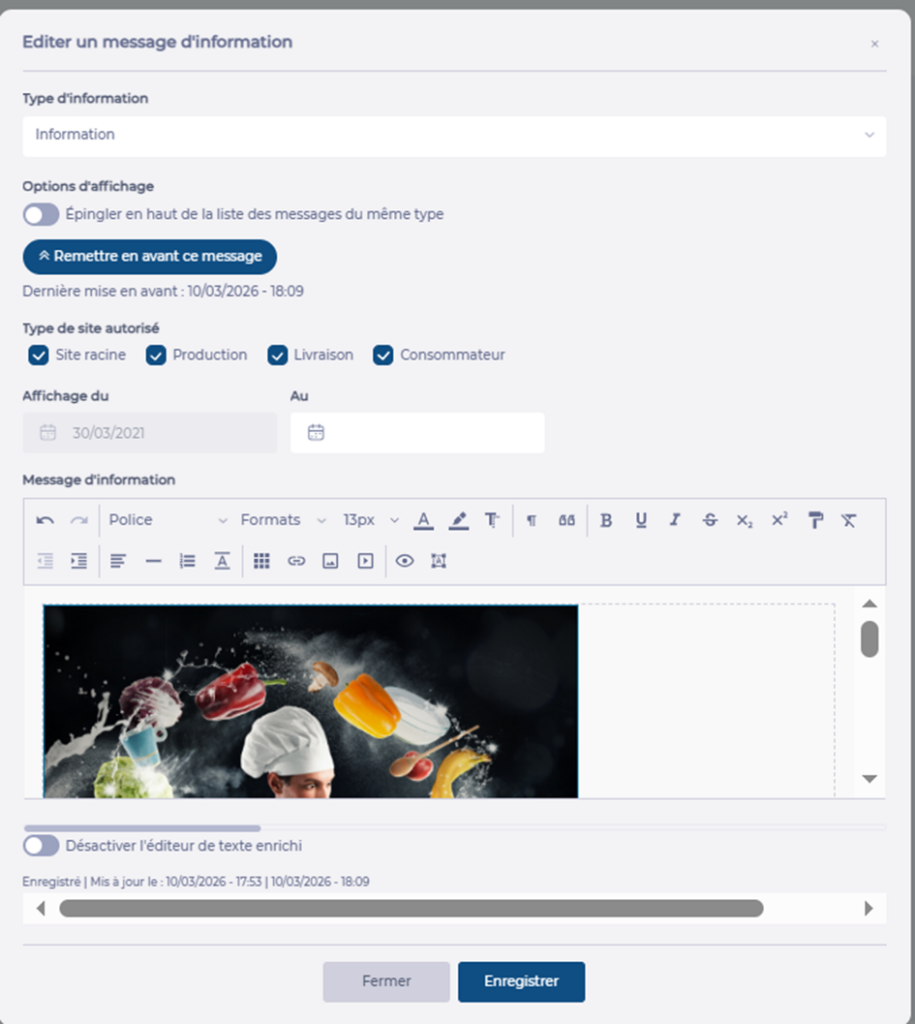
La ventana "Editar información" aparece en pantalla.
- Realiza las modificaciones deseadas.
- Si simplemente deseas que este mensaje aparezca más arriba en la lista de mensajes de su categoría, selecciona Destacar este mensaje.
- Selecciona Guardar para actualizar la información modificada.
Eliminar un mensaje
- Selecciona Eliminar.
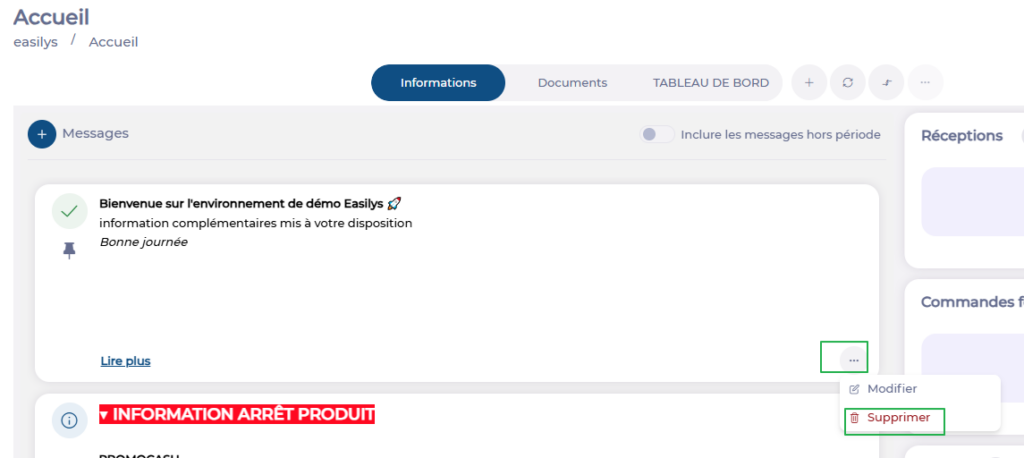
- Selecciona Sí para confirmar la eliminación.

Observaciones: Asegúrate de tu elección antes de seleccionar esta opción, ya que no podrás deshacer esta eliminación.
