Observaciones: Las acciones en la plataforma Easilys dependen de los permisos de acceso de tu usuario. Si no puedes realizar las acciones indicadas a continuación, puede deberse a restricciones en tu perfil de usuario. Ponte en contacto con el equipo de soporte o con tu administrador para obtener ayuda.
Empieza desde: el menú principal de Easilys.
- Accede a Productos > Gestión de los productos – V2.
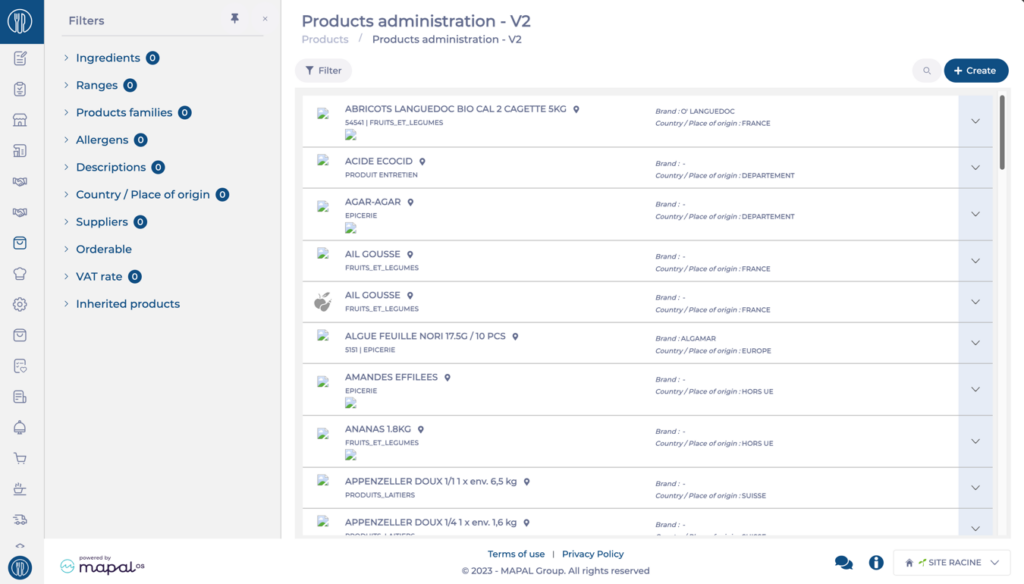
La pantalla de Gestión de productos V2 ofrece funciones mejoradas para gestionar productos industriales y productos proveedor. Para saber más sobre la diferencia entre productos industriales y productos proveedor, consulta Los conceptos de ingrediente, producto industrial y producto de proveedor.
Productos industriales
La cuadrícula principal muestra una lista con todos los productos industriales disponibles.
Crear productos industriales
- Selecciona + Crear.
- Introduce los detalles del producto requeridos.
Observaciones: Los productos industriales se pueden crear sin vincularlos a productos proveedor o listas de precios.
- Selecciona Guardar para completar el proceso de creación.
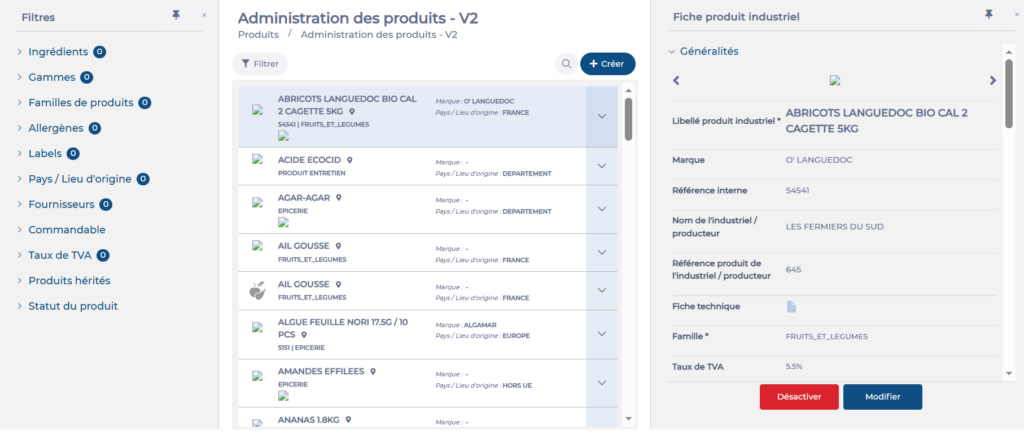
Ver detalles de producto industrial
- Selecciona un producto industrial de la lista.
- Aquí puedes ver detalles como:
- Información del producto: Nombre, descripción y características.
- Información de trazabilidad: Fecha de creación, usuario, detalles de la última actualización y ubicación.
- Consumo: Ratio de eficiencia, peso por pieza, etc.
- Información de logística y almacenamiento: Áreas de almacenamiento adecuadas, tipos de embalaje y códigos, etc.
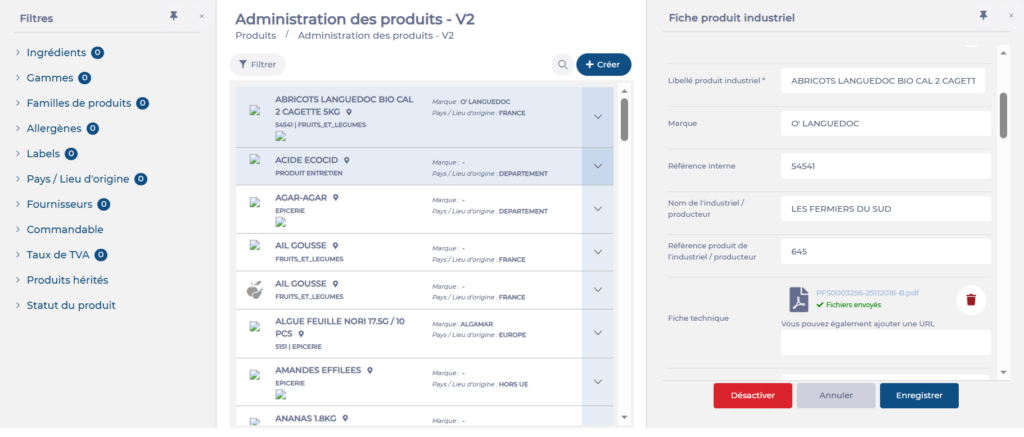
Editar un producto industrial
- Selecciona el producto industrial.
- Selecciona Modificar.
- Edita los campos necesarios.
- Selecciona Guardar para confirmar los cambios.
Desactivar un producto industrial
Observaciones: Los productos heredados, es decir, los creados en un centro padre, no se pueden desactivar.
- Selecciona el producto industrial.
- Selecciona Desactivar.
- Confirma la acción seleccionando Sí en la ventana emergente.
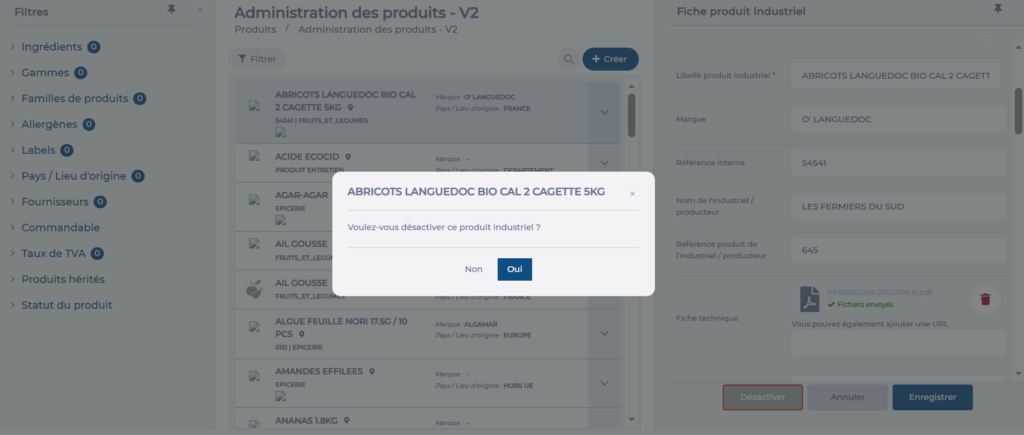
Observaciones: Desactivar un producto industrial desactiva automáticamente todos los productos proveedor vinculados a él. Un producto desactivado deja de aparecer en la lista de productos de la pantalla de Gestión de productos V2, pero puede volver a mostrarse usando el filtro Estado del producto.
Reactivar un producto industrial
- Selecciona el filtro Estado del producto.
- Marca la opción Desactivado.
- Selecciona el producto deseado.
- Selecciona Reactivar.
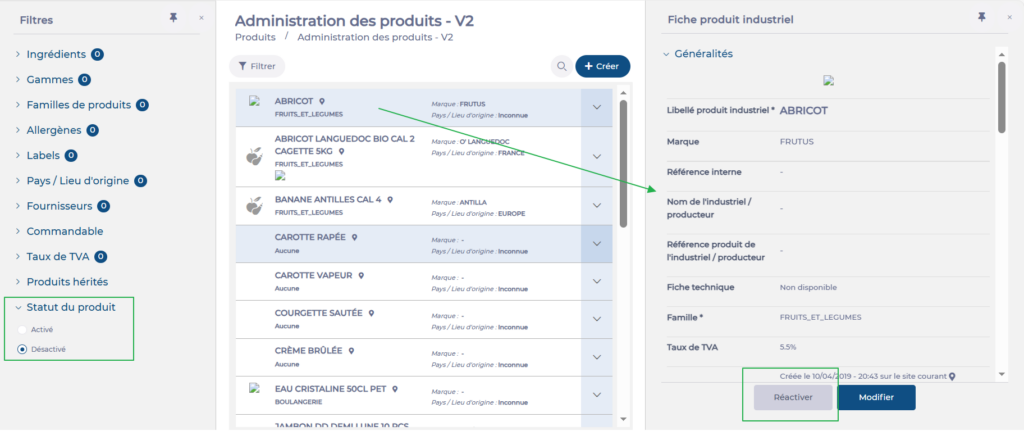
Si el producto industrial tenía productos proveedor vinculados, estos se reactivan automáticamente al mismo tiempo.
Productos proveedor
Para ver los productos proveedor, primero selecciona un producto industrial. Los detalles del proveedor se mostrarán a continuación.
Crear productos proveedor / Vincular productos industriales a proveedores
- Selecciona un producto industrial para ver detalles como posibles proveedores, precios, pedido y unidades de facturación.
- Para crear un nuevo producto proveedor o vincular este producto a un nuevo proveedor, selecciona + Crear un producto proveedor.
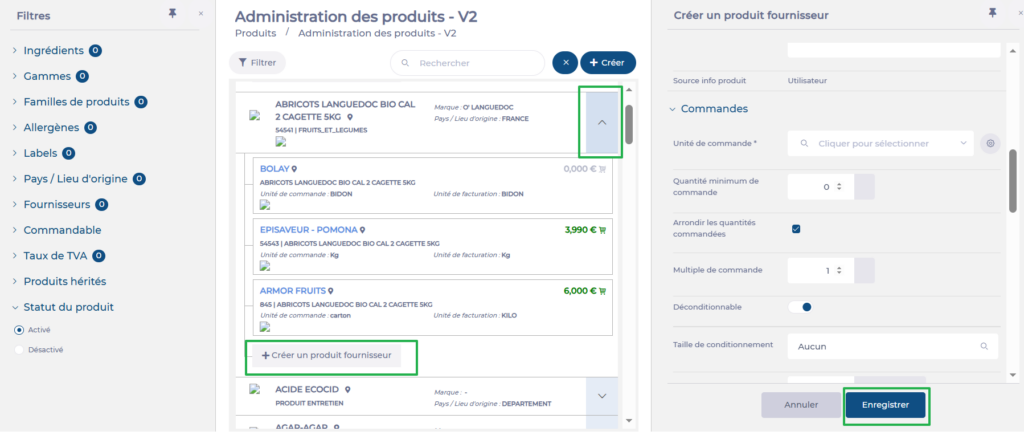
- Selecciona un proveedor de la lista.
- Añade detalles específicos del proveedor, incluido el precio y los atributos.
- Selecciona Guardar para terminar de crear tu producto proveedor.
Ver detalles de producto proveedor
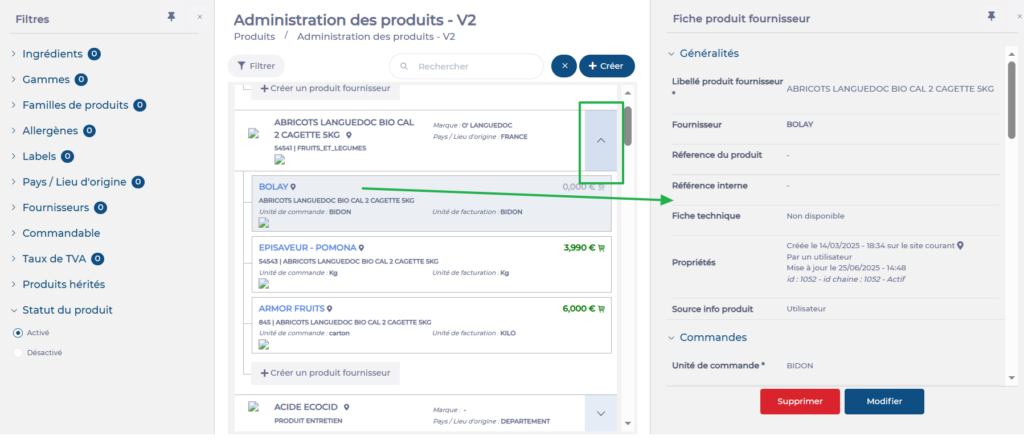
- Selecciona un producto industrial de la lista.
- Selecciona el nombre del producto proveedor específico.
- Ve detalles como:
- Información del producto: Nombre, descripción y atributos.
- Información de trazabilidad: Fecha de creación, usuario, detalles de la última actualización y ubicación.
- Información sobre pedidos y facturación: Unidades de pedido, cantidad mínima de pedido, períodos de reserva, unidades de facturación, etc.
- Información de stock: Unidades de almacenamiento.
- Condiciones comerciales: Precios y listas de precios asociadas a este producto.
Editar un producto proveedor
- Selecciona un producto industrial de la lista.
- Selecciona el nombre del producto proveedor específico.
- Selecciona Modificar.
- Edita los campos necesarios según lo que necesites.
- Aquí también puedes modificar los precios en el campo Lista de precios (por ejemplo, asociar el producto a una lista de precios, modificar las listas de precios actuales o desvincularlo de ellas).
- Selecciona Guardar para confirmar los cambios.
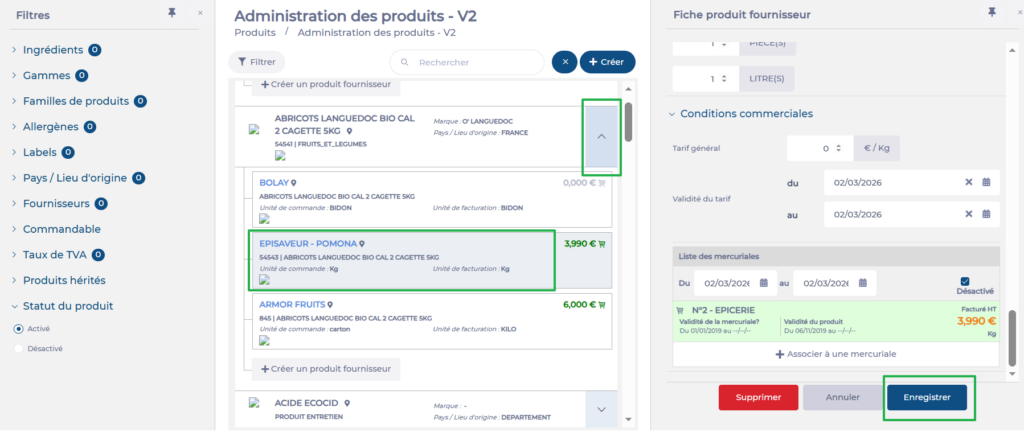
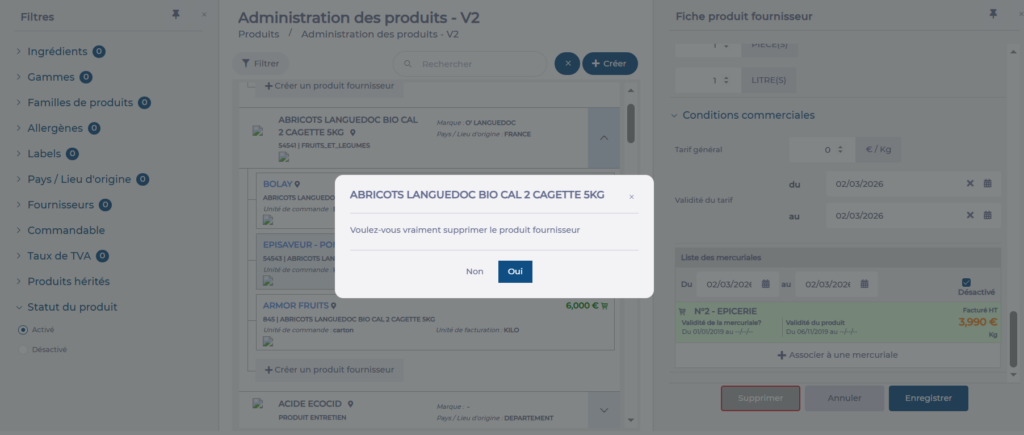
Eliminar un producto proveedor
Observaciones: Los productos heredados, es decir, los creados en un centro padre, no se pueden eliminar.
- Selecciona un producto industrial de la lista.
- Selecciona el nombre del producto proveedor específico.
- Selecciona Eliminar.
- Confirma la acción seleccionando Sí en la ventana emergente.