Observaciones: Las acciones en la plataforma Easilys dependen de los permisos de acceso de tu usuario. Si no puedes realizar las acciones siguientes, puede deberse a restricciones en tu perfil de usuario. Ponte en contacto con el equipo de soporte o con tu administrador para obtener ayuda.
Empieza desde: El menú de Easilys.
Principio
Cuando se configura una interfaz, easilys recibe periódicamente los datos de tu sistema de caja. La vista «Historial » permite visualizar los indicadores clave de los datos recibidos: volumen de negocio diario, número de tickets y comidas servidas. La vista «Mapping» permite visualizar las relaciones entre los productos de caja y las recetas de easilys, y modificarlas si es necesario.
Acceder a la pantalla Datos de caja
- Ve a Ventas > Datos de caja.

- La pantalla se abre de forma predeterminada en la pestaña Historial.
- En la parte superior, los contadores generales muestran:
- Ventas con IVA incluido
- Facturación antes de impuestos
- Tickets
- Cubiertos
Pestaña Historial
Esta pestaña muestra un desglose diario de los datos de caja registrados en Easilys.
- Selecciona la pestaña Historial en la parte superior de la página.
- Usa las siguientes funciones para analizar los datos:
- Ajusta el rango de fechas: Usa el botón Calendario para ajustar los rangos de fechas. El día predeterminado es el día anterior; sin embargo, puedes centrarte en periodos específicos como la semana actual o el mes pasado.

- Filtrar por Centros: Usa el botón Filtrar para mostrar datos de los centros seleccionados.

- Personaliza el diseño de la tabla: Selecciona Configurar para organizar las columnas.

- Gestiona servicios y sus Horarios: Añade, edita o elimina horarios.

- Accede a datos detallados: Selecciona la fila del sitio para ver datos detallados de caja registradora para Horarios o servicios configurados.

- Exportar Informes: Selecciona Informes para descargar los datos mostrados en tu formato preferido.
Pestaña Mapping
- Selecciona la pestaña Mapping en la parte superior de la página. Verás una cuadrícula con una lista de Productos y Recetas.

- Revisa y resuelve alertas para:
- Productos sin asignar: Productos no vinculados a recetas, lo que impide el destockaje.
- Selecciona el menú de acciones (tres puntos) junto al producto y selecciona Map.
- Selecciona la receta correspondiente.
- Define el periodo de asignación o déjalo indefinido omitiendo la fecha de fin.
- La receta ahora aparecerá en la línea del producto.
- Productos sin asignar: Productos no vinculados a recetas, lo que impide el destockaje.

- Recetas vacías: Productos vinculados a recetas incompletas, que también bloquean la salida de stock.
- Selecciona el menú de acciones (tres puntos) junto al producto y selecciona Consultar receta.
- Completa los detalles de la receta y guárdala.
- La alerta desaparecerá.

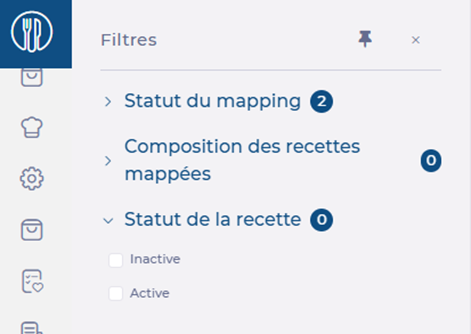
- También puedes marcar las alertas como Ignoradas para los Productos que eliges no asociar. Puedes recuperar los Productos ignorados más tarde usando filtros.

Notas: Puedes comprobar el historial de asignaciones de un producto seleccionando Historial de asignaciones en el menú de acciones.
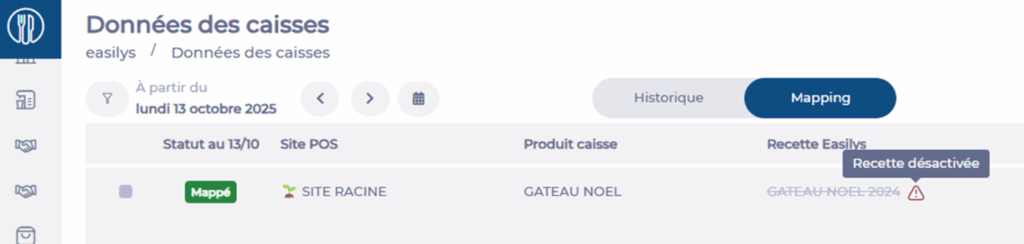
Observaciones: Si un producto de TPV está vinculado a una receta desactivada, el nombre de la receta aparecerá en gris y tachado, se mostrará un icono /!\ y, al pasar el ratón por encima, un mensaje emergente te informará.
Puedes usar libremente los filtros de búsqueda en esta pantalla: