


Observaciones: cada acción realizada en la aplicación está sujeta a una tarifa. Si no puedes llevar a cabo las acciones recomendadas en los artículos que estás viendo, esto puede significar que no se han habilitado los derechos necesarios para tu perfil de usuario. Ponte en contacto con el equipo de Soporte o con tus Administradores para obtener más información.
Empieza desde: el menú principal de Easilys.
Puedes vincular un producto a un ingrediente genérico en cuanto se crea.
Sin embargo, si no has creado las conexiones en ese momento, o si quieres modificarlas, tendrás que revisar tus Listas de precios para actualizar estos Productos.
- Selecciona las pestañas Productos > Listas de precios.
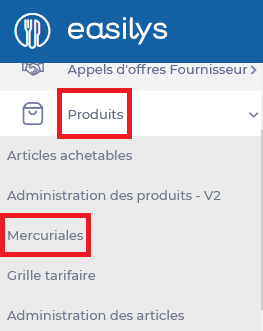
- Selecciona la lista de precios en la que se encuentra el producto que deseas vincular a un ingrediente genérico.
- Selecciona el nombre del producto disponible en la lista de precios.
El panel de pilotaje aparece en la parte inferior de la pantalla.
- Selecciona el icono de lápiz visible en la segunda columna de la tabla.
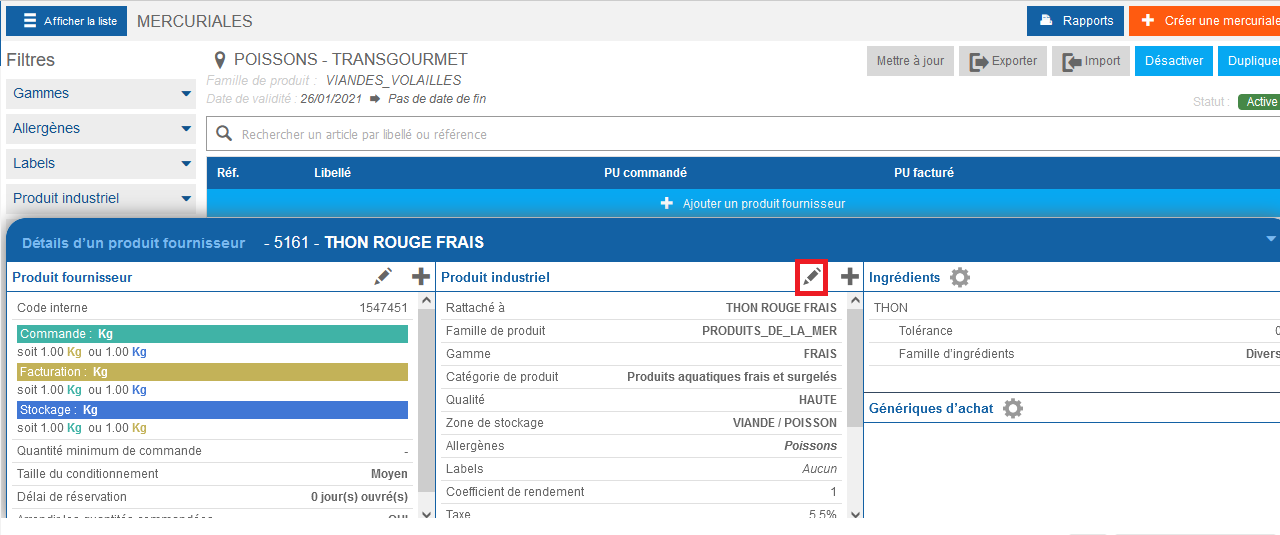
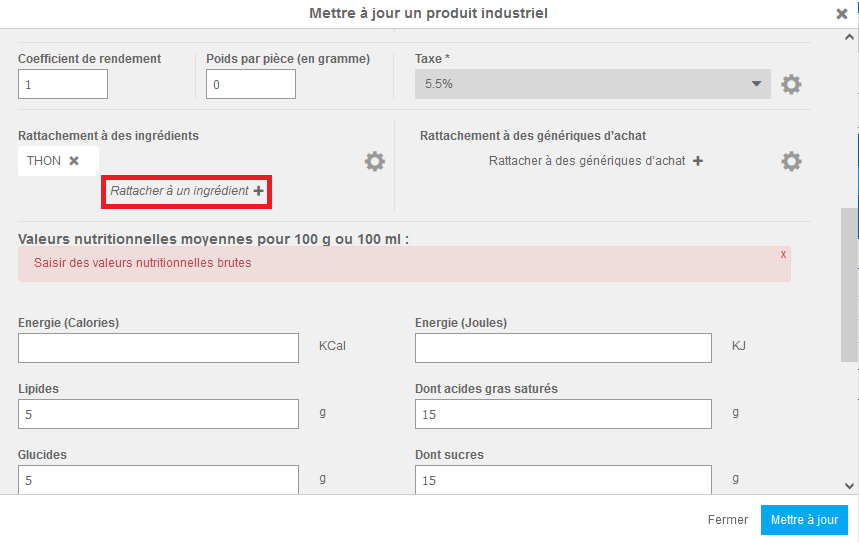
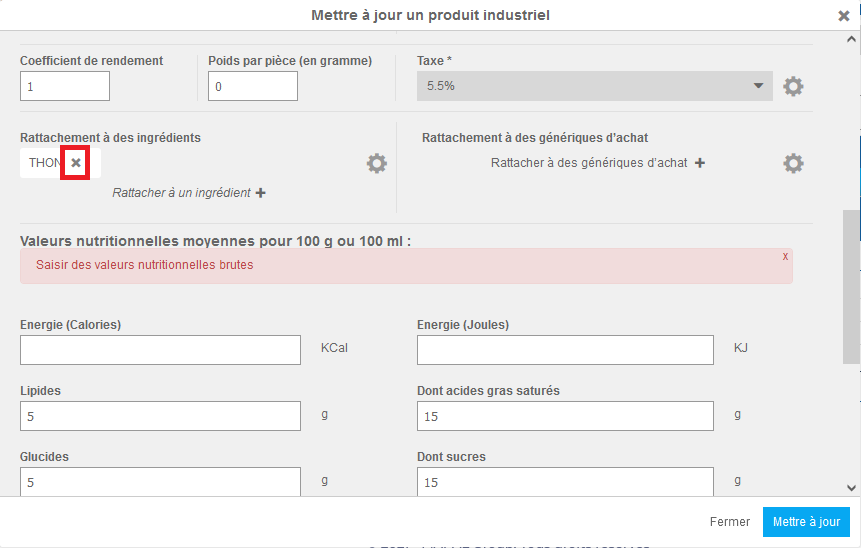
La ventana “Actualizar un producto industrial” aparece en pantalla.
- En la sección "Asociar a ingredientes", selecciona Asociar a un ingrediente +.
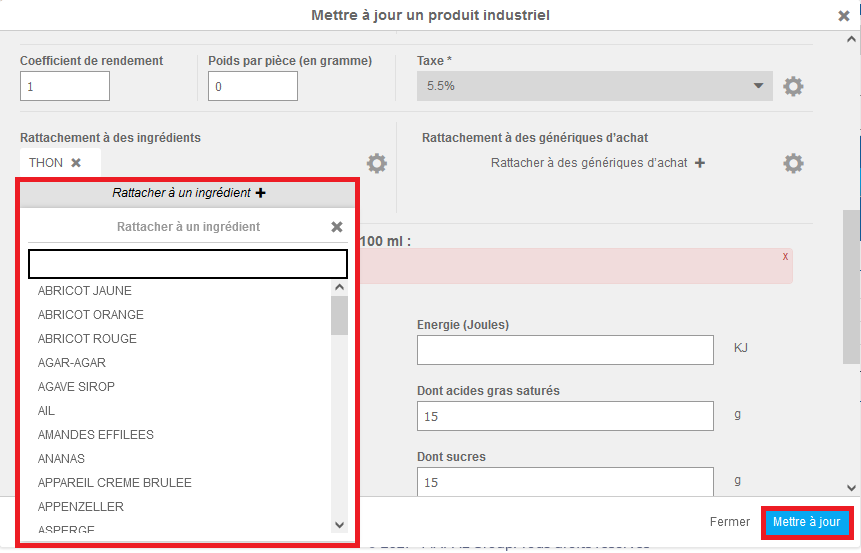
- Selecciona el Ingrediente genérico que desees de la lista que se muestra.
- Selecciona Actualizar para aprobar la modificación.
- Para eliminar un ingrediente, selecciona la cruz que está junto a él.
Puedes ver que un Ingrediente genérico no tiene ninguna Coincidencias con ningún producto desde la lista de ingredientes en la pantalla de Administrar ingredientes y desde los detalles de una Recetas que ves desde la pantalla de Menús.
Si el producto no coincide con ningún producto, verás este icono junto al ingrediente genérico:

Desde un archivo de receta con el simulador activado, puedes ver que los ingredientes no coinciden con Productos cuando Easilys no reemplaza estos ingredientes por Productos.
