


Empieza desde: el menú de Easilys.
- Selecciona Pedidos a proveedores > Seguimiento de pedidos.
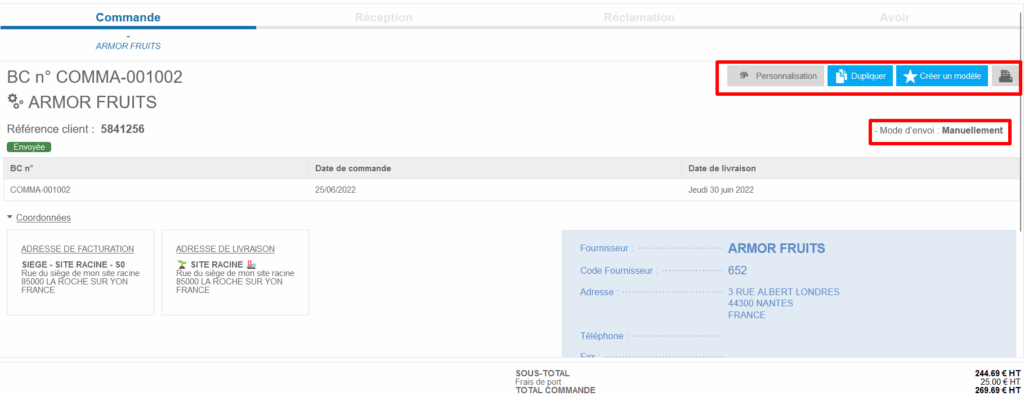
- Selecciona un pedido para mostrar sus detalles y acceder al seguimiento del envío por correo electrónico o fax, así como a opciones como duplicar el pedido o imprimir el formulario de pedido.
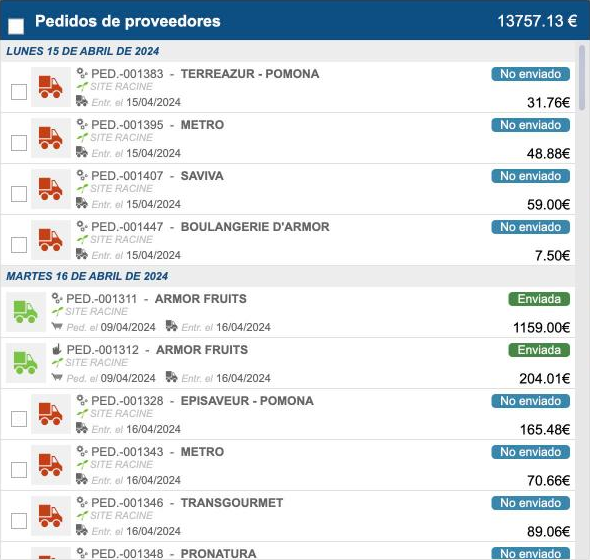
Las tarjetas de los pedidos no enviados empiezan con un indicador rojo, naranja o verde. Pasa el cursor sobre el indicador para ver los errores y avisos detectados, o selecciona la tarjeta para abrir el pedido. Para más información, consulta Identificar los pedidos de proveedores que requieren una acción.
Observaciones: en la parte superior dispones de filtros, una barra de búsqueda y un botón de informes que te permite generar documentos para comprobar el estado de los pedidos.
Estados de los pedidos en detalle
Los estados de los pedidos indican el progreso de cada pedido.
- No enviado: el pedido sigue en la cesta de pedidos de la pantalla de pedidos a proveedores.
- En espera: el pedido ya no está en la cesta de pedidos de la pantalla de pedidos a proveedores. Está pendiente de envío. El envío puede tardar unos segundos o varios minutos. Puedes considerar que hay un problema de envío si el pedido lleva más de 30 minutos en espera. Para más información, consulta el artículo Comprender por qué una orden permanece en estado «en espera».
- Enviado: el pedido se ha enviado. La recepción asociada está lista en la pantalla de recepciones.
- Recibido: el pedido se ha recibido. La recepción se ha validado en la pantalla de recepciones.
- Rechazado: este estado solo se utiliza en caso de envío por EDI. El envío no funcionó.
- Error: el pedido no se ha podido enviar. Puedes intentar reenviarlo cuando está en error. Para más información, consulta el artículo Gestionar un pedido en estado «Error».
- Cancelado: la recepción que estaba vinculada al pedido enviado se ha eliminado manualmente.
Modos de creación de pedidos en detalle
Puedes filtrar los pedidos que se muestran en la lista según su modo de creación. Ten en cuenta que cada modo de creación se representa con un icono diferente.
- Artículos: el pedido se creó manualmente desde la pantalla de pedidos a proveedores.
- Necesidades: el pedido se generó automáticamente desde la pantalla de preparación de pedidos.
- Duplicación: el pedido procede de la duplicación de otro pedido.
- Plantillas: el pedido procede del uso de una plantilla de pedido.
- Stock: el pedido está vinculado a una transferencia de stock.
Envío masivo
Al seleccionar varios pedidos para enviarlos a la vez, el sistema comprueba si algún pedido del lote requiere una validación externa (por ejemplo, pedidos que deben pasar por un responsable o un flujo de trabajo específico).
Si al menos un pedido requiere validación, la opción de envío masivo se desactiva. Esos pedidos deben validarse primero individualmente antes de poder enviarse. Así se garantiza que las validaciones externas no puedan omitirse mediante el envío masivo.
