


Empieza desde: el menú principal de Easilys.
1. Crear etiquetas de Recetas
En el centro padre:
- Selecciona Sitios > Gestión de tags.
En la sección de Recetas:
- Selecciona Añadir etiqueta.
Aparece la ventana Crear etiqueta:
- Escribe una Etiqueta para nombrar tu etiqueta.
Observaciones: Puedes elegir un color para asociarlo a tu etiqueta. Para hacerlo:
- Selecciona Crear.
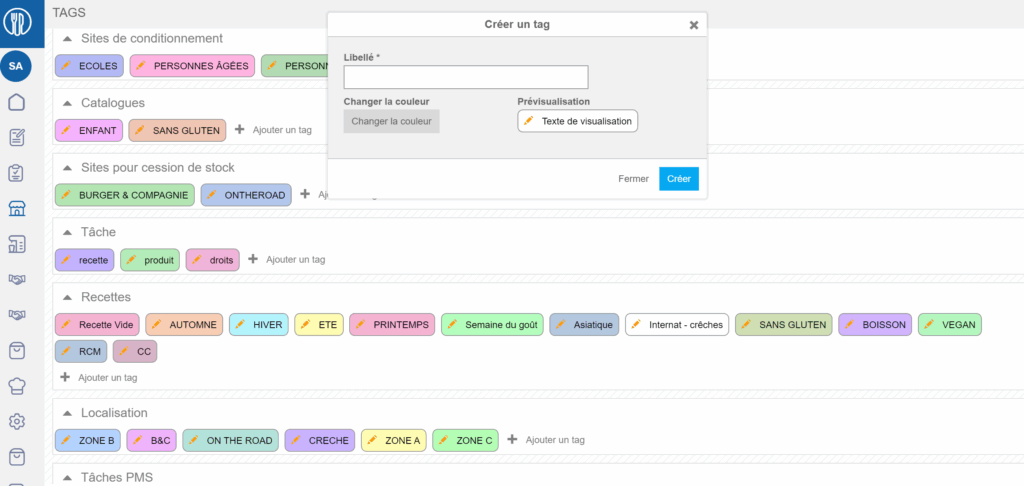
Para modificar la Etiqueta o el color:
- Selecciona el icono de lápiz naranja disponible en la etiqueta creada en la sección Recetas de la pantalla Tags.
Observaciones: Aún no es posible borrar una etiqueta. Si es necesario borrar etiquetas sin usar, ponte en contacto con soporte.
2. Añadir etiquetas de Recetas a las fichas de Recetas
En el centro padre:
- Selecciona Recetas en el menú principal > Gestión de las recetas.
- Selecciona la casilla delante de las recetas locales a las que quieras añadir la misma etiqueta.
Observaciones: No puedes añadir una etiqueta a una receta heredada. La receta debe pertenecer al Centro en el que estás y, por lo tanto, ser local.
- Selecciona Actualizar.
- Selecciona Actions.
- Selecciona Añadir etiqueta.
- Elige la etiqueta que quieres añadir a las recetas seleccionadas.
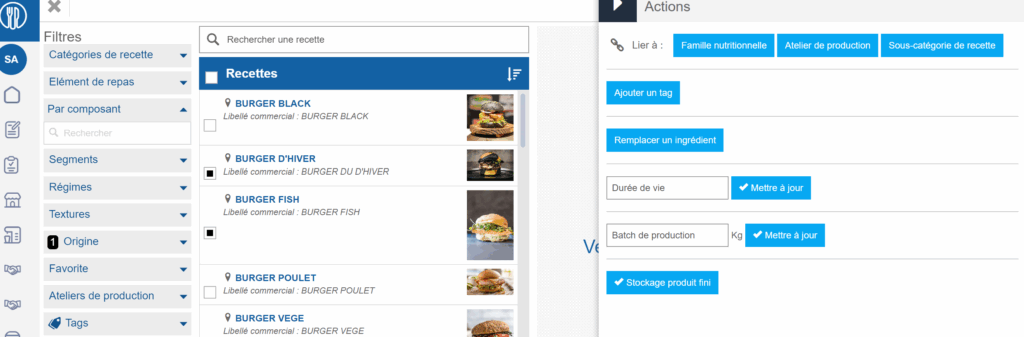
- Sigue los mismos pasos si quieres modificar una etiqueta en una o varias Recetas.
3. Asigna etiquetas de receta adecuadas a los centros hijo
Este paso te permite definir qué Centros pueden ver catálogos de Recetas específicos. Este procedimiento se explica en el artículo Tag "Recipes".
