


Observaciones: cada acción realizada en la aplicación está sujeta a una tarifa. Si no puedes llevar a cabo las acciones recomendadas en los artículos que estás viendo, es posible que no se hayan activado los derechos necesarios para tu perfil de usuario. Ponte en contacto con el equipo de Soporte o con tu administrador para obtener más información.
Empieza desde: el menú principal de Easilys.
Puedes modificar las Reclamación y Solicitud de abono enviadas a Proveedores desde un albarán de entrega para corregirlas o simplemente añadir información más detallada.
Easilys puede reconocer ciertas situaciones que requieren una Reclamación o una solicitud de abono y, por lo tanto, las genera automáticamente.
Estas situaciones se identifican en Easilys con el acrónimo NC, de criterios de Non-Compliance.
Otras situaciones requieren una acción manual por parte del Usuario.
En ambos casos, creación automática por Easilys o creación manual por ti, puedes modificarlos antes de validar el albarán.
INTERPRETAR SITUACIONES NO CONFORMES
En una nota de entrega (Pedidos de proveedores > pestaña Recepciones), puedes ver rápidamente si hay una reclamación o una solicitud de abono relacionada con un Producto proveedor, gracias al botón NC visible a la izquierda de cada nombre de producto.
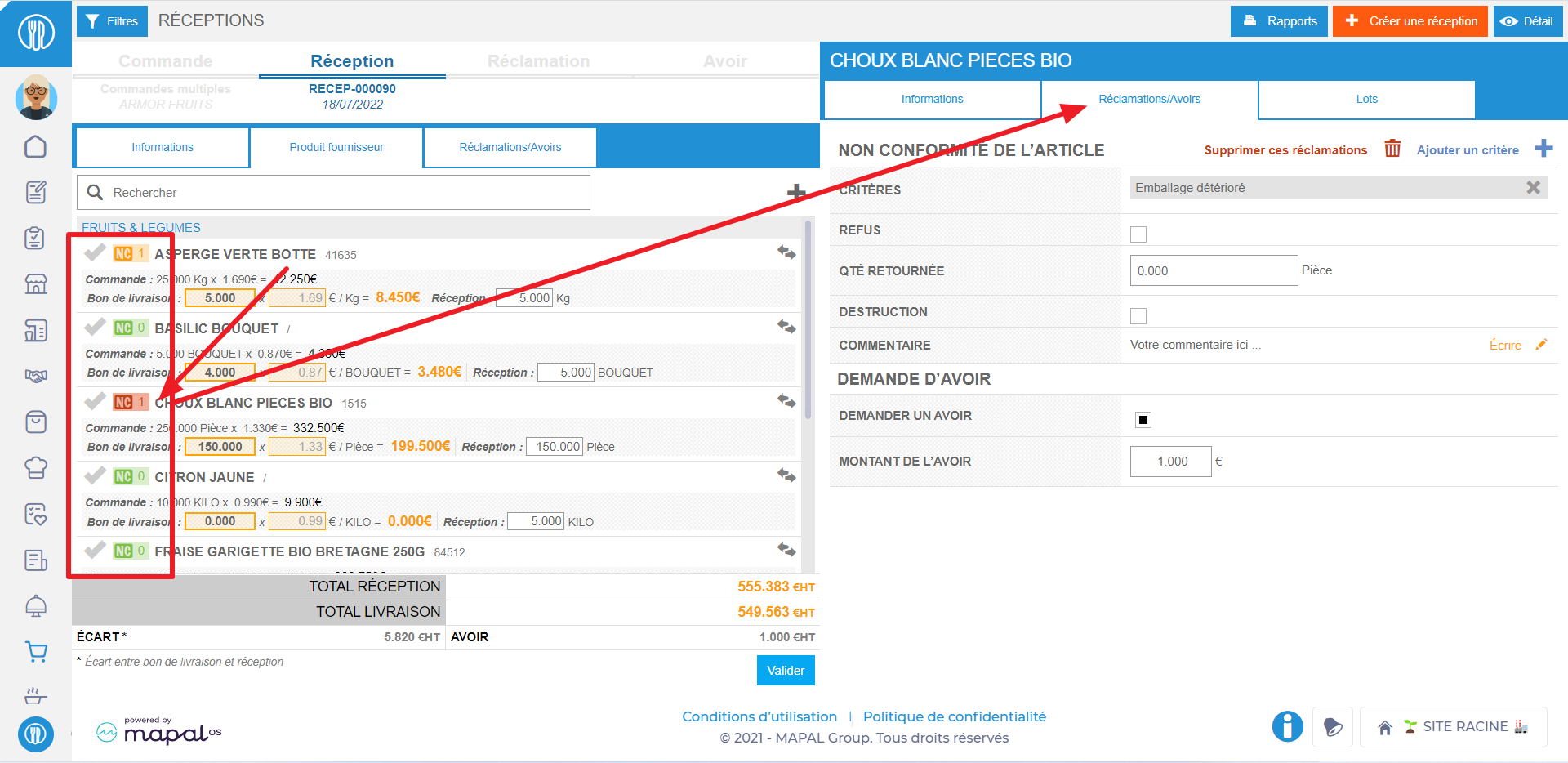
Pictograma NC en verde: No hay reclamaciones ni solicitudes de abono relacionadas con el Producto proveedor.
Pictograma NC amarillo: Hay una Reclamación vinculada al producto del Proveedor.
Pictograma de NC en rojo: Existe una reclamación que da lugar a una solicitud de abono vinculada al producto del proveedor.
MODIFICAR UNA RECLAMACIÓN Y/O SOLICITUD DE CRÉDITO
- Selecciona Pedidos de proveedores > Recepción.
- Selecciona la recepción no validada en la que quieras modificar reclamaciones y/o Solicitud de abono.
- Selecciona NC visible a la izquierda del nombre del Producto proveedor sujeto a una solicitud de crédito.
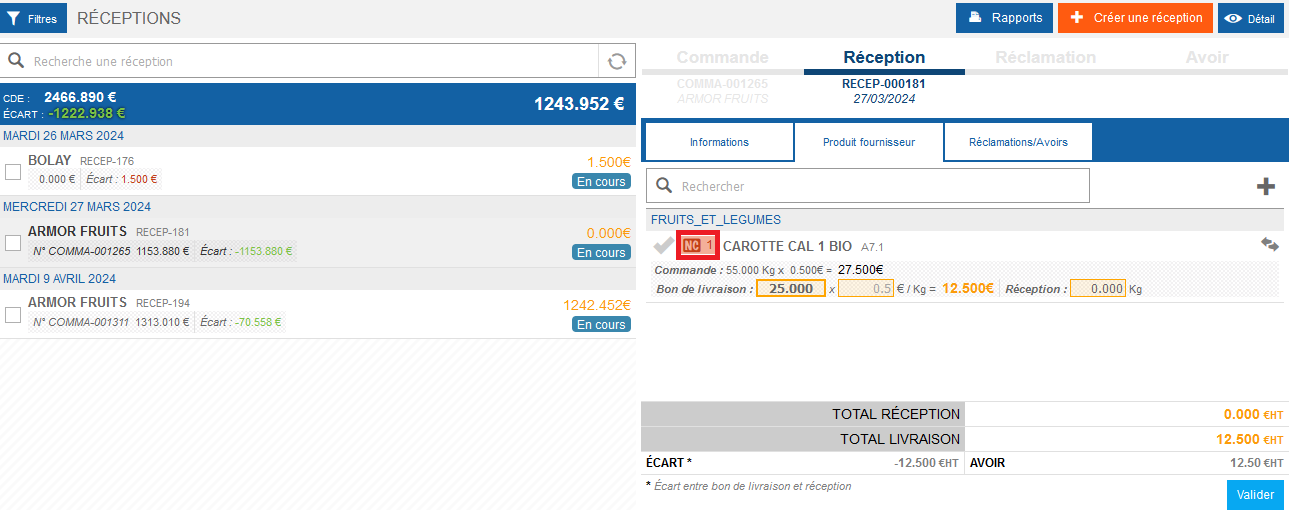
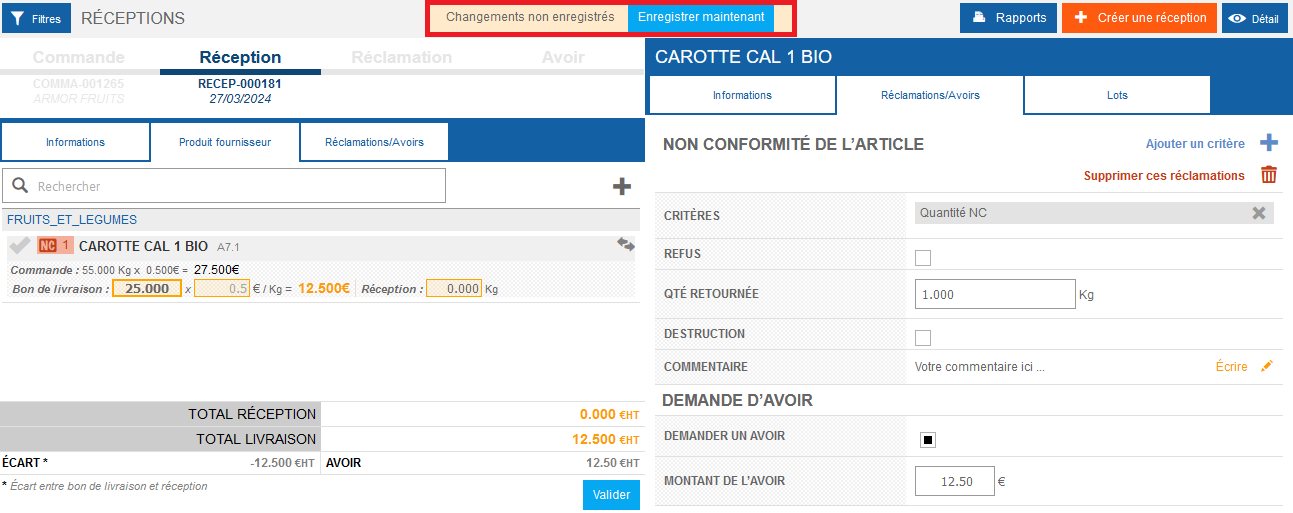
- Se muestran los detalles del producto proveedor. Se abre en la pestaña "Reclamaciones/Abonos".
- Realiza los cambios que quieras y selecciona Guardar ahora cuando termines.
Si tu recepción ya está validada y aun así quieres modificar una reclamación o una solicitud de abono Y no has configurado el envío automático de reclamaciones y solicitudes de abono en la ficha del proveedor, puedes reabrir la recepción para modificarla. Para más información, consulta el artículo Reabrir una recepción completada.
También puedes eliminar una reclamación y/o una solicitud de abono. Para saber más, consulta el artículo Eliminar una solicitud de abono en un recibo.
