


Observaciones: Todas las acciones que se pueden realizar en la aplicación están sujetas a permisos. Si no puedes realizar las acciones descritas en este artículo, es posible que los permisos necesarios no estén activados para tu perfil de usuario. Para más información, ponte en contacto con el equipo de Soporte o con tu administrador.
Abrir el Comparador y elegir los perfiles
Empieza desde: el menú de Easilys.
- Selecciona Centros > Gestión de derechos en el menú principal.
- Selecciona la pestaña Comparador.
- Elige los perfiles que quieres mostrar, de 1 a 6 en total, de una de las dos formas siguientes.
Con la ventana de selección
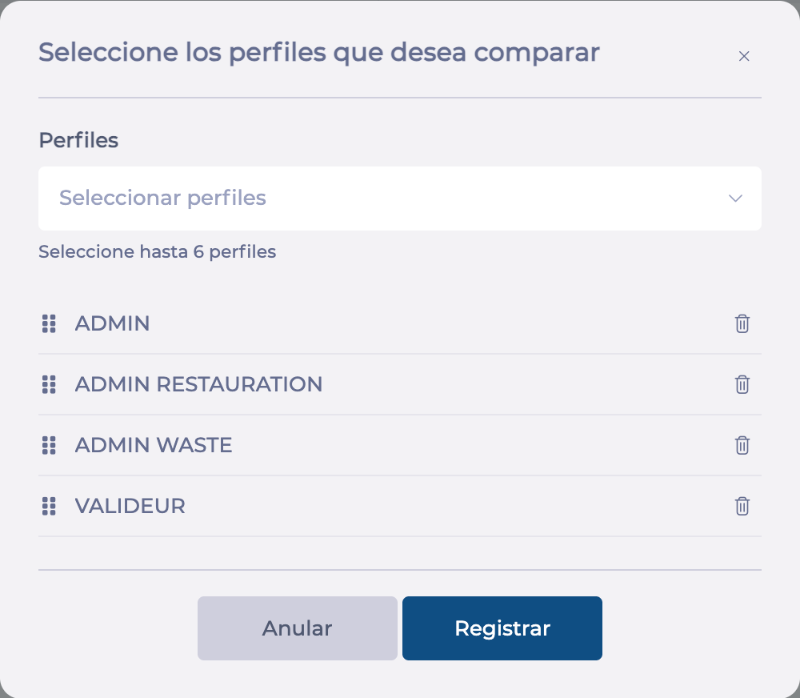
- Selecciona Seleccionar perfiles. Se abre la ventana Seleccione los perfiles que desea comparar.
- En el campo Perfiles, elige los perfiles que quieres comparar.
- Para quitar un perfil de la selección, selecciona el icono de papelera junto a su nombre. Para cambiar el orden de las columnas, arrastra un perfil por el tirador situado delante de su nombre.
- Selecciona Guardar en la ventana para mostrar la comparación.
Observaciones: En esta ventana, Guardar confirma la selección de perfiles. No guarda ningún derecho.
Con el botón +
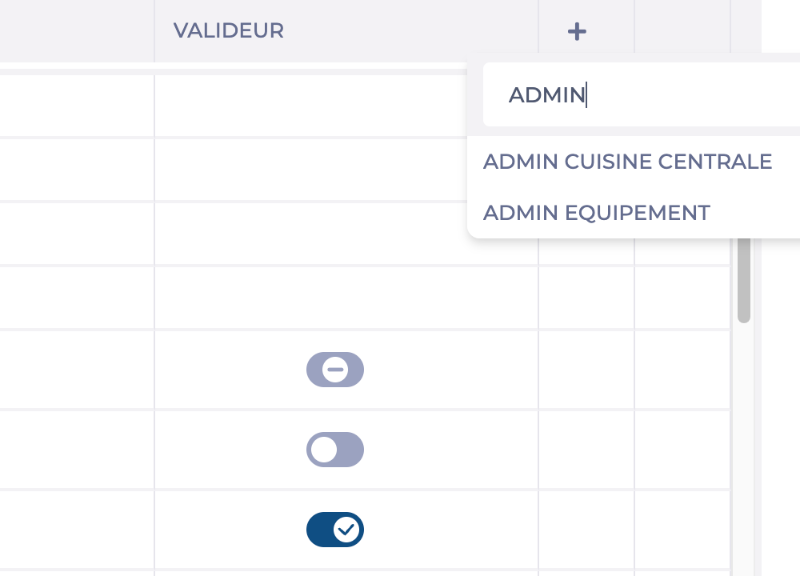
- Selecciona el botón + después de las columnas de perfiles ya mostradas.
- Elige un perfil en la lista. El campo Buscar de esta lista te ayuda a encontrar un perfil por su nombre.
El perfil se añade a la comparación. Repite la operación para añadir más perfiles.
Leer la tabla
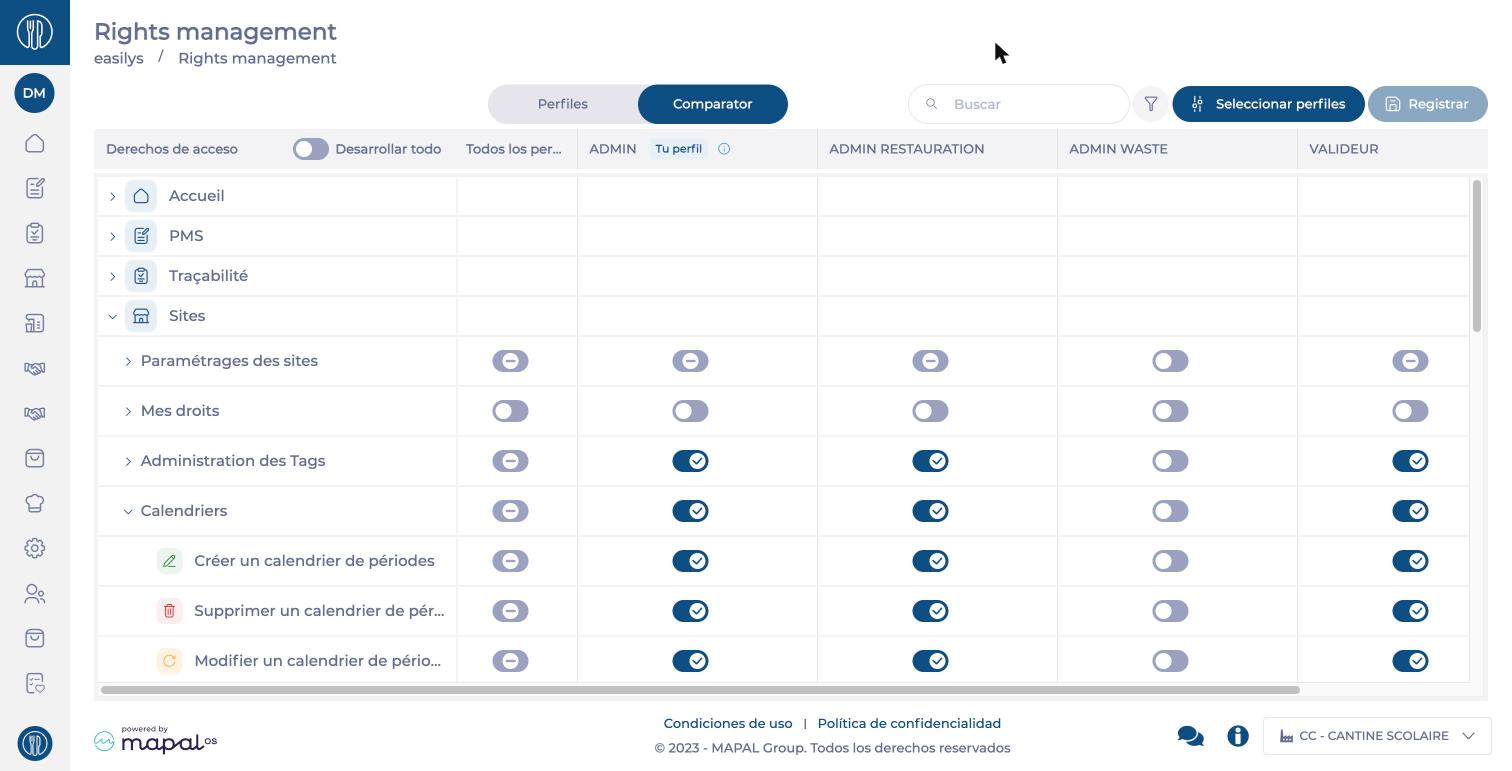
La tabla muestra en filas los módulos, pantallas y derechos de acceso, y en columnas los perfiles elegidos. Para desplegar un módulo, selecciona su flecha o usa el interruptor Desplegar todo. Tu propio perfil aparece marcado con la etiqueta Tu perfil.
Para cada perfil, un interruptor indica si el derecho está concedido:
- activado: el derecho está concedido.
- desactivado: el derecho no está concedido.
- con un guion, en la fila de una pantalla: solo una parte de sus derechos está concedida.
Para orientarte entre los derechos:
- un icono delante del nombre de cada derecho indica su tipo (lectura, creación, modificación, eliminación).
- unas etiquetas junto al nombre de algunos derechos (por ejemplo Informe o Analytics) indican su naturaleza. Corresponden a los filtros de la pantalla: el botón de filtro te permite mostrar solo los derechos que te interesan.
- el campo Buscar permite encontrar una pantalla o un derecho por su nombre.
Modificar los derechos desde el Comparador
Los interruptores de la tabla se pueden modificar. Así puedes definir los derechos de varios perfiles en un mismo lugar, sin volver a la vista Perfiles para cada uno. Es práctico cuando tienes varios perfiles que configurar o perfiles que alinear.
- Para modificar un derecho de un solo perfil, selecciona el interruptor del derecho en la columna de ese perfil.
- Para modificar un derecho de todos los perfiles mostrados, selecciona el interruptor de la columna Todos los perfiles. Esta columna también indica el estado general: un interruptor con un guion significa que el derecho está concedido solo a algunos de los perfiles mostrados.
- Selecciona Guardar.
Observaciones: Como en la vista Perfiles, tus cambios solo se aplican cuando los guardas, y se aplican a todos los usuarios de los perfiles modificados.
Para las otras formas de configurar los derechos, consulta Configurar los derechos de un perfil.
