


Observaciones: Todas las acciones que se pueden realizar en la aplicación están sujetas a permisos. Si no puedes realizar las acciones descritas en este artículo, es posible que los permisos necesarios no estén activados para tu perfil de usuario. Para más información, ponte en contacto con el equipo de Soporte o con tu administrador.
Exportar los derechos de un perfil
Empieza desde: el menú de Easilys.
- Selecciona Centros > Gestión de derechos en el menú principal.
- En la lista de perfiles, selecciona el perfil que quieres exportar.
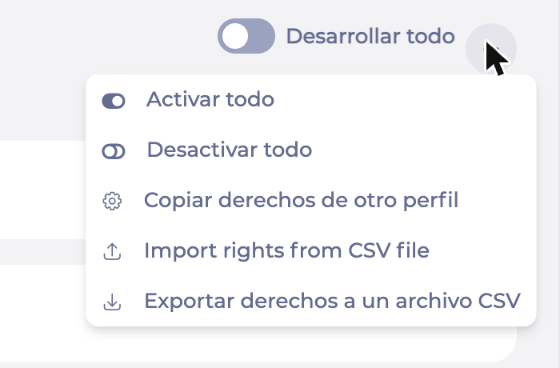
- Selecciona el menú de acciones (...) junto a Desplegar todo y después Exportar derechos a un archivo CSV.
Un mensaje confirma la exportación, y el archivo se guarda en la carpeta de descargas de tu navegador. Su nombre incluye el centro, el perfil, la versión de Easilys y la fecha de exportación. Puedes abrirlo con Excel.
Importar derechos en un perfil
Observaciones: La importación sustituye todos los derechos del perfil por los del archivo. Los derechos que tenía el perfil antes no se conservan.
- En la lista de perfiles, selecciona el perfil que va a recibir los derechos.
- Selecciona el menú de acciones (...) junto a Desplegar todo y después Importar derechos desde un archivo CSV.
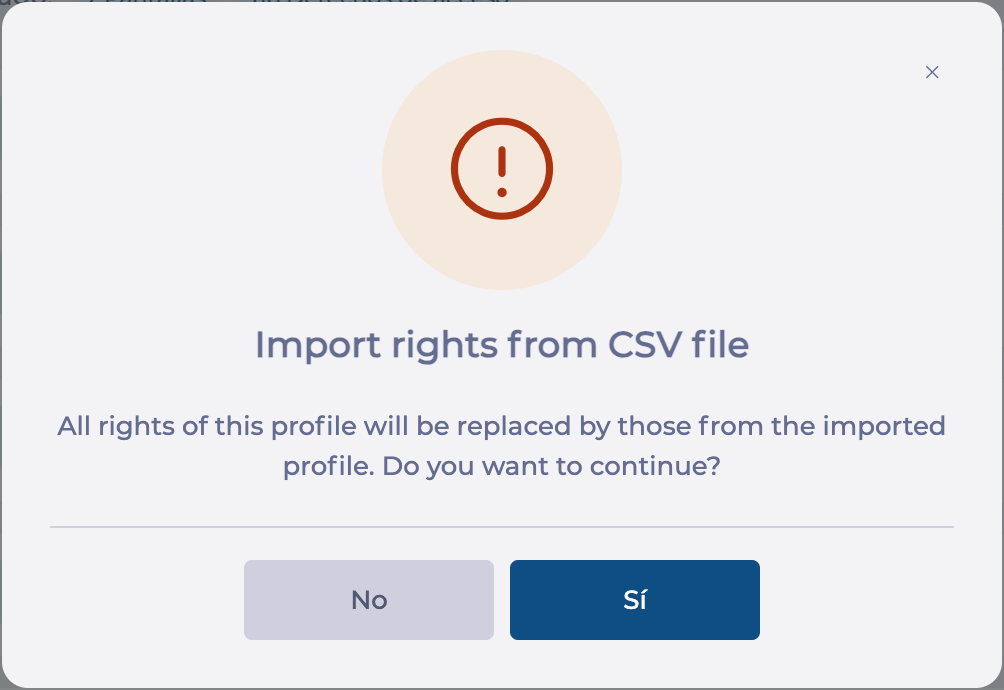
- Un mensaje te pide que confirmes: Todos los derechos de este perfil se sustituirán por los del perfil importado. ¿Quieres continuar? Selecciona Sí para continuar, o No para cancelar.
- Selecciona el archivo CSV que quieres importar.
Un mensaje confirma la importación, y los contadores del perfil (pantallas y derechos de acceso) se actualizan.
Observaciones: La importación se aplica inmediatamente: no hace falta seleccionar Guardar. Los usuarios que ya han iniciado sesión deben volver a iniciarla para que el cambio se aplique a su sesión.
Ejemplo: configurar varios perfiles a partir de uno
- Configura un perfil de referencia con los derechos que quieres.
- Exporta sus derechos a un archivo CSV.
- Importa este archivo en cada uno de los demás perfiles.
- Después, ajusta cada perfil si es necesario.
Para obtener el mismo resultado sin archivo, también puedes copiar los derechos de otro perfil: consulta Copiar los derechos de otro perfil.
Para ajustar después los derechos de un perfil, consulta Configurar los derechos de un perfil. Para comprobar el resultado viendo varios perfiles uno al lado del otro, consulta Comparar los derechos de varios perfiles.
