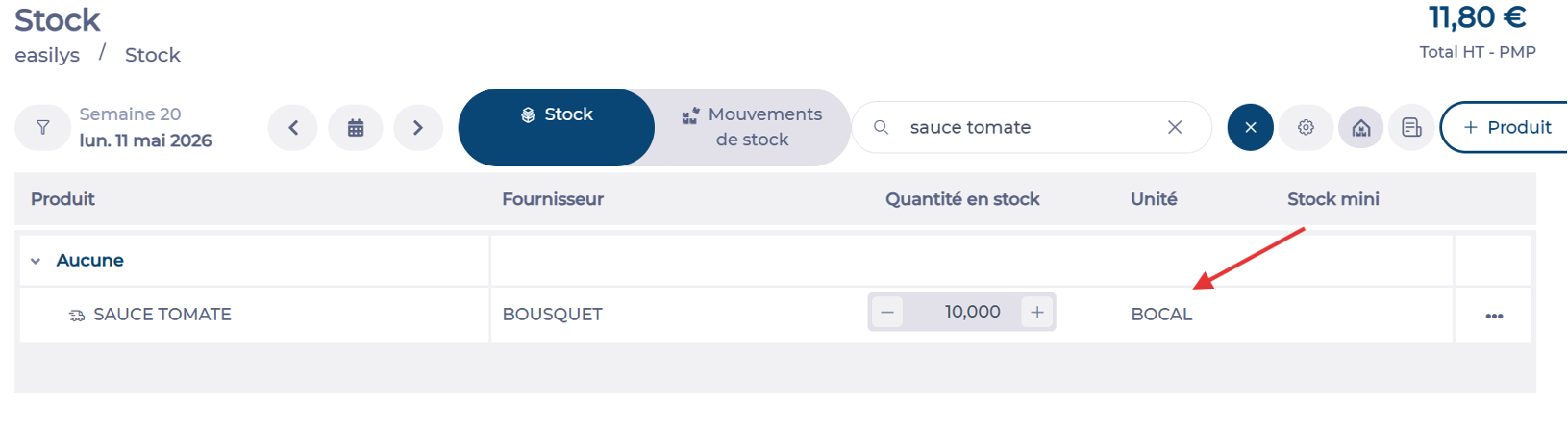
«Acabo de cambiar la unidad de almacenamiento de la salsa de tomate de kg a tarro, pero no funciona: el producto sigue apareciendo en kg en mi stock.»
Empieza desde: El menú Easilys.
Ejemplo
La unidad de almacenamiento de SAUCE TOMATE se cambia de kg a tarro. Easilys crea una nueva versión del producto proveedor con la nueva unidad de almacenamiento. El stock aún contiene la sauce tomate recibida previamente con la unidad kg. Esa línea aparece en gris e indica la versión antigua del producto. El stock se corrige vaciando la línea antigua y añadiendo la nueva versión con la cantidad correcta.
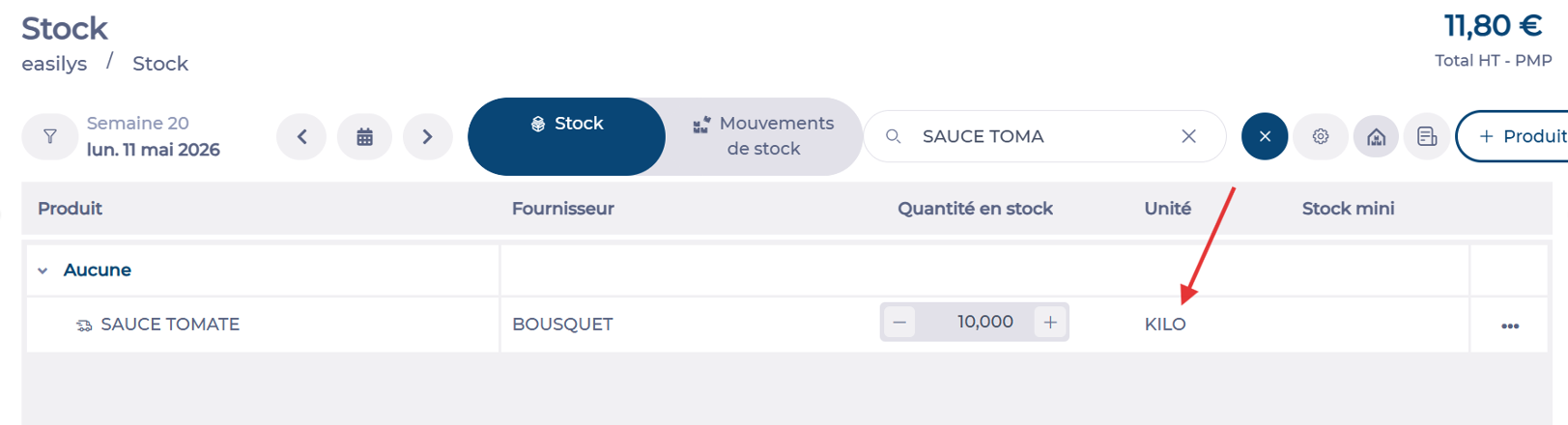
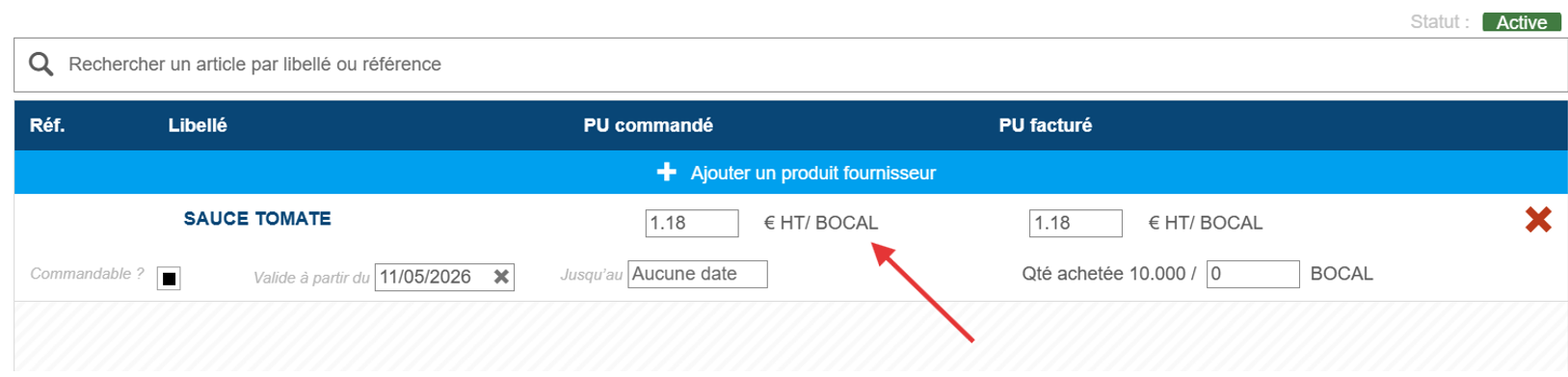
Método 1: Regularización desde la pantalla Stock
Eliminar la versión antigua:
- Ve a Stock > Stock.
- Busca el producto correspondiente.
- Selecciona – para registrar una salida de stock.
- En la ventana Disminuir cantidad, selecciona Regularización como tipo de movimiento.
- Selecciona la opción Vaciar el stock.
- Selecciona Validar.
La versión antigua del producto queda eliminada del stock.
Añadir la nueva versión:
- Selecciona + Añadir un producto proveedor.
- Selecciona el producto.
- En la ventana Aumentar cantidad, selecciona Regularización como tipo de movimiento.
- Introduce la cantidad.
- Selecciona Validar.
La nueva versión del producto está ahora en stock. Las próximas recepciones se añadirán a esta línea sin crear un duplicado.
Método 2: Regularización desde la recepción
- Vuelve a abrir la recepción en la que se introdujo el producto inicialmente.
Observaciones: Para saber cómo reabrir una recepción completada, consulta el artículo Reabrir una recepción completada.
- Indica 0 en la cantidad de la versión antigua del producto.
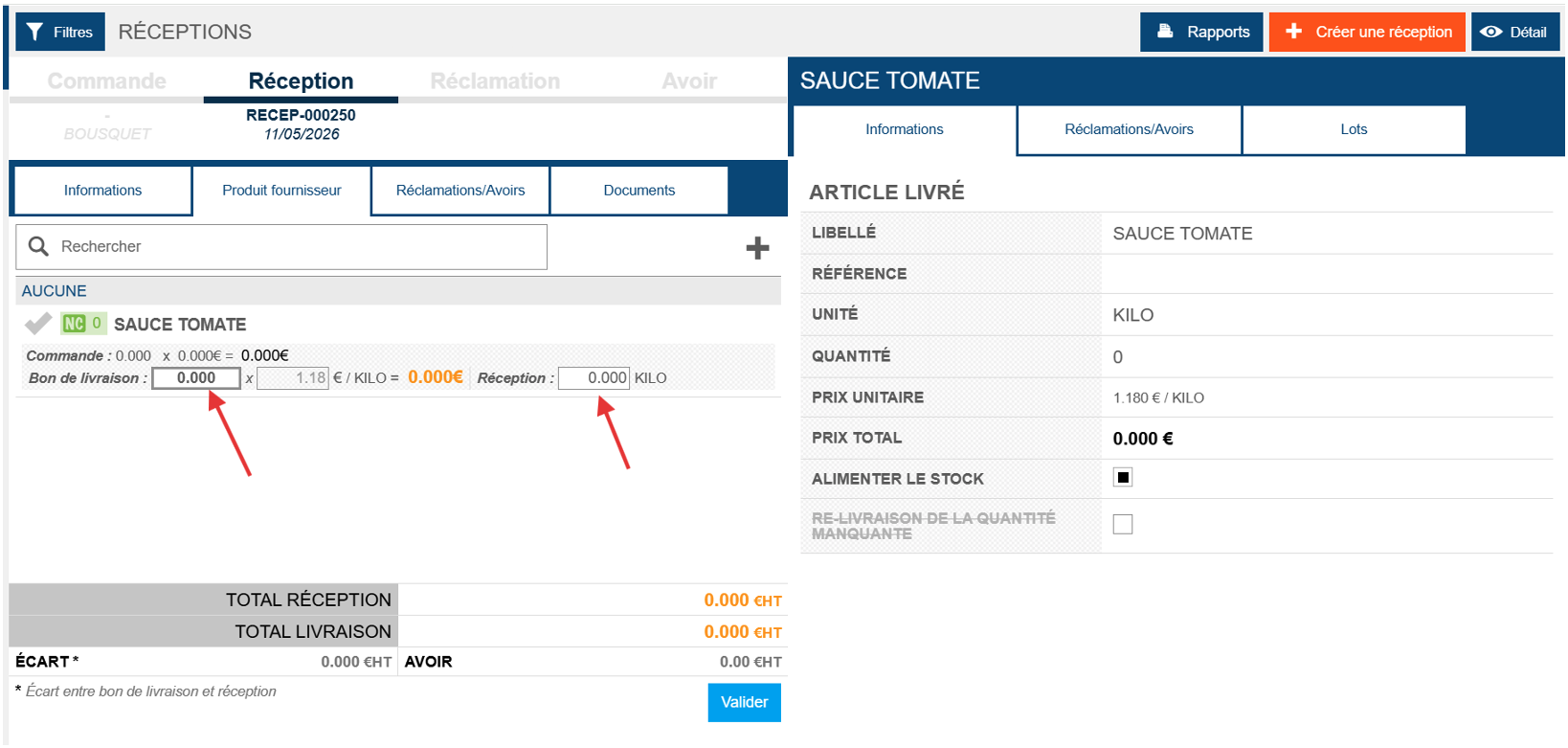
- Selecciona + para añadir la nueva versión e introduce la cantidad correcta.
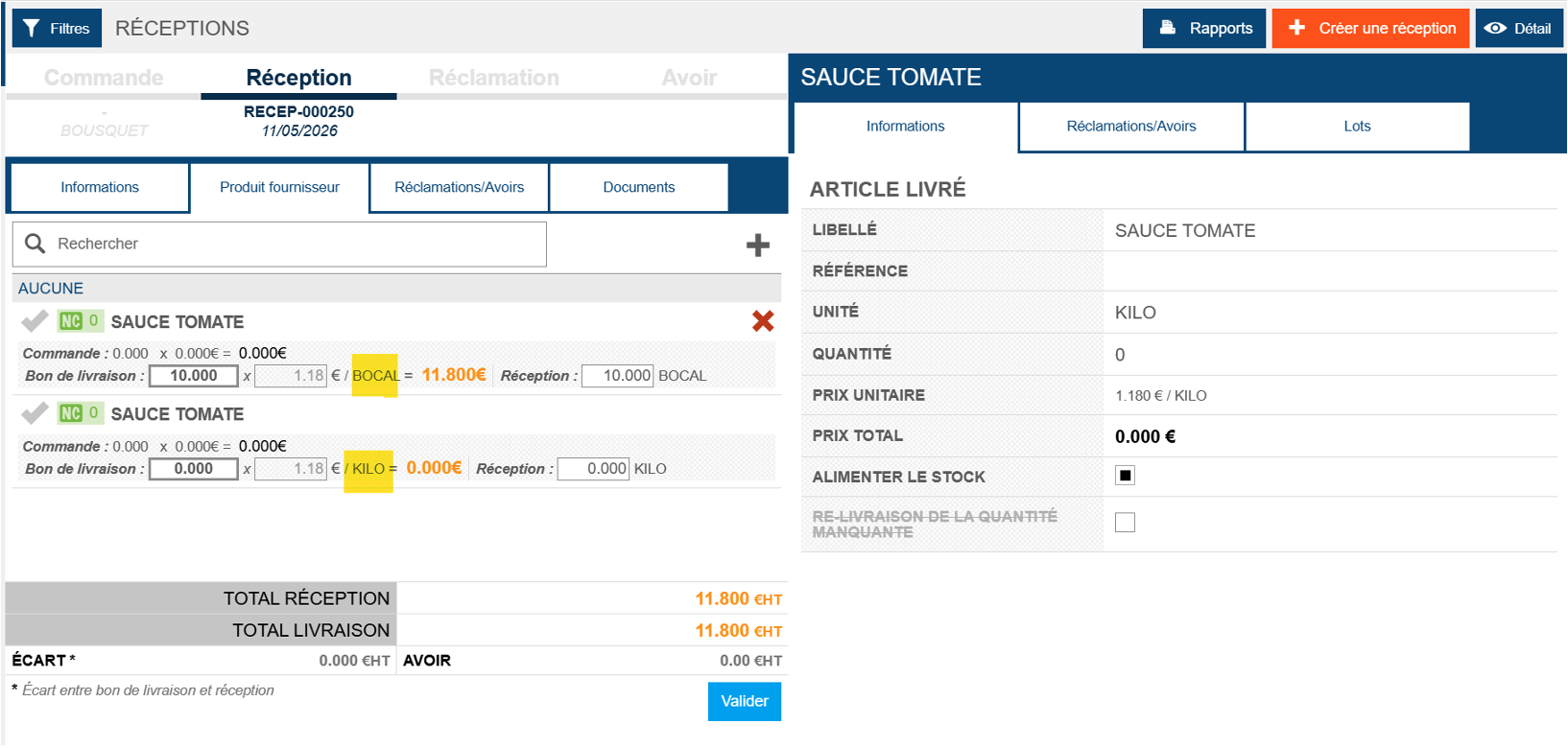
- Vuelve a validar la recepción.
En la recepción quedan dos líneas: la versión antigua a 0 y la nueva versión con la cantidad correcta. El stock está ahora correctamente actualizado.