


Observaciones: Cada acción realizable en la aplicación está sujeta a permisos. Si no puedes realizar las acciones recomendadas en los artículos que consultas, puede deberse a que los permisos necesarios no están activados para tu perfil de usuario. Ponte en contacto con el equipo de soporte o con tu administrador para obtener más información.
Empieza desde: el menú principal de Easilys.
Las FAR (Facturas por recibir) se generan automáticamente por Easilys al validar un recibo de mercancías, pero es posible generar una FAR manualmente si es necesario.
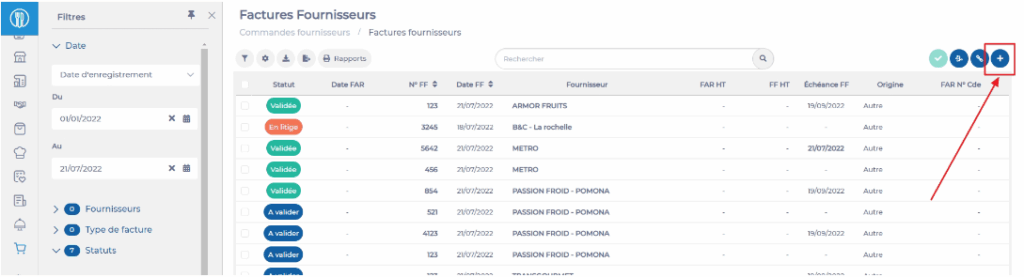
- Selecciona Pedidos de proveedores > Conciliación facturas.
- Selecciona + en la parte superior derecha de la pantalla.
Easilys muestra una factura de compra en blanco por defecto. Puedes cambiar el tipo de factura a nota de crédito en la sección Generalidades, en la línea Tipo.
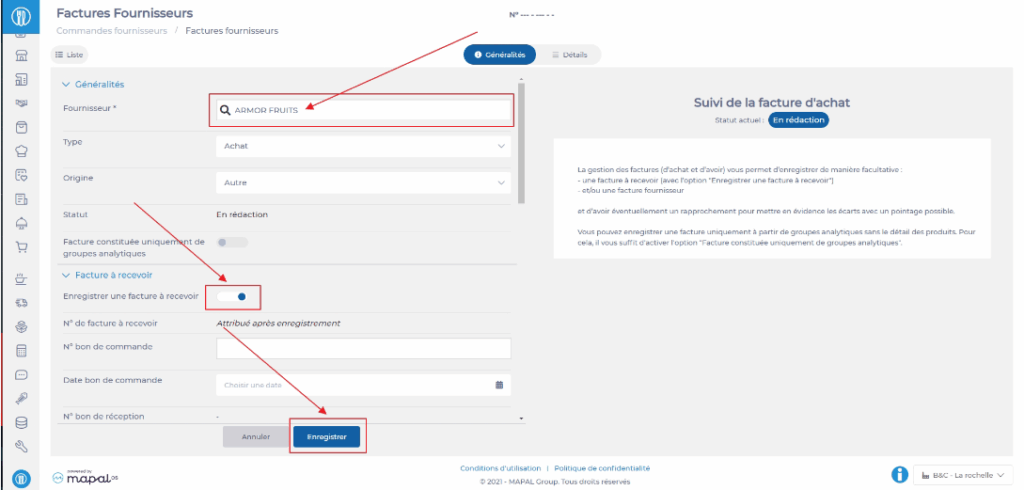
Observaciones: La parte derecha de la pestaña Generalidades muestra instrucciones sobre el procedimiento a seguir. Esta información se actualiza según la etapa en la que te encuentres en el proceso de validación de la factura.
- Activa la opción Registrar una factura por recibir en la sección Factura por recibir. Esto te permite introducir la información de la FAR (Factura por recibir). Sin esta opción, solo estarás introduciendo una FF (Factura de proveedor).
- A continuación, puedes completar la información de las demás secciones según sea necesario.
- Selecciona Guardar.
La factura queda creada.
- Accede a la pestaña Detalles de la factura para añadir los grupos analíticos sin producto y/o los productos relacionados con la factura.

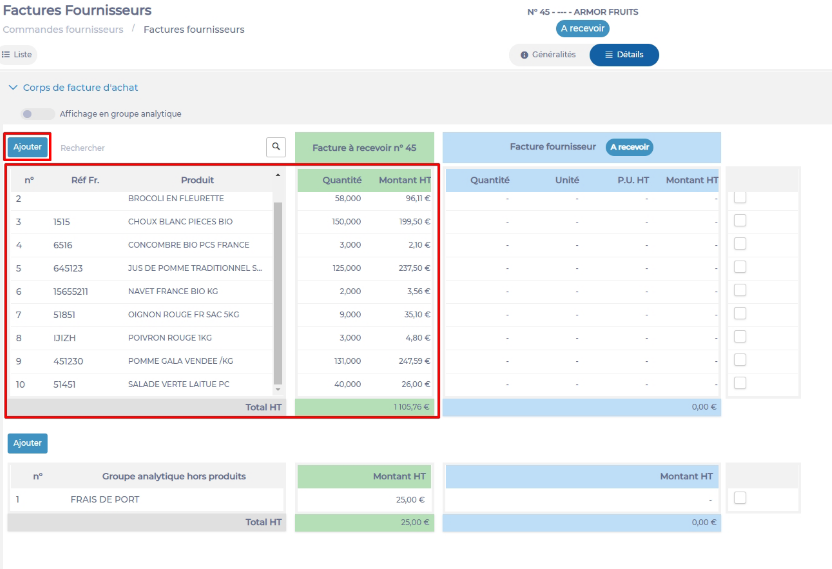
- Selecciona Añadir para añadir una línea a la factura.
Una vez completada tu FAR, esta aparece en la lista de facturas con el estado POR RECIBIR. Cuando recibas la factura de tu proveedor, podrás asociarla con esta FAR o completar manualmente esta FAR con la información de la factura.

