


??Observaciones: las acciones que realizas en la plataforma Easilys están sujetas a los permisos de acceso del usuario. Si no puedes llevar a cabo las acciones descritas en los artículos, puede que no tengas activados los permisos necesarios en tu perfil de usuario. Ponte en contacto con el equipo de Soporte o con tu administrador para recibir ayuda.
Preparar una nueva orden de salida
-
Ve a Stock > Exit vouchers.
-
Selecciona + Crear.

?
A continuación se te redirige a un formulario de orden de salida en blanco, en su pestaña "Generalidades".
-
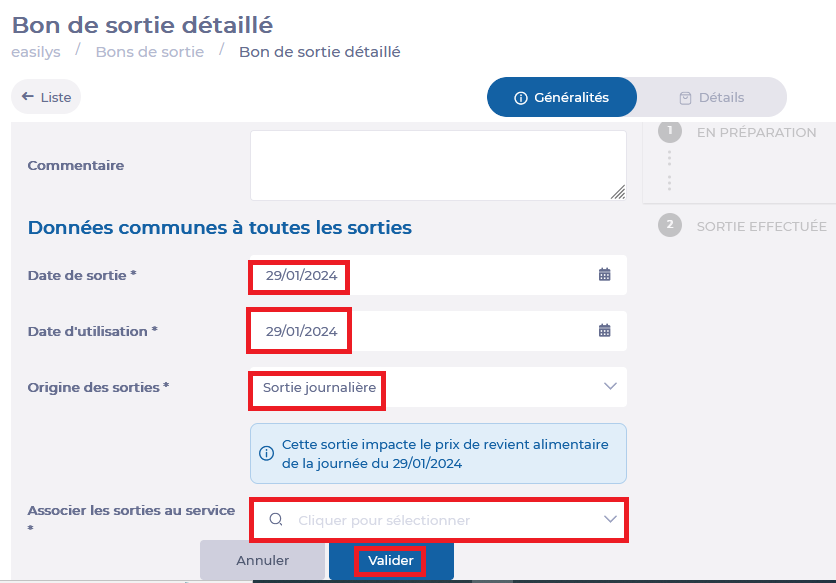
Completa la información en la sección "Generalidades": como mínimo, indica la fecha de salida, el servicio y el origen de las salidas en cuestión (salida diaria [sortie journalière], salida de regularización manual [sortie de régul. manuelle], salida anexa [sortie annexe] o salida excepcional [sortie exceptionelle]).
-
Selecciona Validar.
La orden de salida ya está lista para que la rellenes.
Ten en cuenta la presencia de una guía cuando estés en la pestaña "Generalities" de la Orden de salida. Esta guía está aquí para recordarte los pasos que debes seguir antes de validar tu Orden de salida.
-
Selecciona la pestaña Detalles de la orden de salida o selecciona Añadir productos deseados a la orden de salida en la guía.
-
Selecciona + Producto.
Aparece el panel "Añadir un producto proveedor".

-
Selecciona "Producto proveedor" en la barra de búsqueda para seleccionar un producto y añadirlo a la orden de salida.
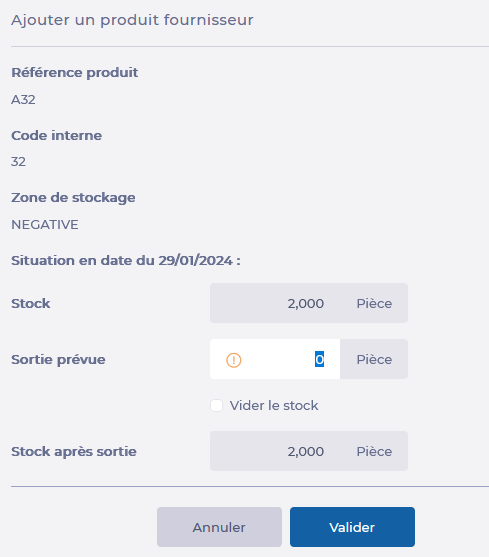
A continuación, se muestra la sección "Output" del panel "Añadir un producto proveedor".
-
Indica la cantidad que se va a emitir del producto proveedor seleccionado.
-
Selecciona Validar.
El producto se añade a la Orden de salida.
Modificar una orden de salida
-
Selecciona Modificar en la pestaña "Generalidades" para cambiar, por ejemplo, la fecha de lanzamiento o el servicio.
-
Selecciona un producto proveedor de la lista en la pestaña "Detalles" para modificar la cantidad a emitir o eliminar el producto del parte de salida.
Validar una orden de salida
-
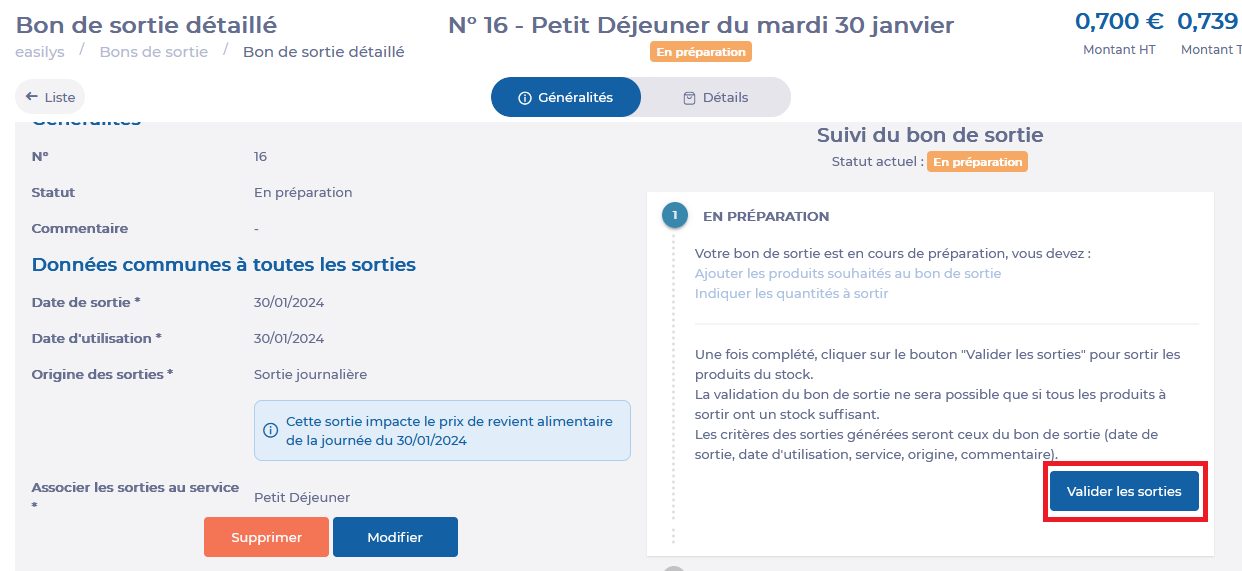
Selecciona Validar salidas en la pestaña "Generalidades" del comprobante de Salida de stock para validar el comprobante de Salida de stock y permitir que Easilys retire automáticamente el Stock de tu almacén.
¿?
