


Observaciones: Todas las acciones que se pueden realizar en la aplicación están sujetas a permisos. Si no puedes realizar las acciones descritas en este artículo, es posible que los permisos necesarios no estén activados para tu perfil de usuario. Para más información, ponte en contacto con el equipo de Soporte o con tu administrador.
Observaciones: Si la pantalla Gestión de derechos todavía no está disponible para ti, consulta Gestionar los perfiles de las cuentas de usuario.
Este artículo explica los conceptos clave y te orienta hacia los artículos detallados.
Conceptos clave
- Un perfil agrupa un conjunto de derechos (por ejemplo ADMIN o ADMIN RESTAURATION). Cada usuario está asignado a un perfil y tiene los derechos de ese perfil.
- Una pantalla es una página de la aplicación, agrupada por módulo (Accueil, PMS, Traçabilité, Sites, Equipements…). Una pantalla se puede activar o desactivar para un perfil.
- Un derecho de acceso es una acción concreta en una pantalla. Cada derecho tiene un tipo, que se muestra como etiqueta:
- Lectura: consultar la información.
- Crear: añadir un elemento.
- Actualizar: modificar un elemento existente.
- Eliminar: eliminar un elemento.
Los derechos de acceso de un perfil se organizan así: módulo > pantalla > derecho de acceso.
Dos pantallas, dos usos
| Pantalla | Para quién | Para qué sirve |
|---|---|---|
| Gestión de derechos | Los administradores | Consultar y configurar los derechos de cada perfil, comparar perfiles y copiar, importar y exportar derechos. |
| Mis derechos | Todos los usuarios | Ver tus propios derechos y elegir qué pantallas mantener en tu menú de navegación. |
Acceder a Mis derechos
Empieza desde: el menú de Easilys.
- Selecciona tu nombre en el panel del menú.
- Selecciona Mis derechos.
Para saber más, consulta Consultar tus derechos y consulta Ocultar pantallas de tu menú.
Acceder a Gestión de derechos
Empieza desde: el menú de Easilys.
- Selecciona Centros > Gestión de derechos en el menú principal. Se abre la pestaña Perfiles.
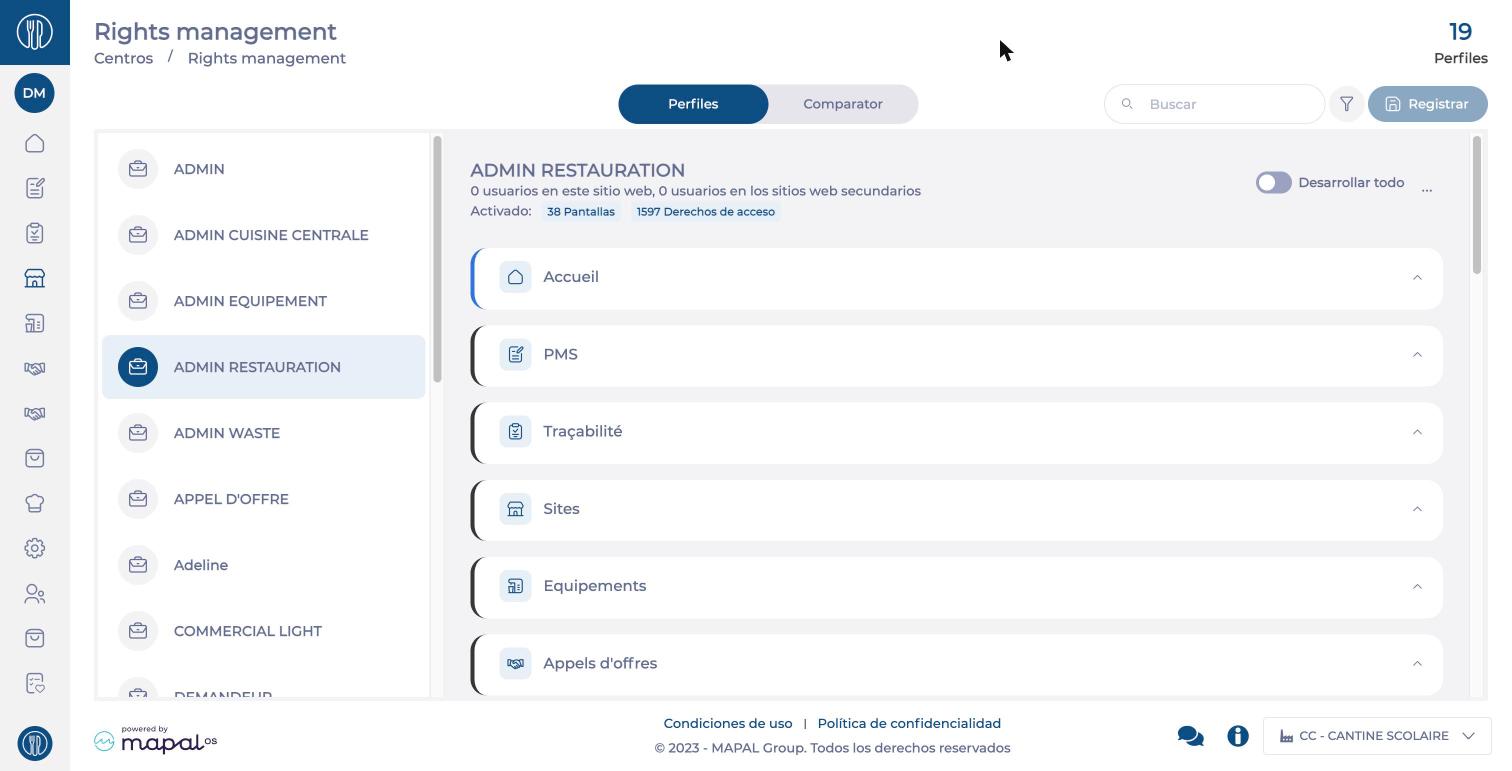
Descubrir la pantalla Gestión de derechos
La pantalla ofrece dos vistas, disponibles desde las pestañas Perfiles y Comparador:
- Perfiles: selecciona un perfil en la lista de perfiles para consultar sus derechos, módulo por módulo. Es la vista para configurar un perfil. El número total de perfiles se indica en la cabecera de la pantalla.
- Comparador: muestra varios perfiles uno al lado del otro (hasta 6) para ver de un vistazo en qué se diferencian.
En la vista Perfiles, para el perfil seleccionado, encuentras:
- el número de usuarios asignados a este perfil en el centro y en sus centros hijos.
- el número de pantallas y derechos de acceso activados (por ejemplo 38 Pantallas y 1597 Derechos de acceso).
- la lista de módulos, que despliegas para ver sus pantallas y después los derechos de acceso de cada pantalla. El interruptor Desplegar todo despliega o pliega todo.
- el campo Buscar y el botón de filtro, para encontrar rápidamente una pantalla o un derecho.
- el botón Guardar, que aplica tus cambios de derechos.
- el menú de acciones (...), junto a Desplegar todo, que agrupa las acciones sobre el perfil: Activar todo, Desactivar todo, Copiar derechos de otro perfil, Importar derechos desde un archivo CSV y Exportar derechos a un archivo CSV.
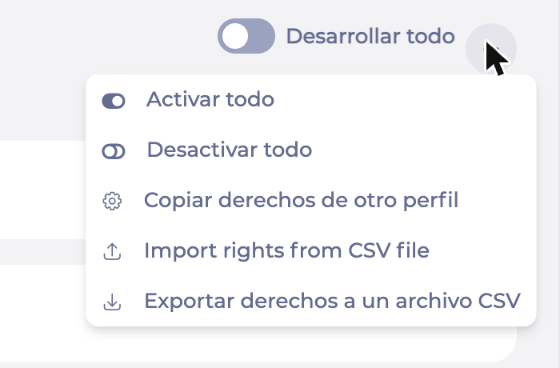
Formas de configurar los derechos
Puedes configurar los derechos de un perfil de varias formas, según lo que necesites:
- manualmente, perfil por perfil, activando pantallas y marcando derechos de acceso: consulta Configurar los derechos de un perfil.
- desde el Comparador, práctico cuando hay varios perfiles que configurar: consulta Comparar los derechos de varios perfiles.
- copiando los derechos de otro perfil, para partir de una configuración existente: consulta Copiar los derechos de otro perfil.
- exportando y después importando un archivo CSV, sobre todo útil al poner en marcha Easilys: consulta Exportar e importar los derechos de un perfil.
Crear, renombrar o eliminar un perfil
La pantalla Gestión de derechos sirve para configurar los derechos de los perfiles existentes. Los perfiles se crean, renombran y eliminan en Mapal OS: consulta Gestionar perfiles de usuario en Mapal OS. Si tu organización no utiliza Mapal OS, ponte en contacto con el equipo de Soporte.
El administrador de tu organización asigna los usuarios a los perfiles. Si utilizas Mapal OS, consulta Crear un usuario Easilys en Mapal OS. Si no, consulta Crear una cuenta de usuario en un sitio.
