


Observaciones: cada acción que realices en la aplicación está sujeta a una tarifa. Si no puedes llevar a cabo las acciones recomendadas en los artículos que estás consultando, es posible que no se hayan activado los derechos necesarios para tu perfil de usuario. Ponte en contacto con el equipo de Soporte o con tu administrador para obtener más información.
Empieza desde: el menú principal de Easilys.
MODIFICAR PARÁMETROS DE LA LISTA DE PRECIOS
- Selecciona Productos > Listas de precios.

- Selecciona la lista de precios que quieras modificar.
La lista de precios aparece en la pantalla.
Para modificar una lista de precios, primero desactívala. El icono del lápiz para editar solo aparece cuando el mercurial está inactivo.
- Selecciona Desactivar y confirma.
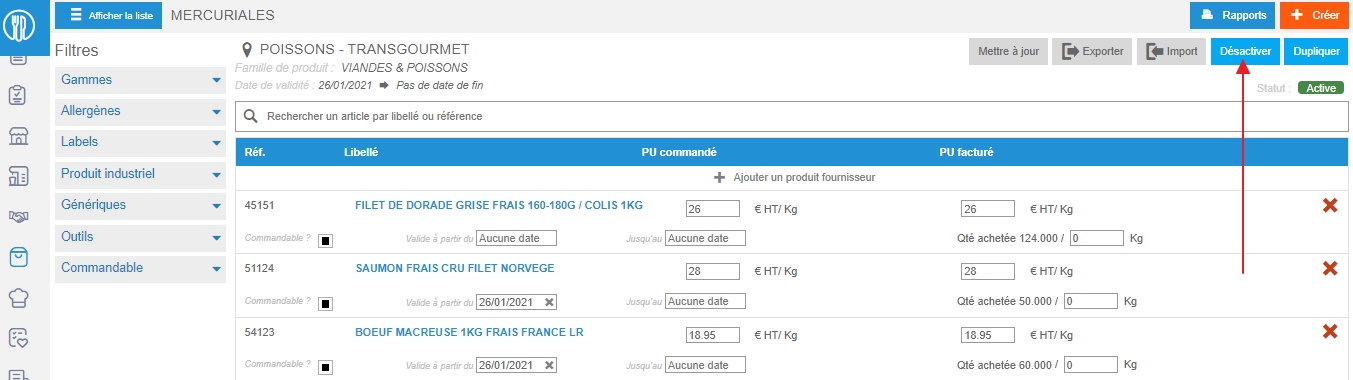
Observaciones: el botón "Desactivar" es visible si la lista de precios está en estado "Activo". Este botón se reemplaza por un botón "Habilitar" cuando el mercurial está en estado "Desactivado".
- A icono de lápiz aparece.
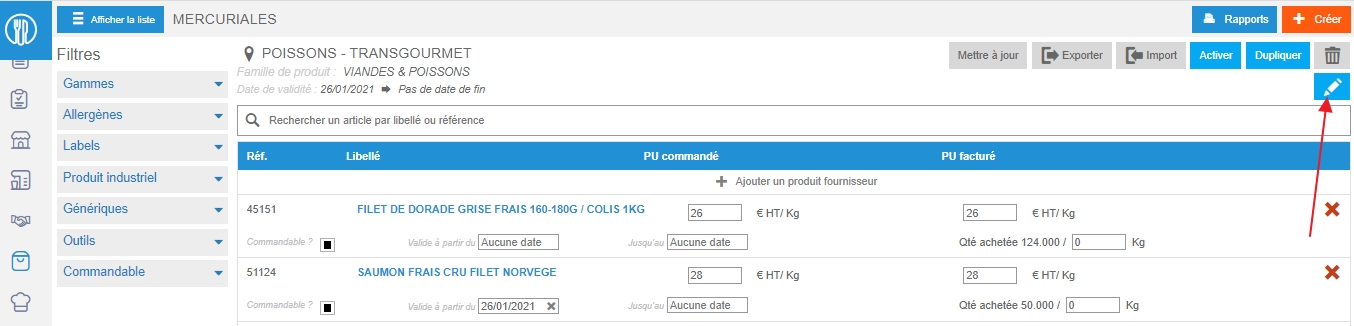
- Selecciona el icono de lápiz.
Aparece en pantalla la ventana "Actualizar una lista de precios".
- Puedes cambiar la información que quieras.
¿Qué pasa si modifico los siguientes campos?
- Proveedor: si lo modificas, todos los Productos incluidos en la Lista de precios se vincularán a este nuevo Proveedor.
- Familia de productos: si la modificas, los nuevos Productos creados en esta Lista de precios se adjuntarán a ella.
- Válida desde... hasta...: te permite archivar una lista de precios sin tener que eliminarla. Si la Fecha de vencimiento ya pasó, ya no puedes pedir estos Productos.
Las opciones Cálculo automático del precio y Actualización automática de las características aparecen y tienen impacto si has implementado un flujo de laboratorio. Para más información sobre este tipo de configuración, consulta Gestionar recetas como productos terminados para almacenarlas y/o hacerlas pedibles y entregables (flujo de laboratorio) y Aplicar un precio a los productos terminados desde la lista de precios.
- Selecciona Actualizar.
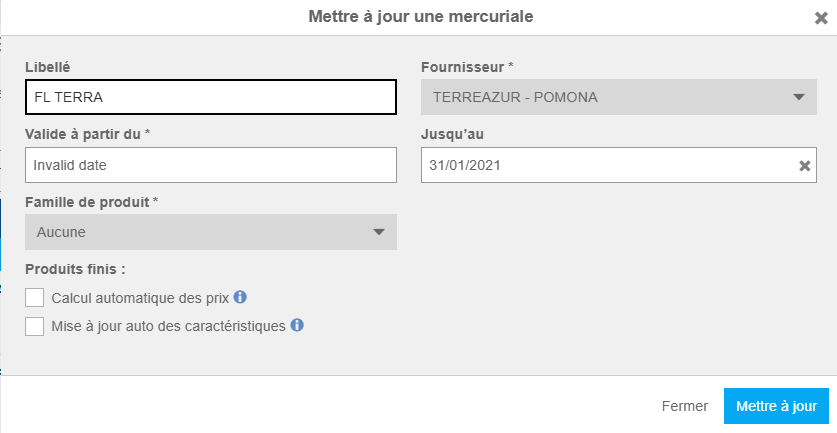
Observaciones: antes de seleccionar Actualizar, recuerda introducir al menos una fecha de inicio de validez en caso de que no hubiera ninguna antes (por ejemplo, después de una importación).
De lo contrario, la aplicación no tendrá en cuenta tus cambios.
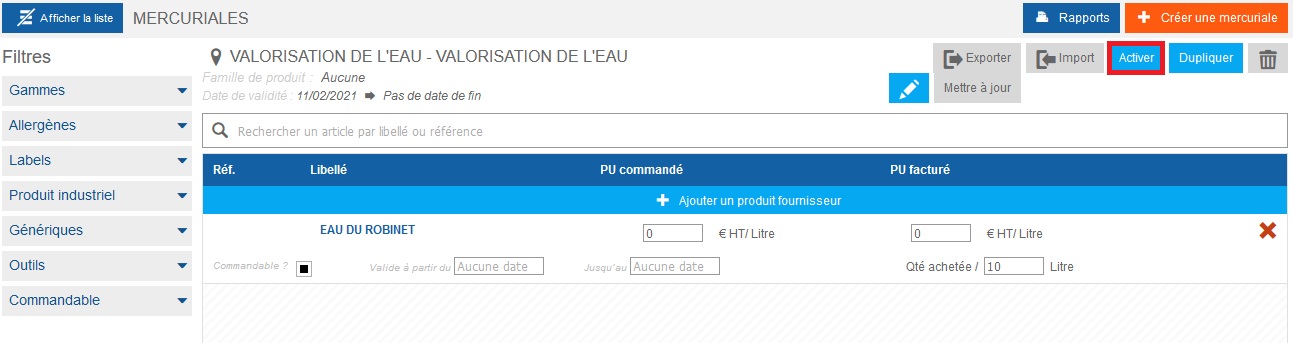
- Selecciona Enable para Resetear el mercurial.
Observaciones: para que un mercurial esté disponible, tienes que activarlo para que pase a estar "Activo". Una vez que hayas activado una lista de precios, tendrás que esperar antes de poder pedir los productos que contiene. De hecho, debe realizarse una actualización y esto ocurre una vez al día, normalmente por la noche.
Si estás trabajando en el centro raíz ("site racine") o en un centro padre ("site parent"), los Ítems incluidos en la Lista de precios estarán disponibles en tus centros hijo después de la actualización de la base de datos, ya que la Lista de precios se ha desactivado.
La verificación de las actualizaciones de la lista de precios se realiza a diario, por lo que, en todos los casos, la incorporación de Productos de la lista de precios en el Día D será visible y se desplegará en los Centros el Día +1.
