Observaciones: cada acción que realizas en la aplicación está sujeta a permisos de acceso. Si no puedes llevar a cabo las acciones recomendadas en los artículos que estás viendo, puede significar que no se han habilitado los derechos necesarios para tu perfil de usuario. Ponte en contacto con el equipo de Soporte o con tus Administradores para obtener más información.
Empieza desde: el menú principal de Easilys.
CÓMO INTRODUCIR LOS PRODUCTOS DE AGRIMER EN TU CENTRO
1.er PASO: MODIFICAR PRODUCTOS EN LA LISTA DE PRECIOS
Los parámetros de los Productos Agrimer se configuran directamente en el archivo de producto, desde la pantalla "Lista de precios" o la pantalla "Administrar productos V2":
Método 1: desde la pantalla "Lista de precios"
- Selecciona las pestañas Productos > Listas de precios.
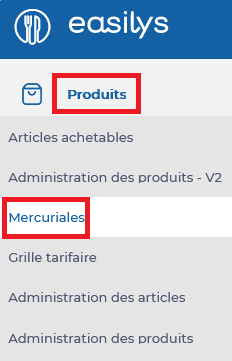
- Selecciona la Lista de precios en la que se encuentra el producto que quieres modificar.
Los detalles de la lista de precios se ven en pantalla.
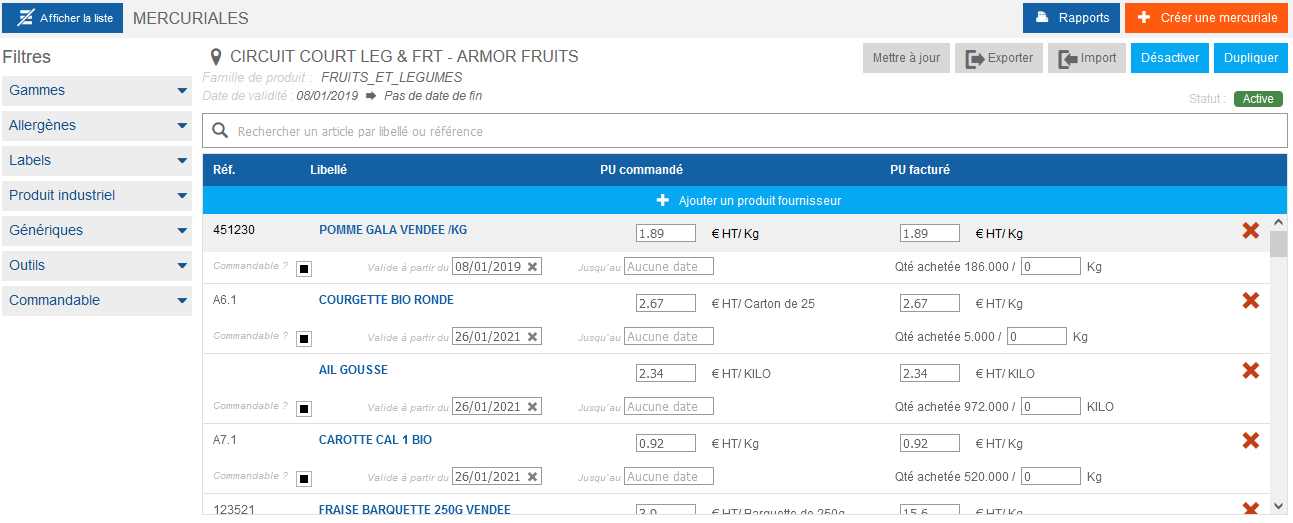
- Selecciona el nombre del producto.
El panel de detalles de Producto proveedor aparece en la parte inferior de la pantalla.
- Selecciona el icono de lápiz en la columna "Producto proveedor".
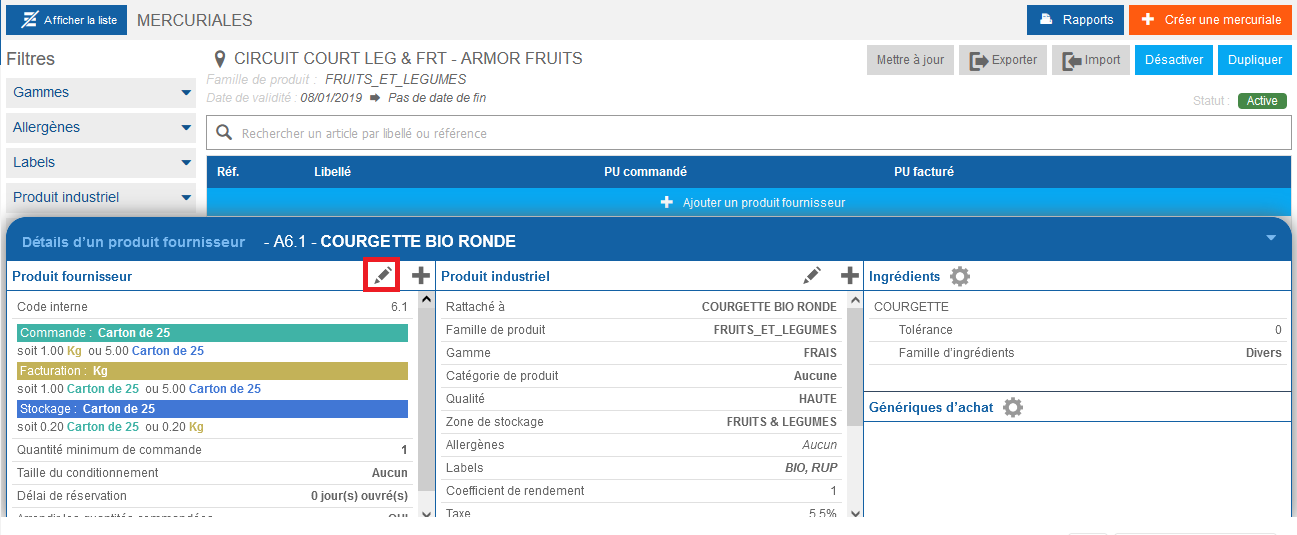
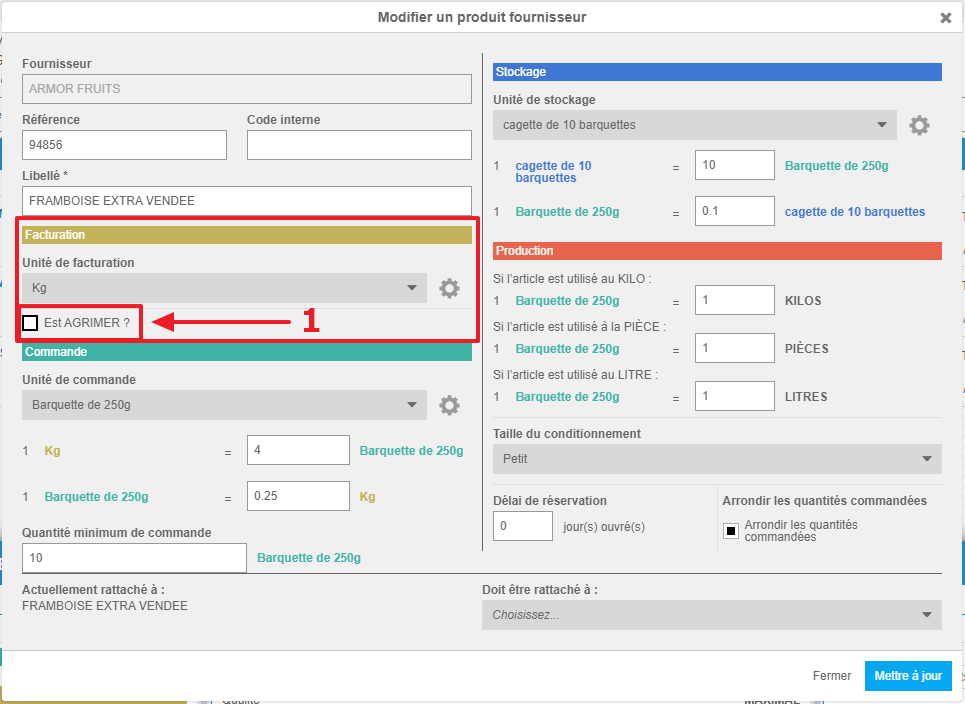
La ventana "Actualizar un producto proveedor" aparece y te permite añadir el ítem "Agrimer".
- En la pestaña "Billing" , marca la casilla "Is AGRIMER?" (1).
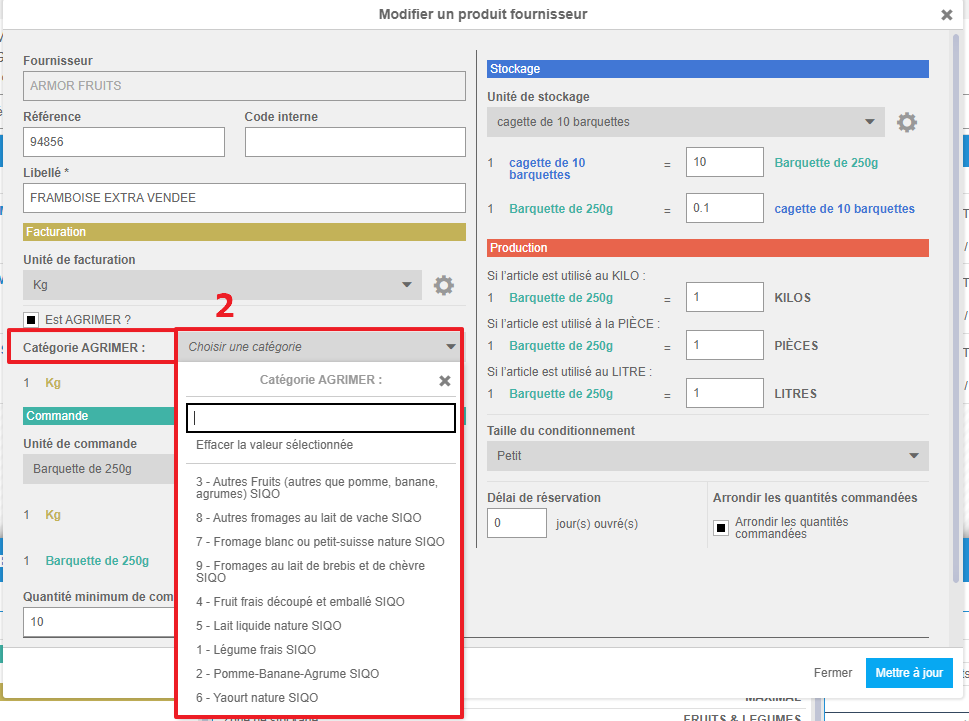
- Introduce la categoría AGRIMER a la que pertenece el producto. (2)
Observaciones: categoría AGRIMER solo puede ser configurada por nuestro departamento técnico. Por favor, contacta con tu administrador si necesitas hacer algún cambio.
Depending on the billing Unit set, it is necessary to enter the Kilogram conversion, which is the unit of measurement used for this certification. (3)
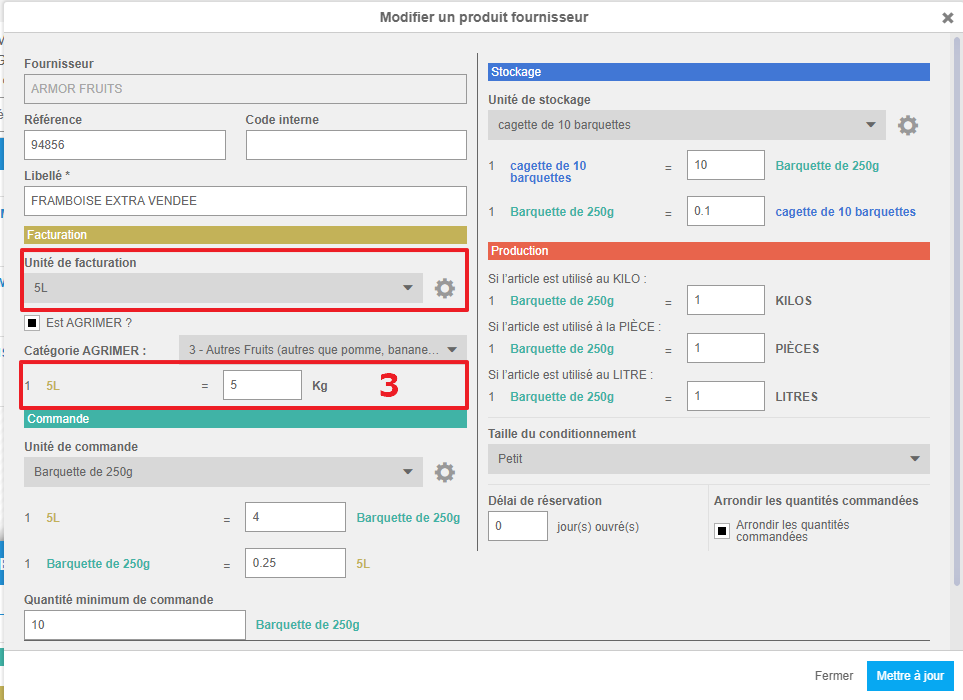
(La conversión indicada aquí informa automáticamente la conversión a kilos en la zona de "Producción".)
Observaciones: en la pestaña Producción, asegúrate de comprobar que las proporciones sean coherentes con las Unit que piensas usar cuando añadas el ingrediente vinculado a este producto a una receta.
Método 2 — Desde la pantalla "Gestión de los productos V2"
- Selecciona las pestañas Productos > Gestión de los productos V2
- Selecciona el producto que quieras de la lista y el proveedor correspondiente.
- Selecciona Modificar en el archivo del producto.
- En el área de "Pedido", marca la casilla "Eligible for AGRIMER".
Introduce la categoría y la conversión en kg en el campo "Producción".
- Selecciona Registrar.
2.º PASO: DESCARGAR EL INFORME DE AGRIMER EN LA PANTALLA DE RECEPCIONES
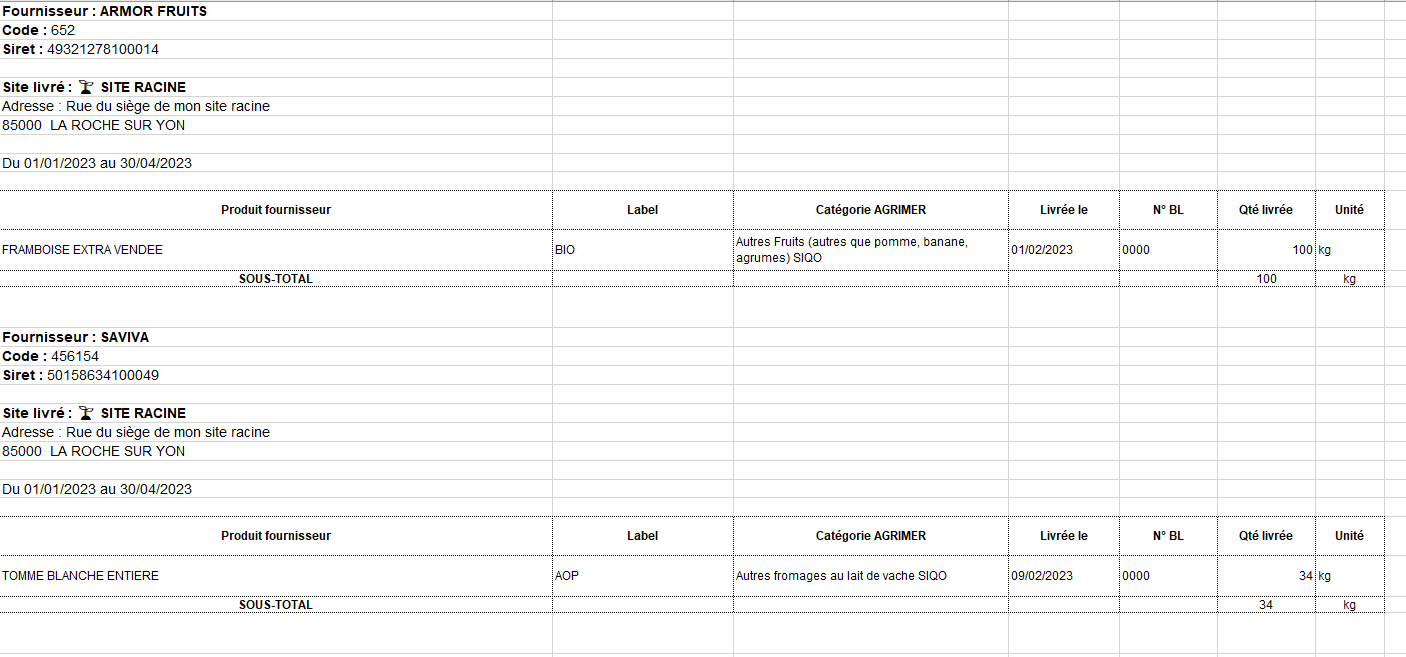
Una vez que hayas configurado, pedido y recibido tus productos Agrimer, tendrás que proporcionar una lista detallada de Productos comprados para tu solicitud de subvención. Easilys te proporciona un informe específico que lista las cantidades de artículos homologados "AGRIMER" en los pedidos completados para el período elegido, por Clasificación.
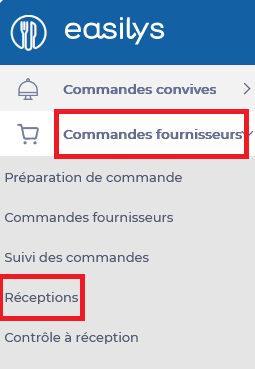
- Selecciona las pestañas de Pedidos de proveedores > Recepciones .
- Selecciona Informes.
- Selecciona el formato de informe de AGRIMER deseado.
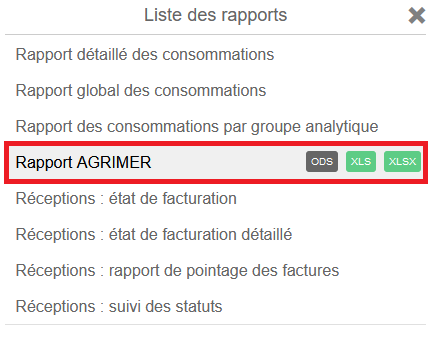
Selecciona el periodo deseado y luego descarga el informe.