


Observaciones: toda acción que puedas realizar en la aplicación está sujeta a permisos de acceso. Si no puedes realizar las acciones recomendadas en los artículos que estás viendo, puede indicar que los Permisos necesarios no están habilitados para tu Perfil de usuario. Ponte en contacto con el equipo de soporte o con tu administrador para obtener más información.
Empieza desde: el menú de Easilys.
Hay varios posibles escenarios:
1. EL PEDIDO EN CUESTIÓN TODAVÍA NO SE HA ENVIADO
En este caso, tu Pedido es un carrito de compras disponible en la pantalla COMMANDES FOURNISSEURS (Pedidos de proveedores).
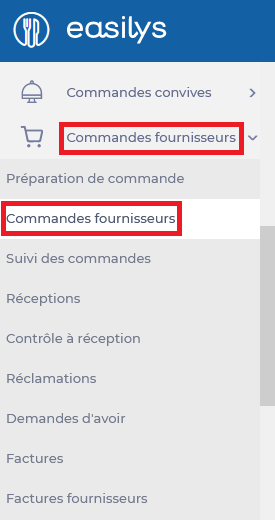
- Selecciona Commandes fournisseurs (Pedidos de proveedores) > Commandes fournisseurs (Pedidos de proveedores).
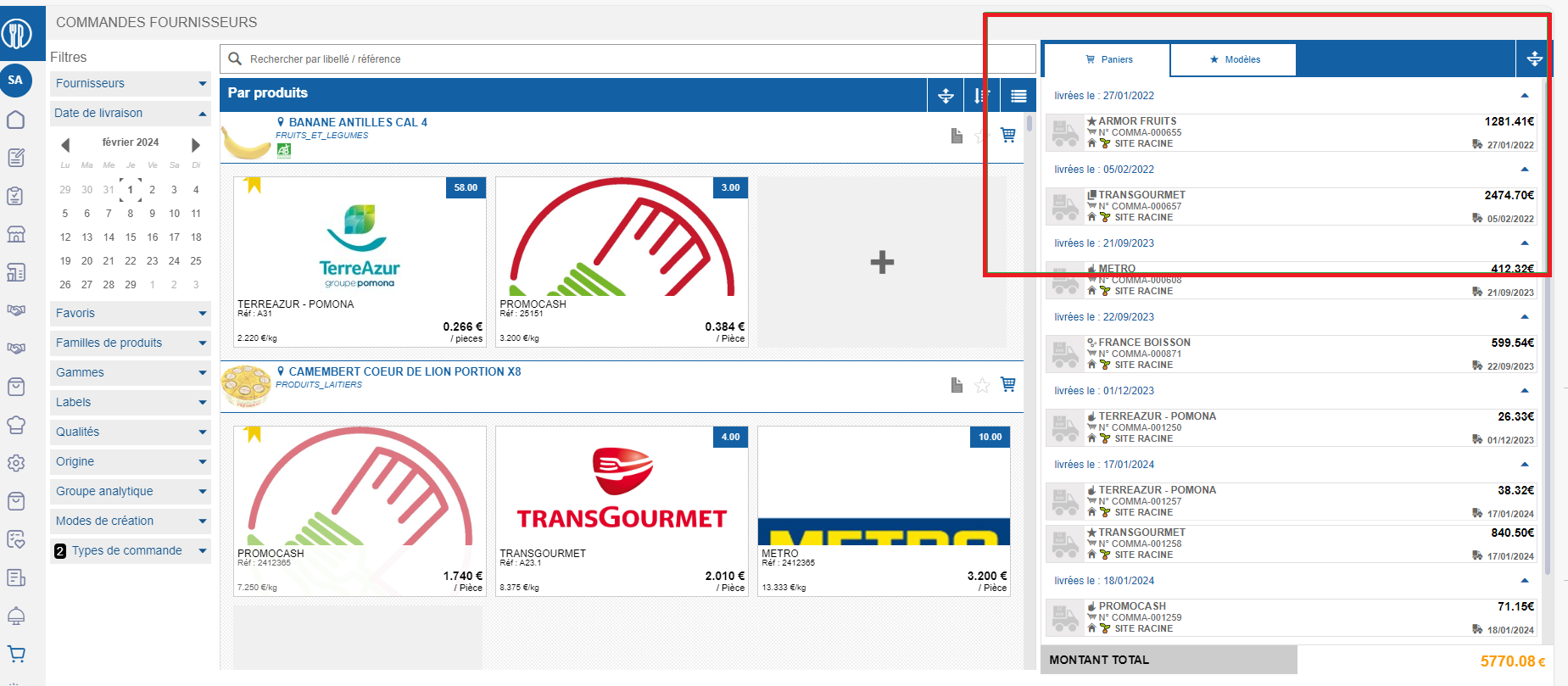
- Selecciona el carrito de la compra que quieres eliminar en la sección "Paniers" (carritos de la compra).
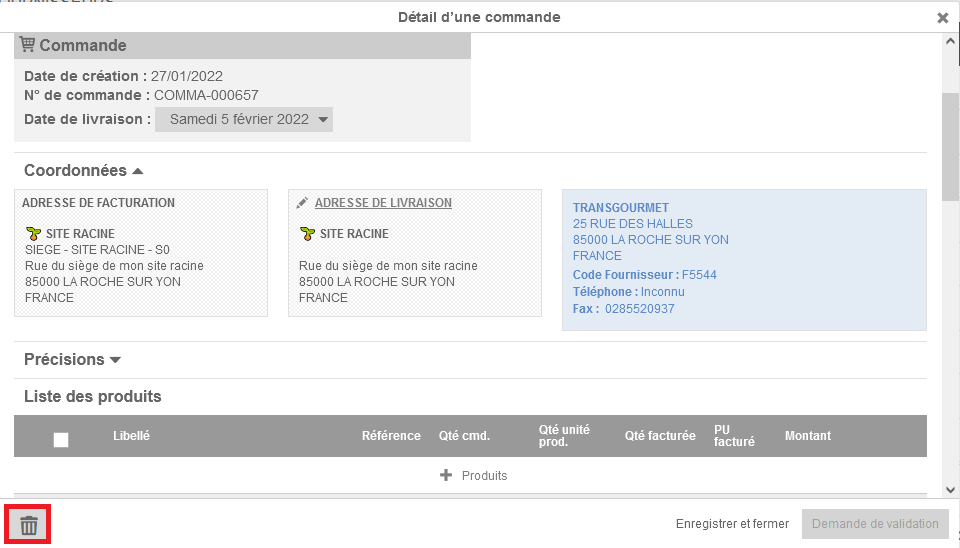
La ventana "Détail d’une commande" (detalles del Pedido) aparece en la pantalla.
- Selecciona el icono de la papelera.
2. EL PEDIDO EN CUESTIÓN HA SIDO ENVIADO PERO NO RECIBIDO
En este caso, tu Pedido no se puede cancelar. Sin embargo, puedes eliminar el recibo generado automáticamente que recibiste cuando enviaste el Pedido.
Si el Pedido se envió por correo electrónico o fax, el Proveedor aún puede aceptarlo. Avísale de la cancelación del Pedido, ya que no recibirá ninguna notificación de eliminación de Easilys.
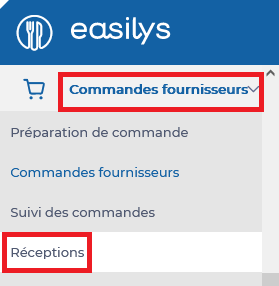
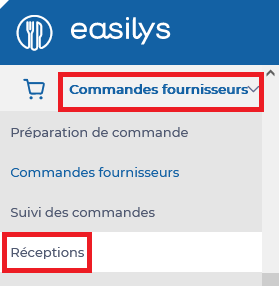
- Selecciona Commandes fournisseurs (Pedidos de proveedores) > Réceptions (Receipts).
- Marca la casilla de la recepción que quieras eliminar.
- Selecciona Supprimer (Eliminar).
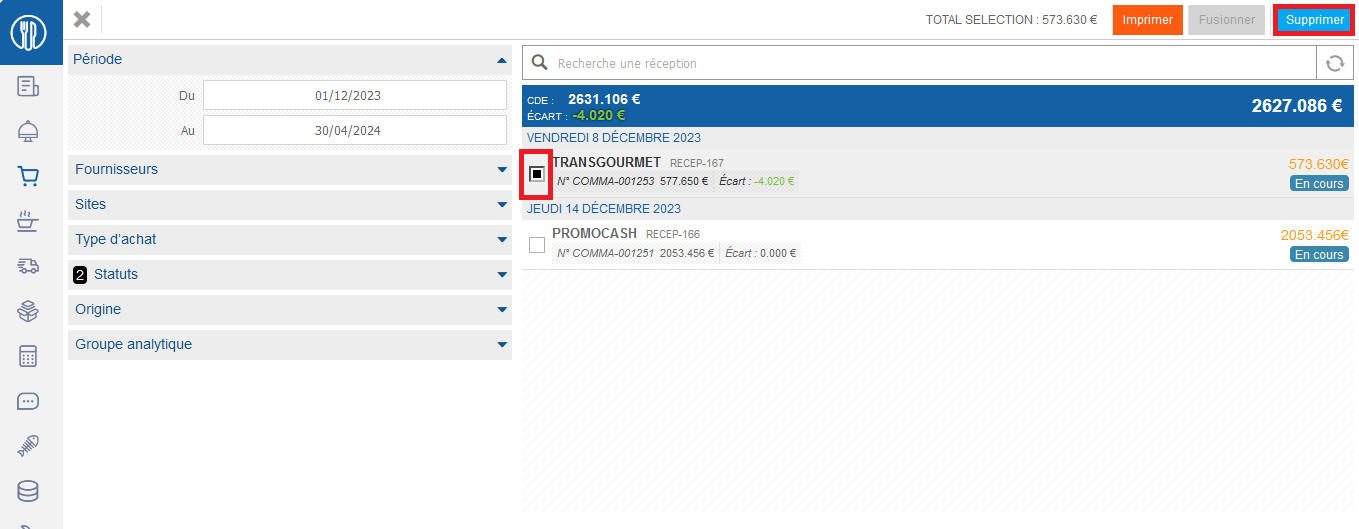
El Pedido seguirá siendo visible en la pantalla "Suivi des commandes" (Seguimiento de pedidos), con el estado "Annulée depuis réception" (Cancelado desde la recepción).
3. EL PEDIDO EN CUESTIÓN HA SIDO ENVIADO Y RECIBIDO
En este caso, tu Pedido no se puede cancelar. Tampoco puedes borrar la recepción, ya que ya ha sido validada. Primero debes reabrir la recepción antes de borrarla.
Si el pedido se envió por correo electrónico o fax, el proveedor aún puede aceptarlo.
Infórmales de la cancelación del Pedido, ya que no recibirán una notificación de eliminación de Easilys.
- Selecciona Commandes fournisseurs (Pedidos de proveedores) > Réceptions (Receipts).
- Vuelve a abrir el recibo que quieres eliminar.
Para obtener más información, consulta Reabrir una recepción finalizada.
- Marca la casilla del recibo que quieras eliminar como se explica en el punto 2 de arriba.
- Selecciona Supprimer (Eliminar).
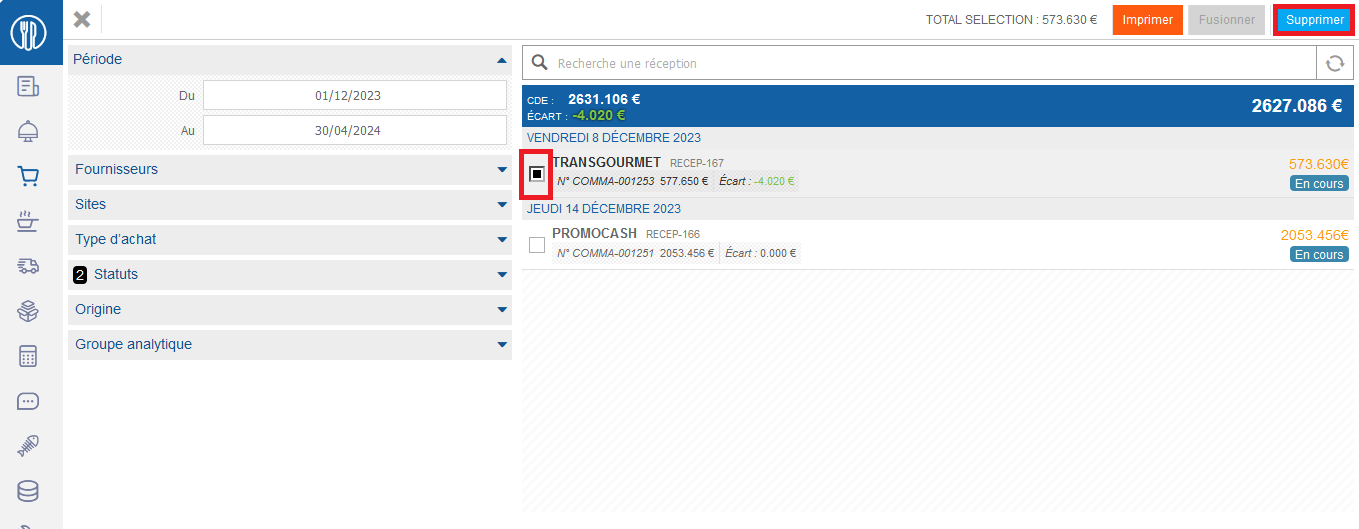
El Pedido seguirá visible en la pantalla "Suivi des commandes" (seguimiento de pedidos), con el estado "Annulée depuis réception" (cancelado desde la recepción).
