


Remarque : toute action pouvant être effectuée sur l'application est soumise à un droit. Si vous ne parvenez pas à effectuer les actions recommandées dans les articles que vous consultez, cela peut indiquer que les autorisations requises ne sont pas activées pour votre profil d'utilisateur. Contactez l'équipe Support ou votre administrateur pour plus d'informations.
Point de départ : le menu Easilys.
Il existe plusieurs scénarios possibles :
1. LA COMMANDE CONCERNÉE N'A PAS ENCORE ÉTÉ ENVOYÉE
Dans ce cas, votre commande est un panier d'achat disponible sur l'écran COMMANDES FOURNISSEURS.
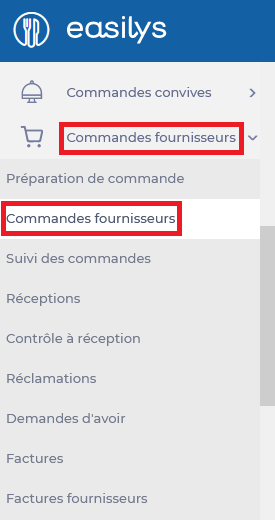
- Sélectionnez Commandes fournisseurs (Supplier orders) > Commandes fournisseurs (Supplier orders).
- Sélectionnez le panier à supprimer dans la section « Paniers ».
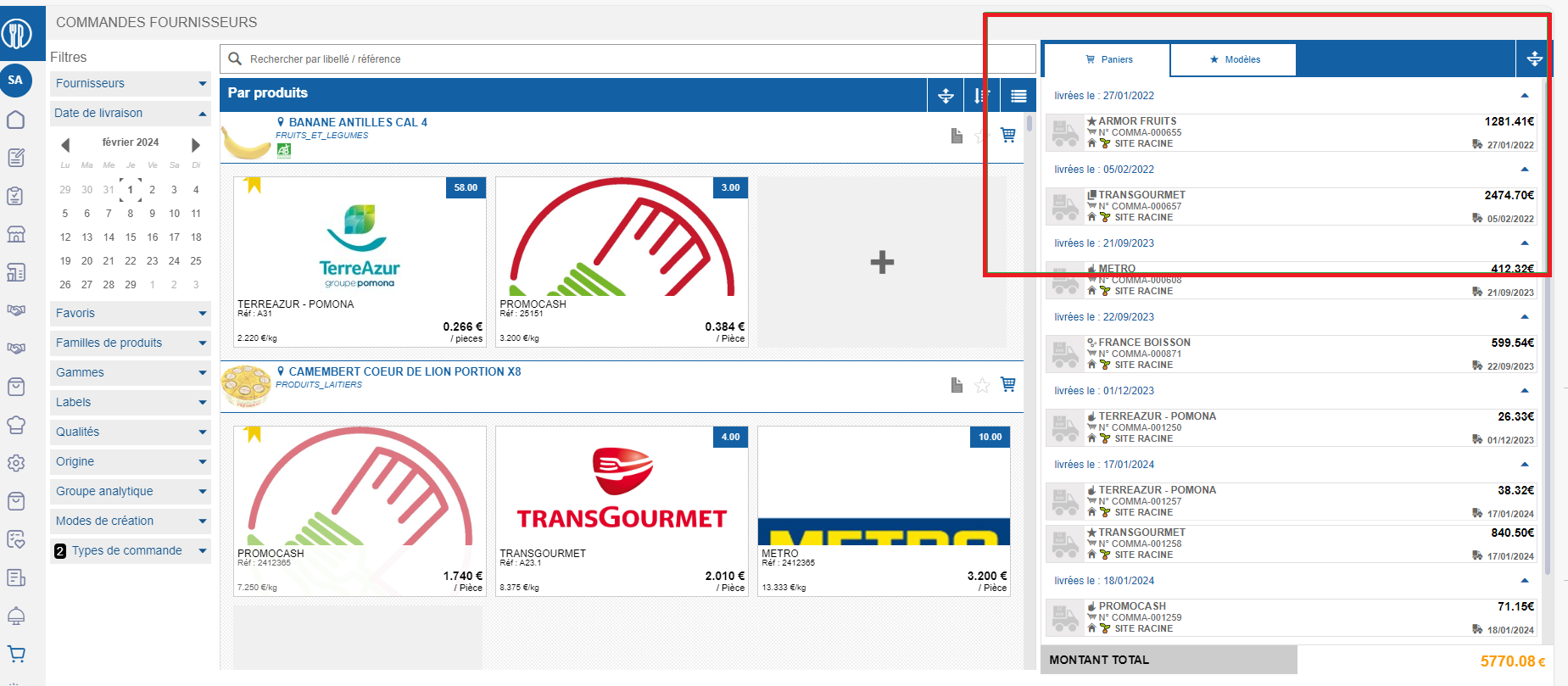
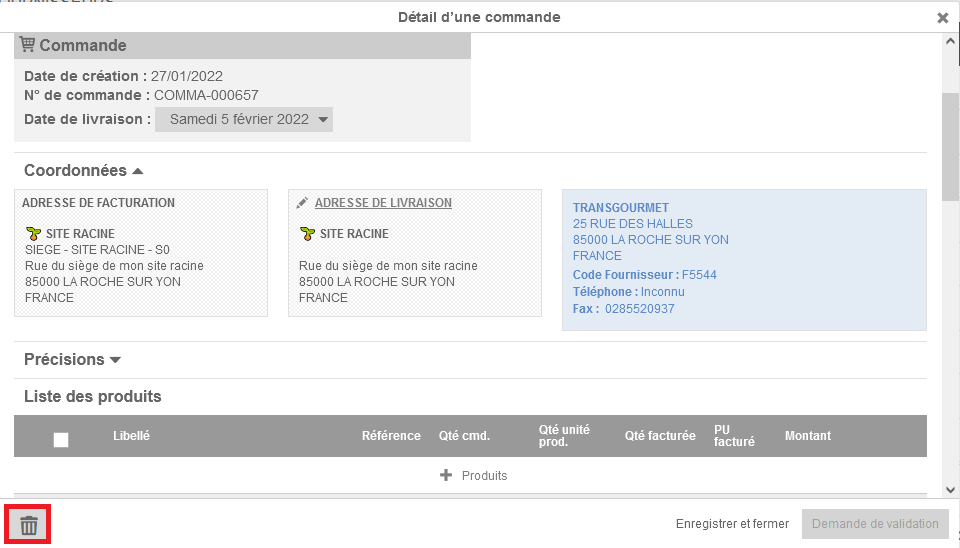
La fenêtre « Détail d'une commande » apparaît à l'écran.
- Sélectionnez l'icône de corbeille.
2. LA COMMANDE CONCERNÉE A ÉTÉ ENVOYÉE MAIS N'A PAS ÉTÉ REÇUE
Dans ce cas, votre commande ne peut pas être annulée. Vous pouvez toutefois supprimer le reçu généré automatiquement que vous avez reçu lors de l'envoi de la commande.
Si la commande a été envoyée par e-mail ou par fax, le fournisseur peut toujours l'accepter. Informez-le de l'annulation de la commande, car il ne recevra pas de notification de suppression d'Easilys.
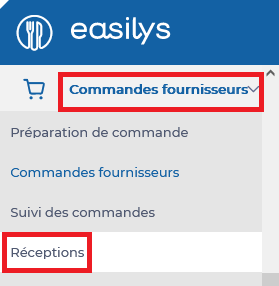
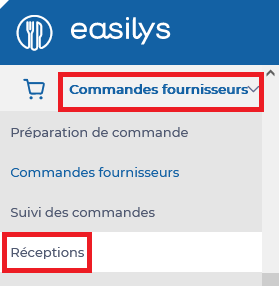
- Sélectionnez Commandes fournisseurs (Supplier orders) > Réceptions (Receipts).
- Cochez la case de la réception que vous souhaitez supprimer.
- Sélectionnez Supprimer.
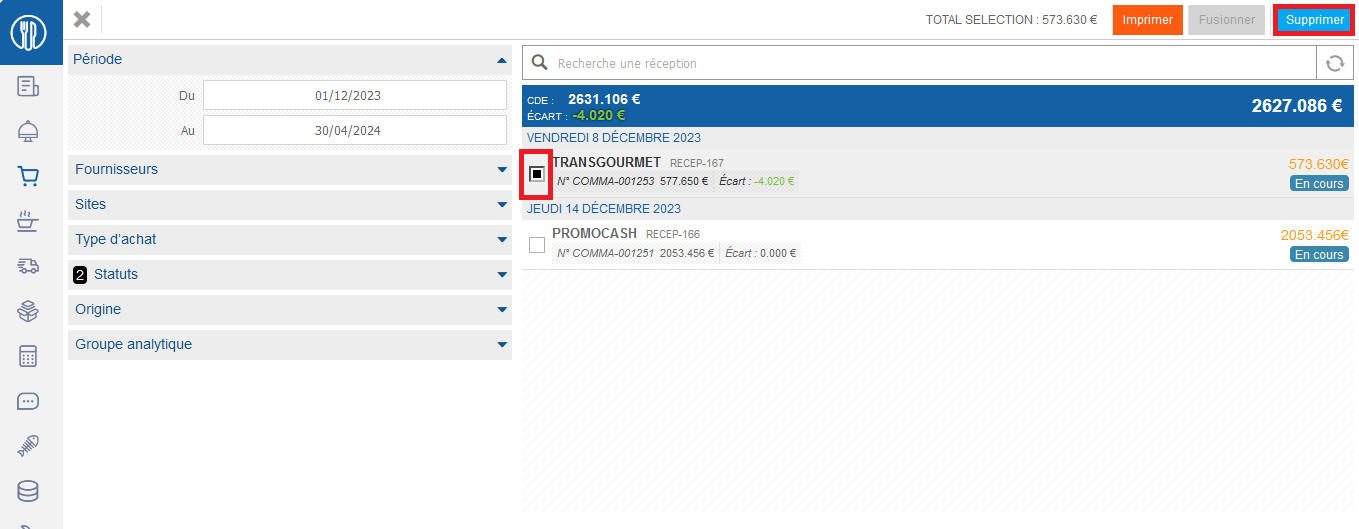
La commande restera visible sur l'écran « Suivi des commandes » (Order tracking), avec le statut « Annulée depuis réception » (Cancelled since receipt).
3. LA COMMANDE CONCERNÉE A ÉTÉ ENVOYÉE ET REÇUE
Dans ce cas, votre commande ne peut pas être annulée. Vous ne pouvez pas non plus supprimer la réception, car elle a déjà été validée. Vous devez alors rouvrir la réception avant de la supprimer.
Si la commande a été envoyée par e-mail ou par fax, le fournisseur peut toujours l'accepter.
Informez-les de l'annulation de la commande, car ils ne recevront pas de notification de suppression d'Easilys.
- Sélectionnez Commandes fournisseurs (Supplier orders) > Réceptions (Receipts).
- Rouvrez le reçu pour le supprimer.
Pour en savoir plus, consultez Rouvrir une réception terminée.
- Cochez la case du reçu que vous souhaitez supprimer comme expliqué au point 2 ci-dessus.
- Sélectionnez Supprimer (Delete).
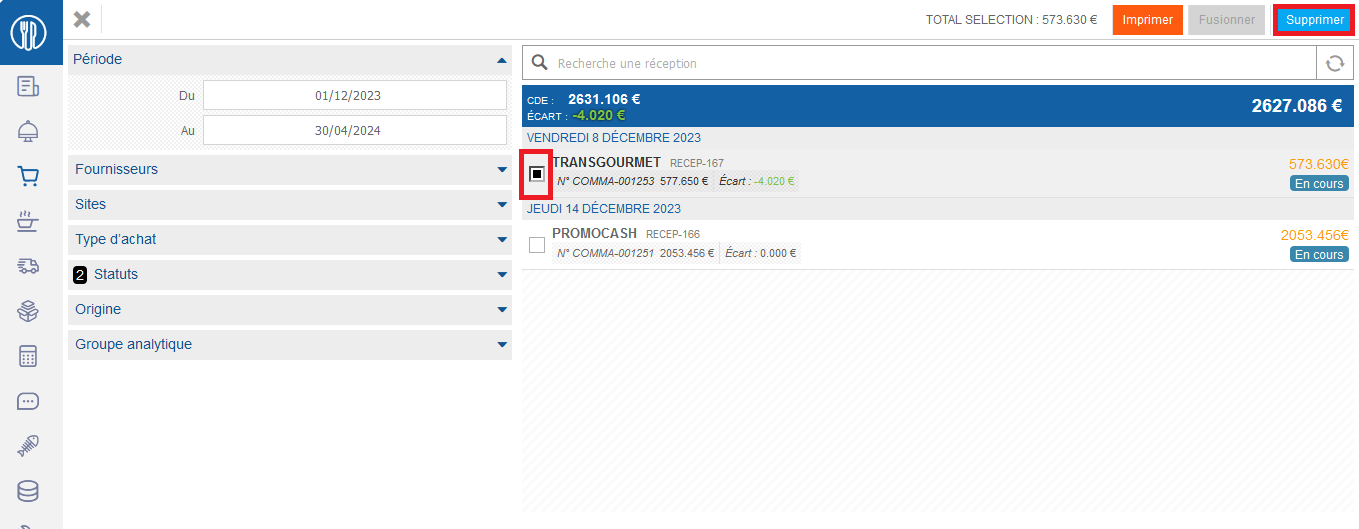
La commande sera toujours visible sur l'écran « Suivi des commandes » (Order tracking), avec le statut « Annulée depuis réception » (Cancelled since receipt).
