


Remarque : Chaque action réalisable dans l'application est soumise à des autorisations. Si vous ne parvenez pas à effectuer les actions décrites dans cet article, il se peut que les autorisations nécessaires ne soient pas activées pour votre profil utilisateur. Pour plus d'informations, contactez l'équipe Support ou votre administrateur.
Remarque : Le contexte dépend de droits spécifiques : lister, créer, modifier et supprimer le contexte d'une journée de consommation (site ou menu), et lister, créer, modifier et supprimer un motif de contexte. Si vous ne voyez pas l'icône de contexte ou si vous ne pouvez pas enregistrer, ces droits ne sont probablement pas activés pour votre profil. Pour les activer, consultez Configurer les droits d'un profil.
Contexte du site ou contexte d'un menu
Un contexte peut porter sur l'ensemble du site ou sur un seul menu. Cela dépend de ce qui est affiché quand vous l'enregistrez :
- Quand Tous les menus est affiché, le contexte porte sur l'ensemble du site.
- Quand un menu est sélectionné dans Menu(s) du site sélectionné, le contexte porte uniquement sur ce menu. La fenêtre affiche alors aussi le champ Menu.
Renseigner un contexte
Point de départ : Menus > Saisie des effectifs
- Sélectionnez le site dans la liste Sites, puis la semaine avec les flèches ou le calendrier.
- Pour un contexte de menu, sélectionnez le menu dans Menu(s) du site sélectionné.
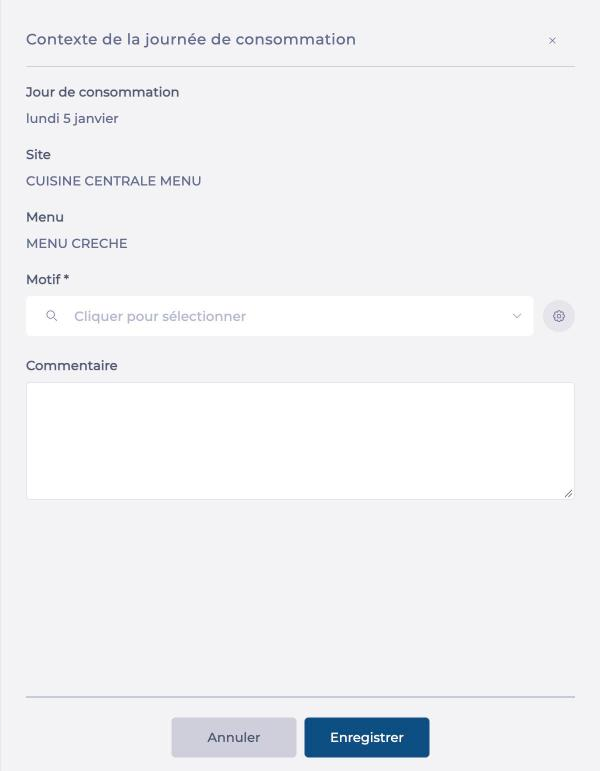
- Sélectionnez l'icône de contexte à côté du jour de consommation. La fenêtre Contexte de la journée de consommation s'ouvre. Elle rappelle le jour de consommation, le site et, le cas échéant, le menu.
- Dans Motif, sélectionnez un motif dans la liste.
Remarque : Ce champ est obligatoire. S'il est vide, le message « Un motif est obligatoire pour enregistrer un contexte » s'affiche.
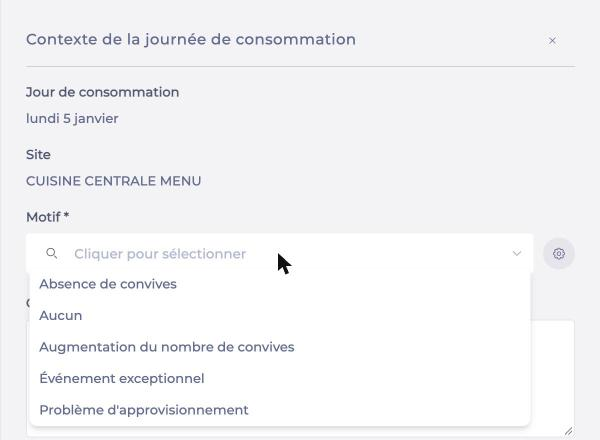
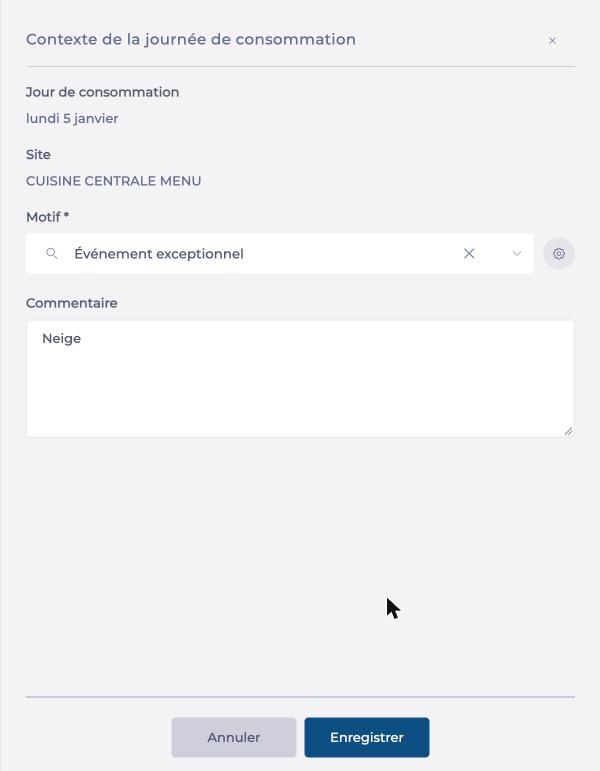
- Dans Commentaire, ajoutez une précision si besoin (par exemple « Neige »).
- Sélectionnez Enregistrer.
Une fois le contexte enregistré, un point de couleur apparaît sur l'icône de contexte : il indique qu'un contexte existe pour ce jour.

Pour saisir les effectifs eux-mêmes, consultez Utiliser l'écran de saisie des effectifs pour renseigner les effectifs prévisionnels, commandés et facturés.
Modifier ou supprimer un contexte
- Sélectionnez l'icône de contexte du jour concerné.
- Modifiez le motif ou le commentaire, puis sélectionnez Enregistrer.
- Pour supprimer le contexte, utilisez l'option de suppression dans la même fenêtre. Vous devez disposer du droit de supprimer le contexte d'un jour de consommation.
Gérer les motifs disponibles
Les motifs se gèrent depuis la fenêtre du contexte, sans changer d'écran.
- Dans la fenêtre Contexte de la journée de consommation, sélectionnez l'icône en forme de roue dentée à côté du champ Motif. La fenêtre Motifs d'un contexte s'ouvre.
- Pour créer un motif, saisissez son nom dans Rechercher ou créer, puis sélectionnez +.
- Pour modifier un motif, sélectionnez l'icône en forme de crayon. Pour le supprimer, sélectionnez l'icône en forme de corbeille.
- Sélectionnez Fermer.
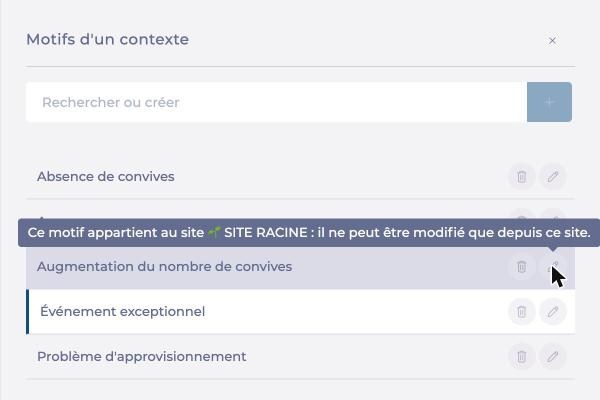
Remarque : La liste réunit les motifs hérités des sites parents et ceux du site. Un motif créé sur un site parent s'affiche sur les sites enfants, mais ne peut être modifié que depuis le site qui l'a créé : un message l'indique au survol.
