


Remarque : chaque action effectuée sur l'application est soumise à des droits. Si vous ne parvenez pas à effectuer les actions recommandées dans les articles que vous consultez, cela peut signifier que les droits nécessaires n'ont pas été activés pour votre profil d'utilisateur. Contactez l'équipe Support ou votre Administrateur pour en savoir plus.
Start from: Le menu Easilys .
Le principe est le suivant :
- Vous définissez les périodes (date, type, tag) dans la gestion des calendriers
- Les jours fériés sont pris en compte pour les commandes aux fournisseurs
- Vous pouvez utiliser les périodes pour le paramétrage des tournées et des trames de menu.
- Il peut être nécessaire d’utiliser les tags de localisation pour affiner l’application des périodes sur les sites ou les fournisseurs (Tag "Localisation" )
GERER LES PÉRIODES
Cette action vous permet d’identifier les plages de dates qui ont un type spécifique (non standard)
- Sélectionnez les onglets Sites > Calendriers.
- Si des périodes sont déjà existantes, vous pouvez les modifier ou les supprimer en cliquant sur l’icone en bout de ligne, à condition que vous soyez sur le site où elles ont été créées.
- Pour créer une nouvelle période, sélectionnez + Créer.
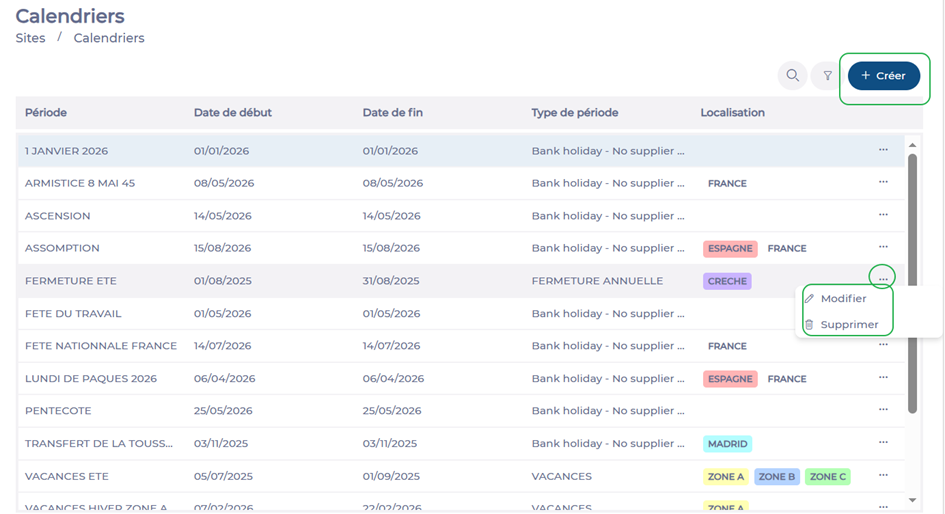
Le panneau « Fiche de calendrier » apparaît sur le côté droit.
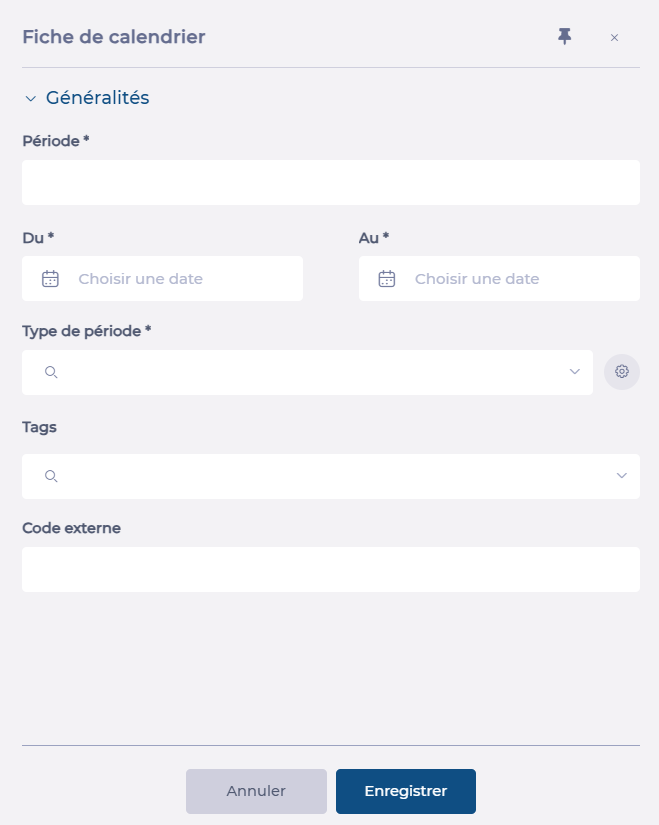
- Renseignez les informations demandées.
- Les champs Nom de la période*, Plage de date* et Type* sont obligatoires.
- Le champ Tags permet de cibler si nécessaire la localisation d’application de cette période. Cela peut être la zone, la région, le pays…etc. Par exemple si vous mettez un tag FRANCE sur des périodes, alors elles ne seront prises en compte que pour les sites qui ont ce tag de localisation. Pour plus d’information sur les tags de localisation reportez-vous aux articles Tag "Localisation" - Knowledge Base
- Le champ Code externe peut être nécessaire dans le cadre d’interfaces ou d’imports
- Sélectionnez Enregistrer pour finaliser la création de la période.
A savoir au sujet des types de période :
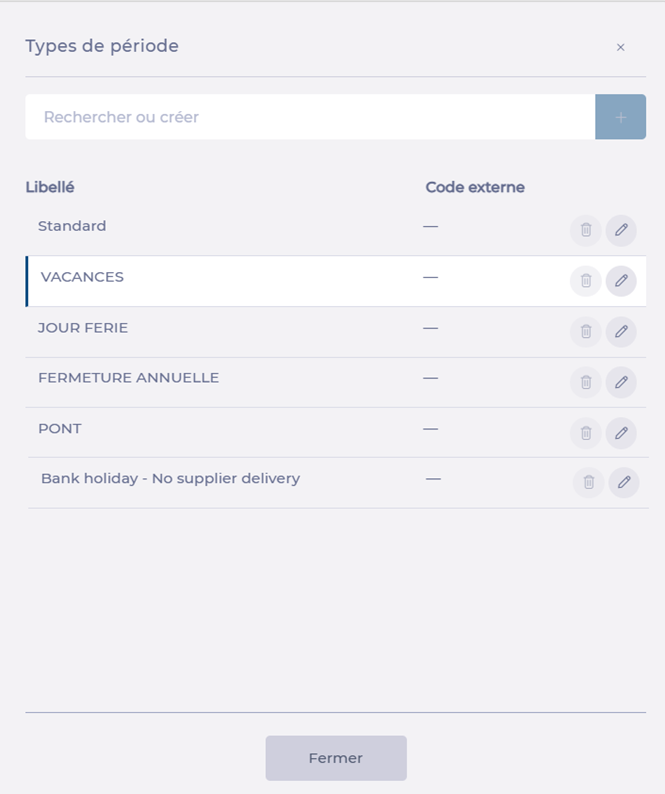
- Par défaut il existe un type de période « Jour Férié – Pas de livraison fournisseur », les périodes qui ont ce type sont les seules prises en compte lors de la proposition des dates de livraison lorsque vous passer une commande à un fournisseur.
- Vous pouvez créer autant d’autres types que nécessaire en sélectionnant la roue crantée, ils seront utilisables dans les écrans de paramétrage des trames de menus et des tournées.
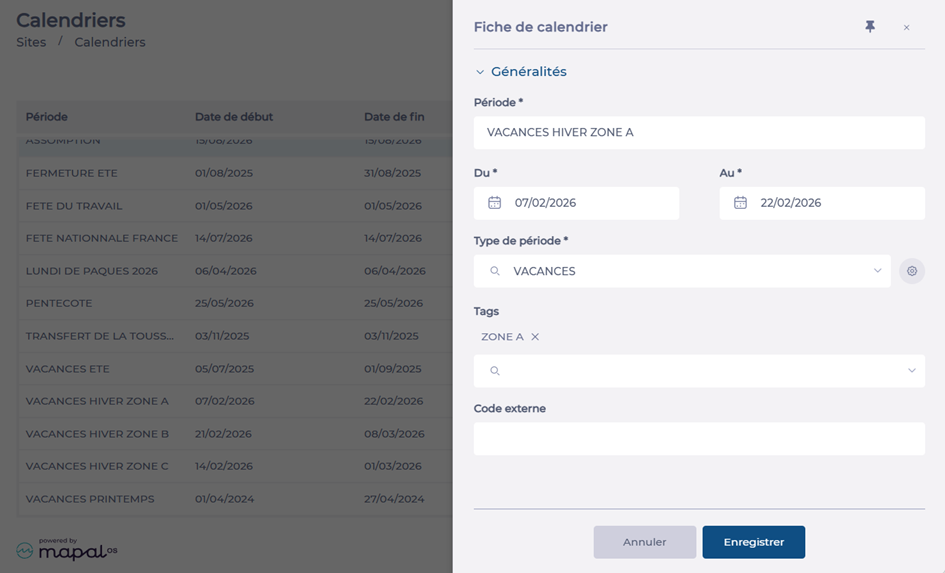
Exemple : Un type de période VACANCES vous permet de lier toutes les périodes correspondant à des vacances scolaires sur l'ensemble du territoire. Sur chaque période vous indiquez via le tag quelle est la Zone scolaire concernée. Lorsque par exemple vous définirez des effectifs pour ce type de période alors cela sera appliqué automatiquement à tous les sites ayant ce tag de localisation pour toutes les périodes (plages de dates) de ce type.
UTILISER LES PÉRIODES
Une fois que vos périodes ont été définies, vous pouvez les utiliser dans certains écrans :
- Dans l'écran « Trame de menus » (onglets Menus > Trame de menus), vous pouvez définir des effectifs ou des taux de prises différents suivant le type de période. Par exemple durant les « vacances courtes » les effectifs sont plus faibles pour certains menus. Créer une trame de menus depuis l'écran Trames de menu
- Dans l’écran « Tournées » (onglets Expédition > Tournées), vous pouvez définir des tournées différentes suivant que l’on est en période « Standard » ou dans un type de période sélectionné
- Lors de la création de commandes fournisseur, les jours fériés pris en compte sont ceux définis dans Calendrier (Gérer les tournées).
Il peut être nécessaire d’utiliser les tags de localisation pour affiner l’application des périodes sur les sites ou les fournisseurs (Tag "Localisation")
