


Remarque : La création simplifiée d'un produit dépend d'une autorisation spécifique, activée dans les paramètres du profil de l'utilisateur. Si vous ne voyez pas le bouton Créer un produit fournisseur, contactez l'équipe Support ou votre administrateur.
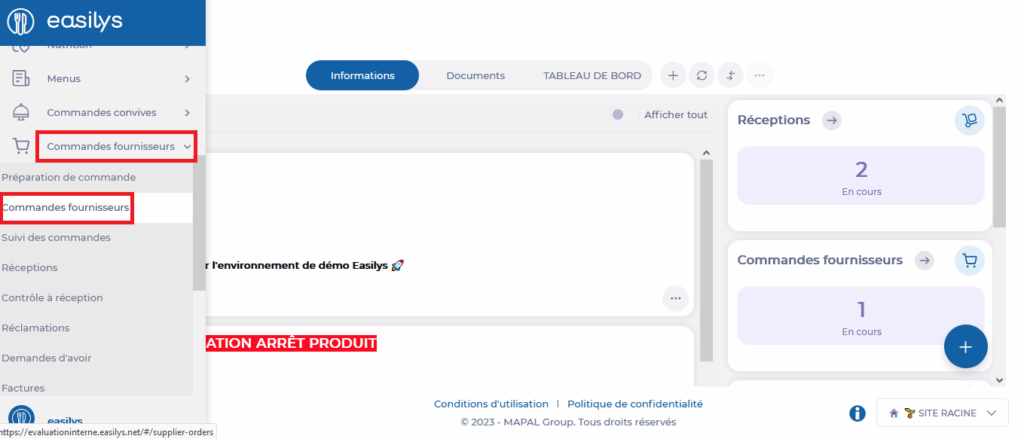
Point de départ : Commandes fournisseurs > Commandes fournisseurs
En général, un produit fournisseur se crée depuis les mercuriales ou l'administration des produits. Pour en savoir plus, consultez Créer un produit. La méthode décrite ici est plus rapide, mais plus succincte : pour compléter toutes les informations du produit, passez ensuite par les mercuriales.
Remarque : Avant de créer un produit, vérifiez qu'il n'existe pas déjà. Les doublons créent plusieurs lignes pour un même produit, ce qui fausse les commandes et le stock.
Créer le produit fournisseur
- Ouvrez l'écran Commandes fournisseurs.
- Dans la barre de recherche, saisissez un texte qui ne correspond à aucun produit (par exemple « ZZZZZ ») pour afficher directement le bouton, ou faites défiler la liste des produits commandables jusqu'en bas.
- Sélectionnez Créer un produit fournisseur.
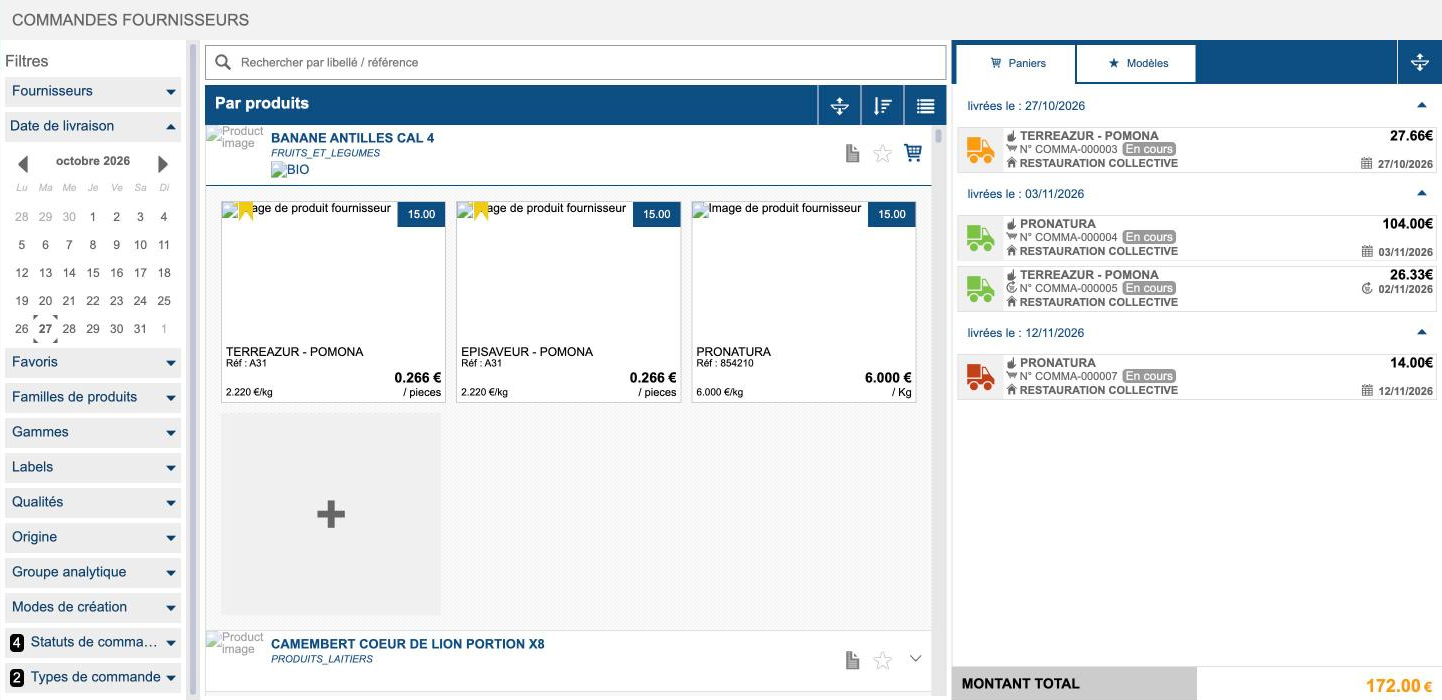

Remarque : Vous pouvez aussi créer le produit depuis le détail d'une commande en préparation : le bouton orange se trouve également dans la liste des produits fournisseurs à ajouter à la commande.

- Dans la fenêtre Créer un produit fournisseur, renseignez les informations demandées. Les champs suivis d'un astérisque sont obligatoires.
Remarque : Le champ Rattacher à un ingrédient n'est pas obligatoire, mais il est fortement recommandé si vous utilisez les recettes et les menus dans Easilys.
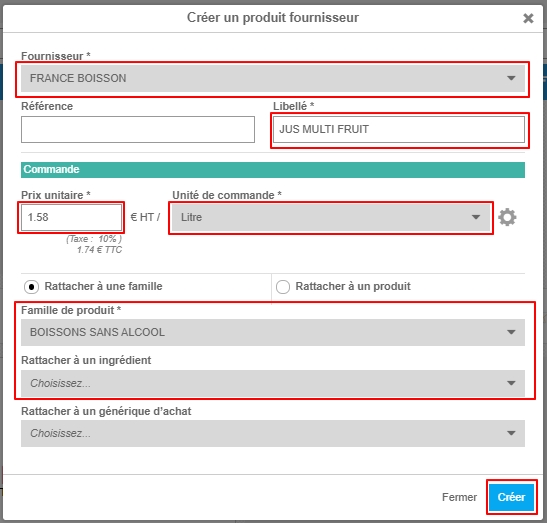
- Sélectionnez Créer.
Vous pouvez maintenant rechercher le produit fournisseur dans la liste des produits pour l'ajouter à votre commande. Pour compléter ses informations, consultez Modifier les informations d'un produit : unités, labels, origines, TVA, etc..
