


Remarque : Chaque action réalisable dans l'application est soumise à des autorisations. Si vous ne parvenez pas à effectuer les actions décrites dans cet article, il se peut que les autorisations nécessaires ne soient pas activées pour votre profil utilisateur. Pour plus d'informations, contactez l'équipe Support ou votre administrateur.
Ouvrir le Comparateur et choisir les profils
Point de départ : le menu Easilys.
- Sélectionnez Sites > Gestion des droits dans le menu principal.
- Sélectionnez l'onglet Comparateur.
- Choisissez les profils à afficher, de 1 à 6 au total, de l'une des deux façons suivantes.
Avec la fenêtre de sélection
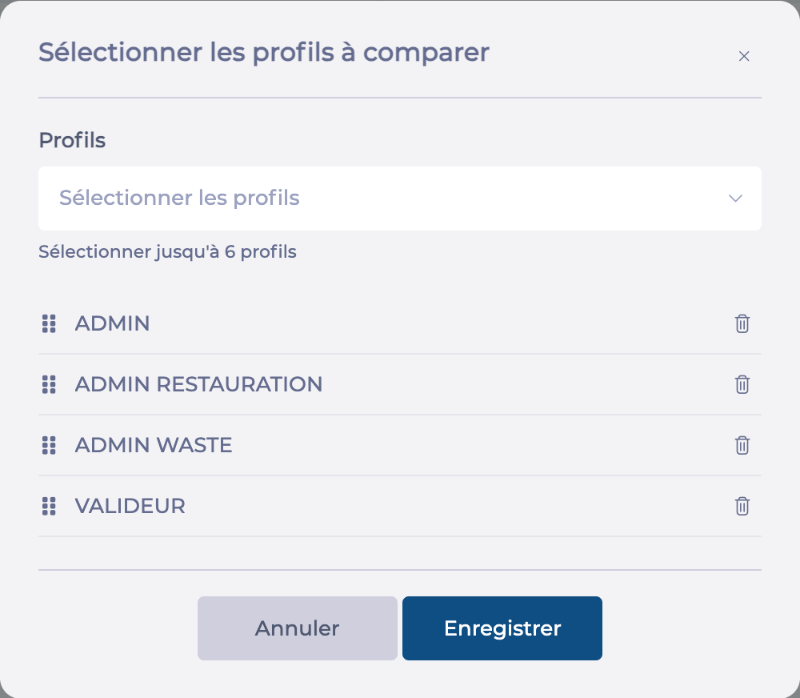
- Sélectionnez Sélectionner les profils. La fenêtre Sélectionner les profils à comparer s'ouvre.
- Dans le champ Profils, choisissez les profils à comparer.
- Pour retirer un profil de la sélection, sélectionnez l'icône de corbeille à côté de son nom. Pour changer l'ordre des colonnes, faites glisser un profil par la poignée placée devant son nom.
- Sélectionnez Enregistrer dans la fenêtre pour afficher la comparaison.
Remarque : Dans cette fenêtre, Enregistrer valide la sélection des profils. Il n'enregistre pas de droits.
Avec le bouton +
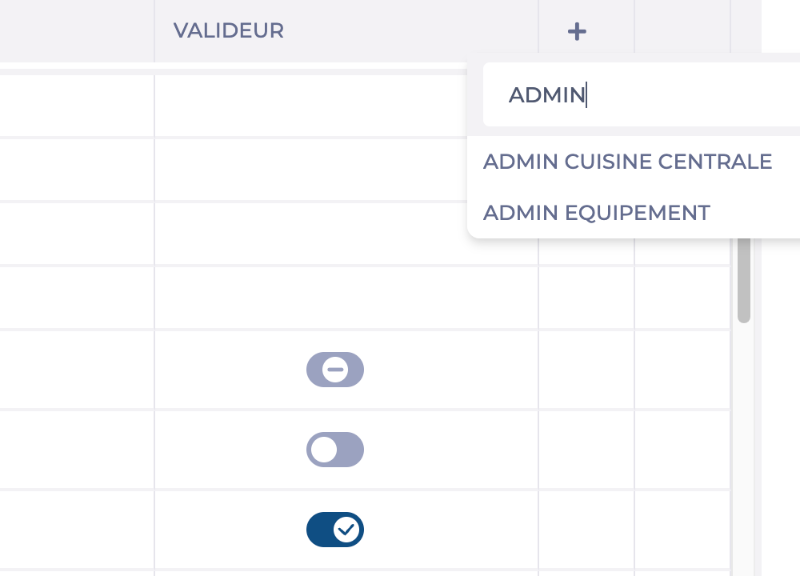
- Sélectionnez le bouton + après les colonnes de profils déjà affichées.
- Choisissez un profil dans la liste. Le champ Rechercher de cette liste vous aide à retrouver un profil par son nom.
Le profil s'ajoute à la comparaison. Répétez l'opération pour ajouter d'autres profils.
Lire le tableau
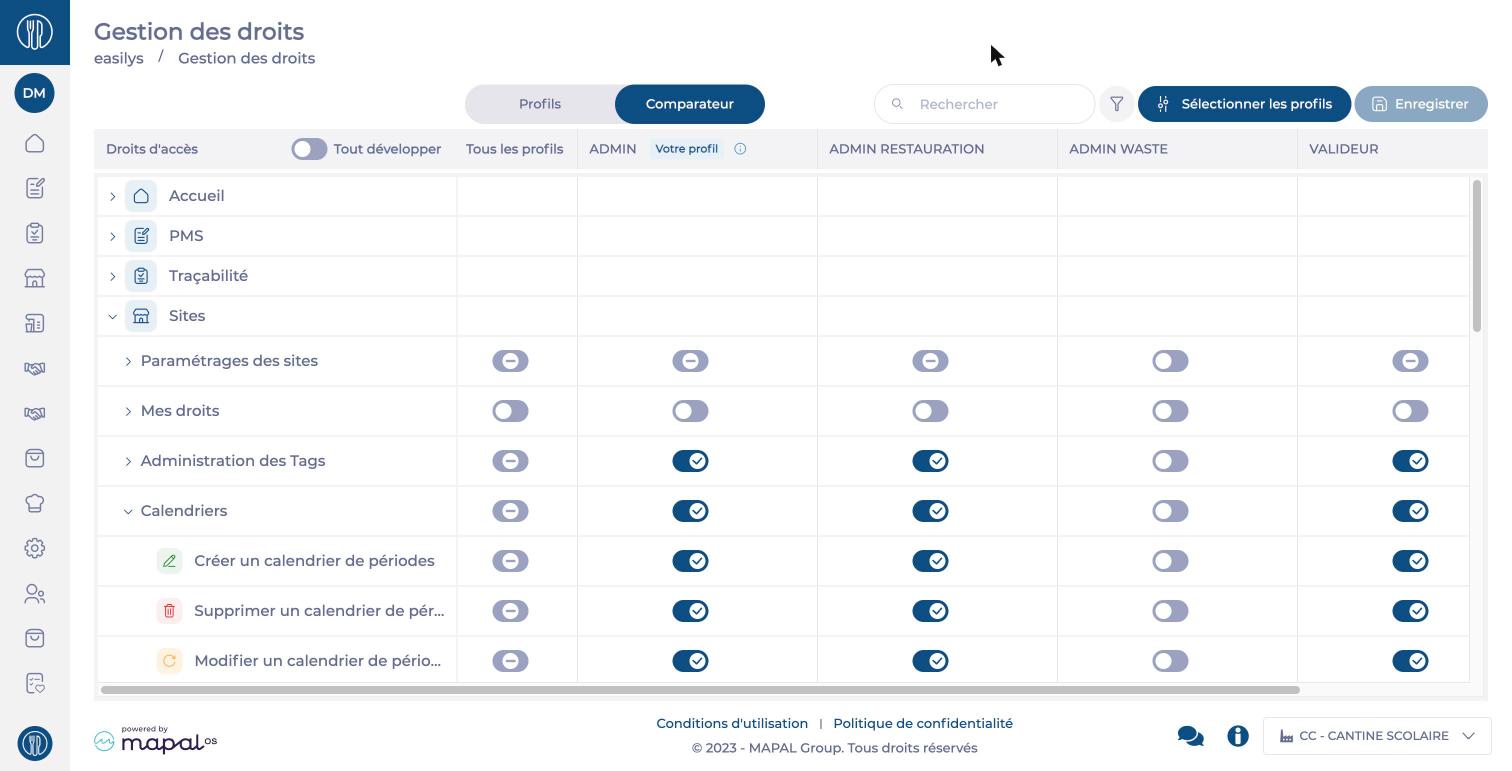
Le tableau présente en lignes les modules, écrans et droits d'accès, et en colonnes les profils choisis. Pour déplier un module, sélectionnez sa flèche ou utilisez l'interrupteur Tout développer. Votre propre profil est repéré par l'étiquette Votre profil.
Pour chaque profil, un interrupteur indique si le droit est accordé :
- activé : le droit est accordé.
- désactivé : le droit n'est pas accordé.
- avec un tiret, sur la ligne d'un écran : une partie seulement de ses droits est accordée.
Pour repérer les droits :
- une icône devant le nom de chaque droit indique son type (lecture, création, modification, suppression).
- des étiquettes à côté du nom de certains droits (par exemple Rapport ou Analytics) précisent leur nature. Elles correspondent aux filtres de l'écran : le bouton de filtre vous permet d'afficher uniquement les droits qui vous intéressent.
- le champ Rechercher permet de retrouver un écran ou un droit par son nom.
Modifier les droits depuis le Comparateur
Les interrupteurs du tableau sont modifiables. Vous pouvez donc définir les droits de plusieurs profils au même endroit, sans repasser par la vue Profils pour chacun. C'est pratique quand vous avez plusieurs profils à paramétrer ou des profils à aligner.
- Pour modifier un droit pour un seul profil, sélectionnez l'interrupteur du droit dans la colonne du profil concerné.
- Pour modifier un droit pour tous les profils affichés, sélectionnez l'interrupteur de la colonne Tous les profils. Cette colonne indique aussi l'état d'ensemble : un interrupteur avec un tiret signifie que le droit est accordé à certains des profils affichés seulement.
- Sélectionnez Enregistrer.
Remarque : Comme dans la vue Profils, vos modifications ne sont appliquées qu'après l'enregistrement, et elles s'appliquent à tous les utilisateurs des profils modifiés.
Pour les autres façons de configurer les droits, consultez l'article Configurer les droits d'un profil.
