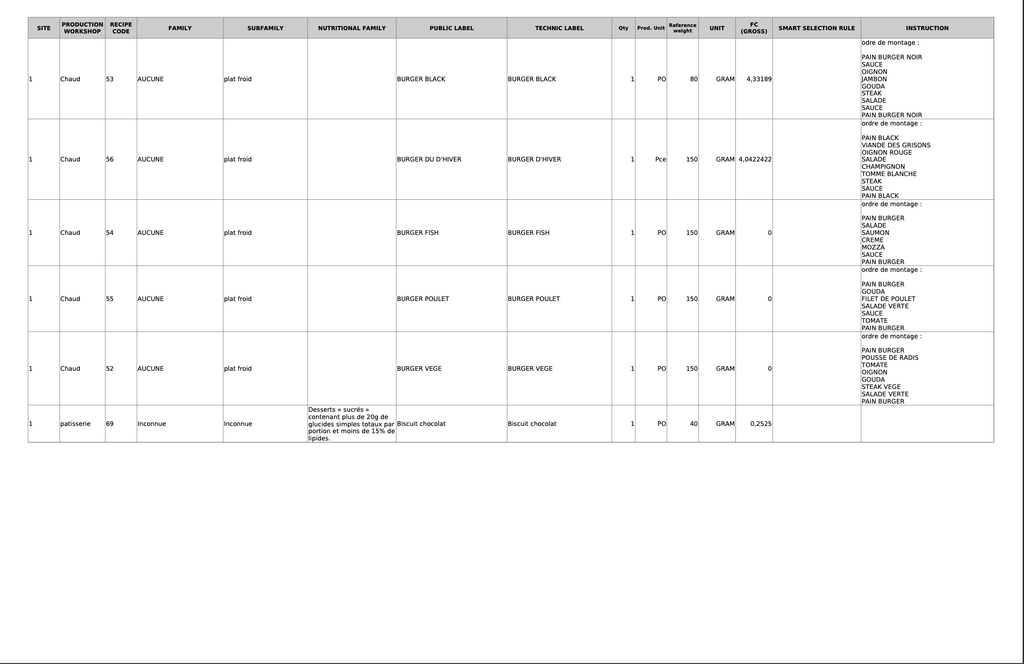
Point de départ : le menu Easilys.
Sélectionner les recettes
- Accédez à Recettes > Administration des recettes.
- Cochez la case en regard de chaque recette à inclure. Pour sélectionner toutes les recettes de la liste, cochez la case dans l'en-tête Recettes.
- Sélectionnez Rapports.
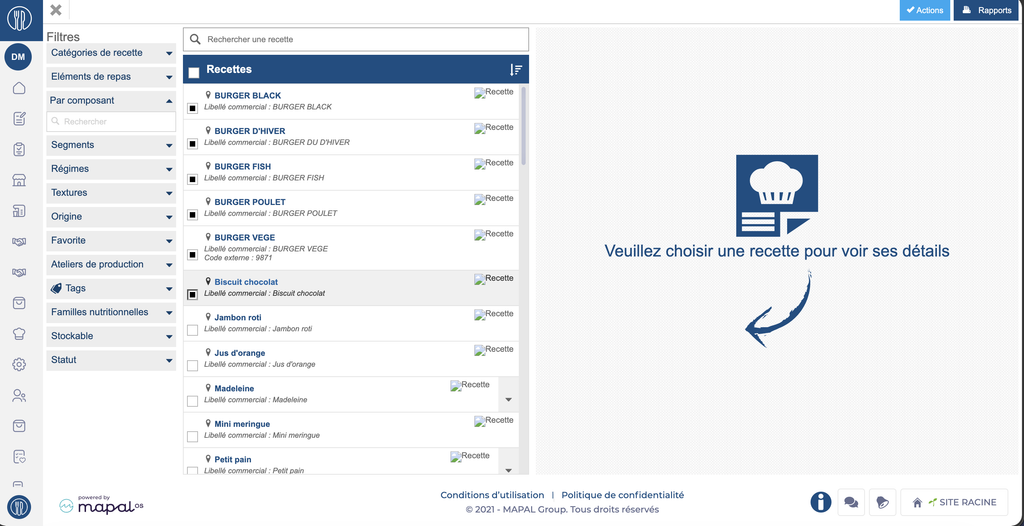
Le panneau Liste des rapports s'ouvre et affiche les deux rapports disponibles.
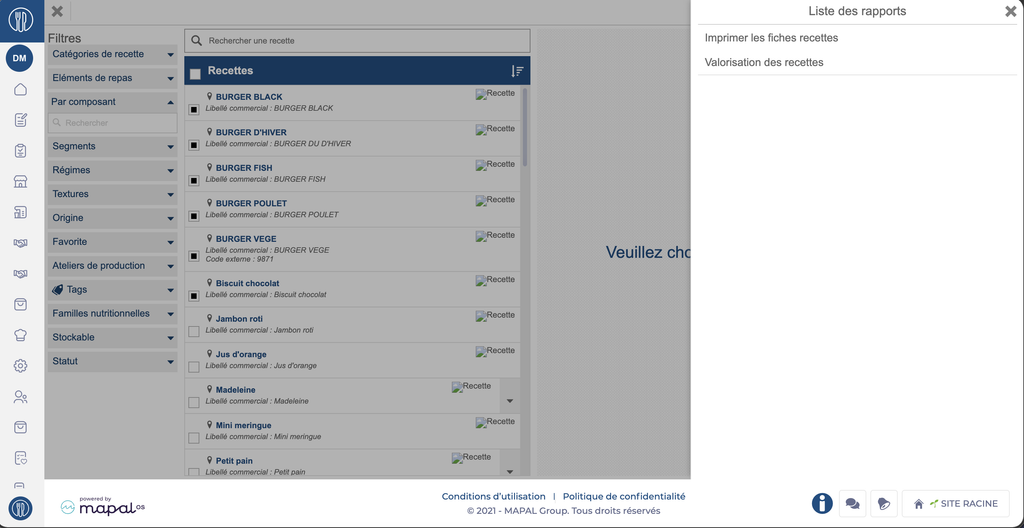
Remarque : il est déconseillé de générer un rapport avec un grand nombre de recettes. Réduisez d'abord le nombre de recettes à l'aide des filtres par catégorie de recette ou par élément de repas.
Imprimer les fiches recettes
Ce rapport produit les fiches des recettes sélectionnées sous forme de document.
- Sur la ligne Imprimer les fiches recettes, sélectionnez le format de sortie : ODT, DOC, DOCX ou PDF.
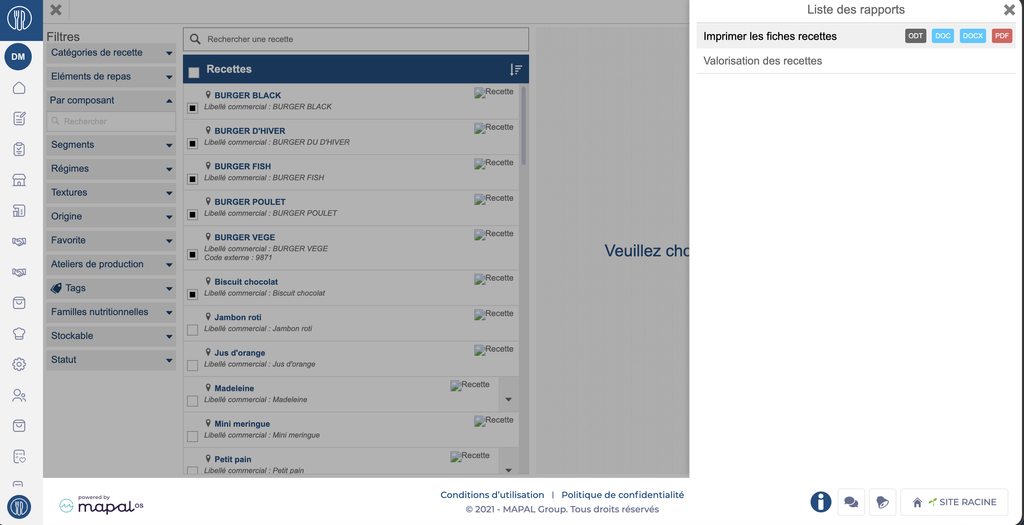
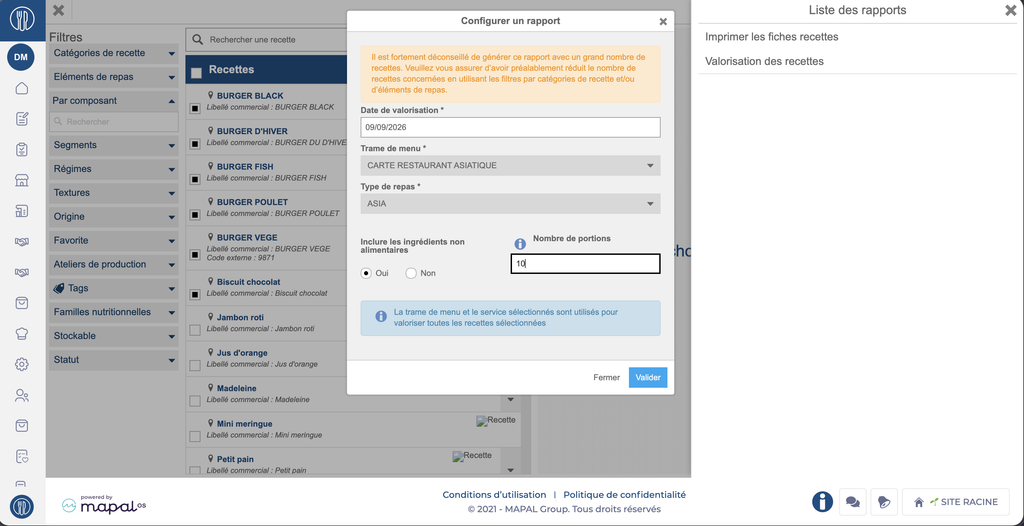
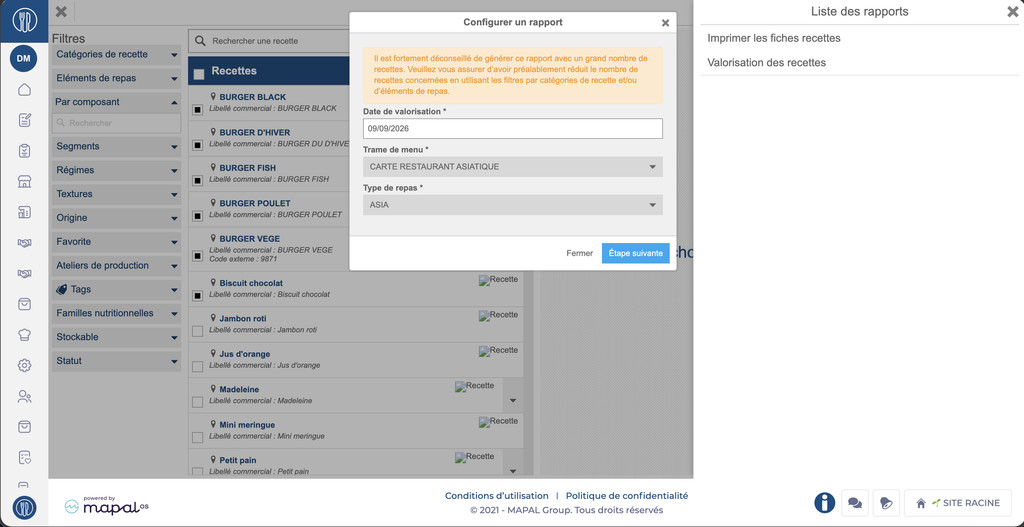
- Dans la fenêtre Configurer un rapport, sélectionnez la Date de valorisation.
- Sélectionnez la Trame de menu.
- Sélectionnez le Type de repas.
- Sélectionnez Étape suivante.
- Réglez Inclure les ingrédients non alimentaires sur Oui ou Non.
- Renseignez le Nombre de portions.
- Sélectionnez Valider.
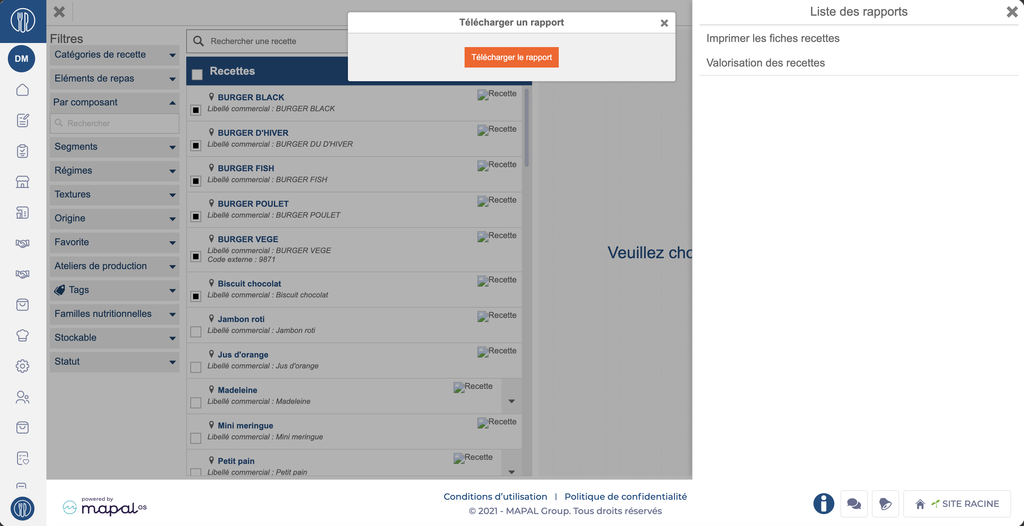
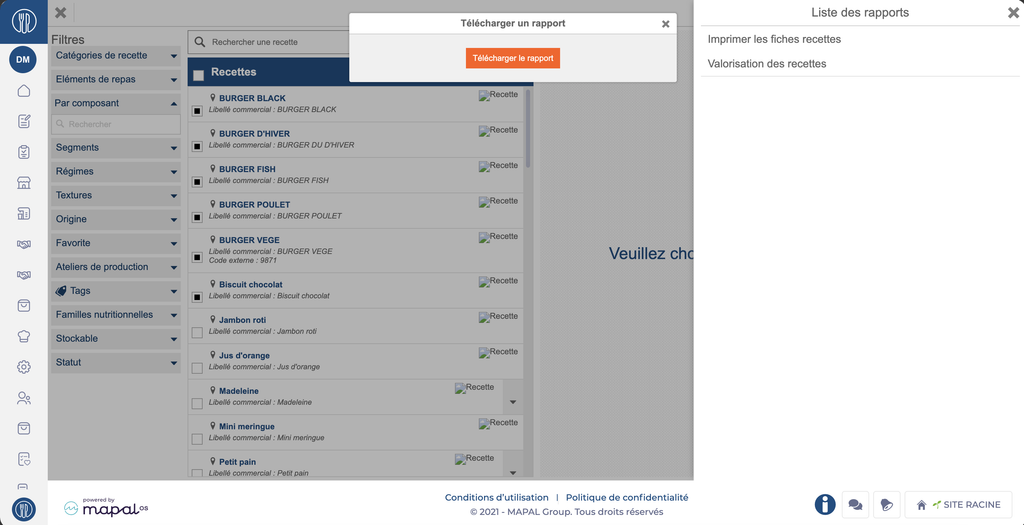
- Dans la fenêtre Télécharger un rapport, sélectionnez Télécharger le rapport.
La trame de menu et le type de repas sélectionnés sont utilisés pour valoriser toutes les recettes sélectionnées.
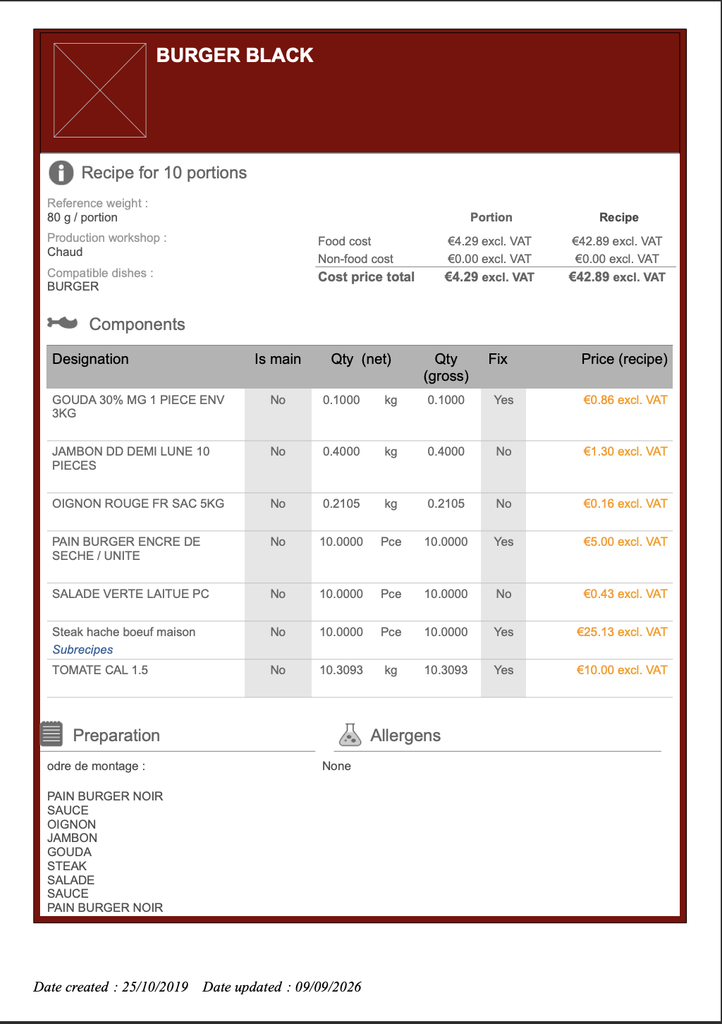
Remarque : les images des recettes ne sont pas incluses lorsque vous imprimez plusieurs fiches recettes à la fois. Pour inclure l'image, imprimez la fiche recette individuellement.
Valoriser les recettes
Ce rapport produit un rapport de coût des recettes sélectionnées sous forme de tableur.
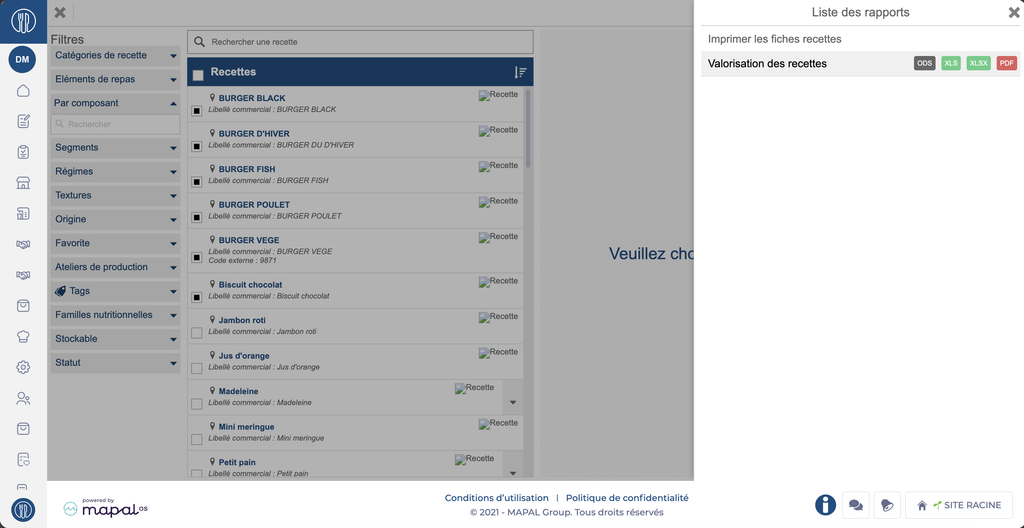
- Sur la ligne Valorisation des recettes, sélectionnez le format de sortie : ODS, XLS, XLSX ou PDF.
- Dans la fenêtre Configurer un rapport, sélectionnez la Date de valorisation.
- Sélectionnez la Trame de menu.
- Sélectionnez le Type de repas.
- Sélectionnez Étape suivante.
- Dans la fenêtre Télécharger un rapport, sélectionnez Télécharger le rapport.
La trame de menu et le type de repas sélectionnés sont utilisés pour valoriser toutes les recettes sélectionnées.